
操作方法
操作方法:在 ArcGIS Experience Builder 中的“滚动”页面上对齐“图像”和“文本”微件
描述
在 ArcGIS Experience Builder 中,滚动页面用于在体验中实现连续内容流,从而为故事讲述或信息展示提供流畅体验。 但是,在滚动页面上的“列”微件中使用“图像”和“文本”微件时,图像可能会错位,从而影响发布后体验的外观,如下图所示。
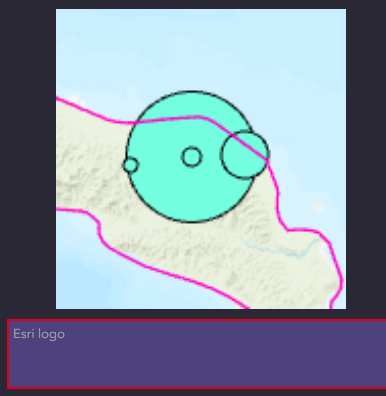
请使用提供的任何工作流在 ArcGIS Experience Builder 滚动页面上的“列”微件中对齐“图像”和“文本”微件。
解决方案或解决方法
将“内容宽度”设置为“自定义”
- 打开 ArcGIS Experience Builder 体验并导航至页面面板。
- 选择所需页面以显示页面配置设置。
- 导航至内容宽度,然后选择自定义。
- 单击保存以保存体验。
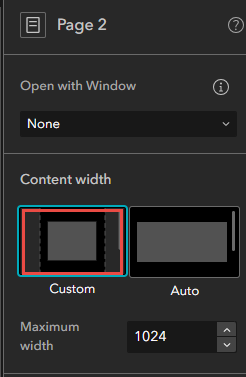
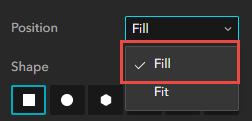
将“图像”微件的“位置”设置为“填充”
- 打开 ArcGIS Experience Builder 体验,然后单击画布上的图像微件。
- 在图像面板的内容下,导航至位置。
- 在下拉菜单中,选择填充。
- 单击保存以保存体验。
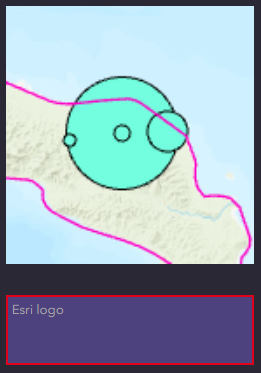
下图显示了发布体验后,滚动页面上“列”微件中的“图像”微件与“文本”微件对齐。
文章 ID: 000032219
获得人工智能支持
使用 Esri Support AI Chatbot 快速解决您的问题。


相关信息
发现关于本主题的更多内容

Search for related information

Find training related to this topic

Explore ideas and give feedback
获取来自 ArcGIS 专家的帮助
立即开始聊天