
操作方法
常见问题解答:什么是根切片,以及如何使用它们来创建带有局部坐标系的矢量切片包?
Note:
Before beginning , consider that the default ArcGIS Online default tiling scheme is the simplest workflow.
要使用自定义方案,首先需要明确用于创建矢量切片的切片方案所应满足的要求。
- 切片大小必须为 512 x 512 像素
- 各连续比例尺之间须呈两倍关系。
请参阅 ArcGIS Pro 帮助主题:创建矢量切片包和创建矢量切片索引。 - 根切片必须与数据充分叠置,要素才能成功绘制。
请参阅 ArcGIS Pro 帮助主题:00257:根切片必须与数据充分叠加,要素才能成功绘制和 002112:根切片必须与数据充分叠加,要素才能成功绘制
什么是根切片?
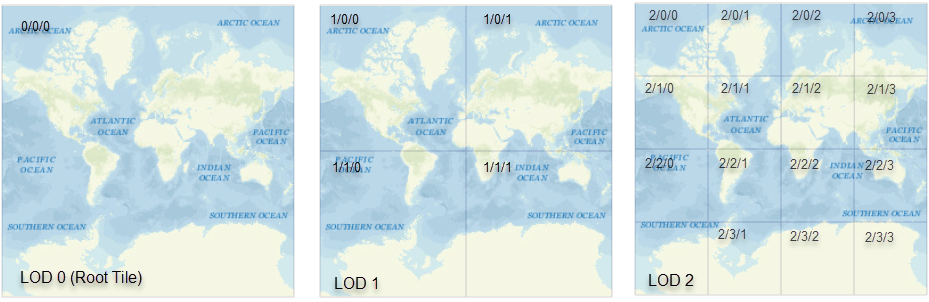
要将切片缓存比作一座金字塔,则根切片便是其塔尖。 它是代表地图最大区域范围和最低细节层次的切片。 例如,对于使用 WGS_1984_Web_Mercator_Auxiliary_Sphere 坐标系和默认切片方案的 ArcGIS Online 底图,其根切片在详细节层次 0 (LOD 0) 以“起始切片”表示,具体如世界地形图 (MapServer) 所示:
为何比例尺要逐级加倍?
务必注意,默认的 ArcGIS Online 切片方案的各级比例尺呈两倍关系。 请注意第二个细节层次(“级别 ID:1”),其比例尺值恰好是 LOD 0 比例尺值的一半:
同样重要的是要注意,根切片在后续的细节层次中如何逐级细分:1 个分裂为 4 个,再分裂为 16 个,以此类推。 这确保了矢量切片图层在缩放时的无缝过渡,并为实现矢量切片高效性的切片索引机制提供了支持。
如何使用“生成切片缓存切片方案”工具创建适用于矢量切片的有效切片方案。
请参阅 ArcGIS Pro 帮助主题:生成切片缓存切片方案。
- 打开生成切片缓存切片方案工具。
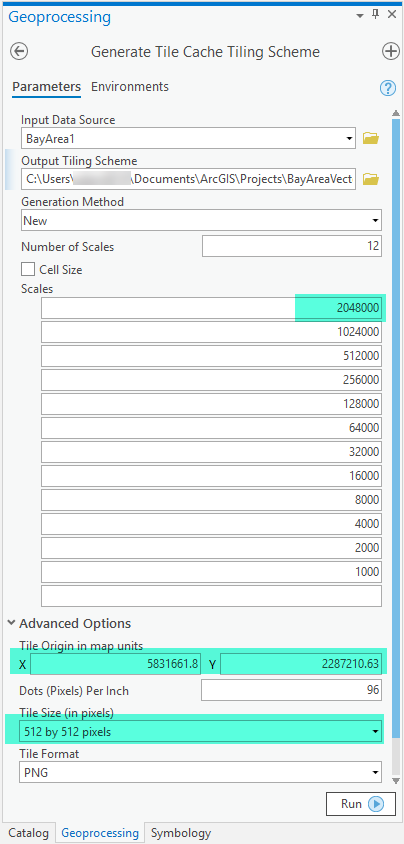
- 将 Tile_size 设置为 512 x 512 像素
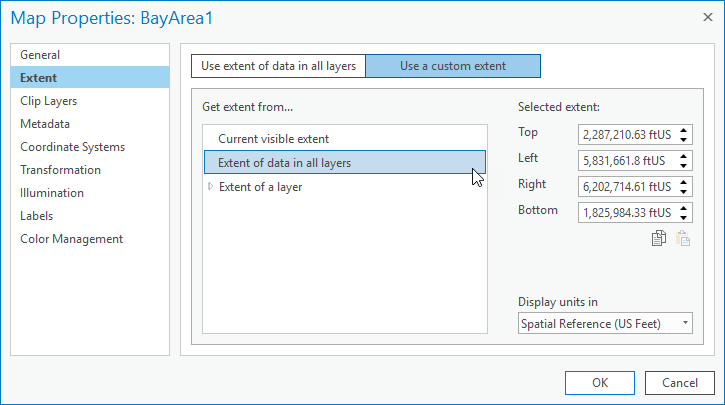
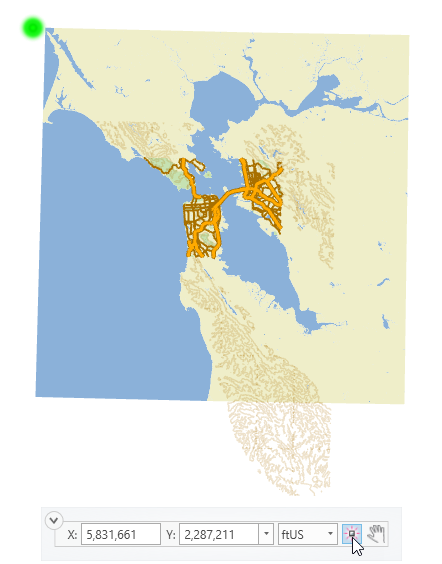
- 设置 Tile_origin:此参数用于指定根切片的左上角。 该角点的位置应确保根切片的边界框能够覆盖地图中的所有数据。
下图中,地图使用的坐标系为 “NAD 1983 StatePlane California III FIPS 0403(美制英尺)”,其“地图属性”显示的左上角坐标为 x=5,831,662, y=2,287,211。 您可以使用 转到 XY 工具查看此位置。 此位置即用作 Tile_Origin 值。
- 设置比例尺:选择适合您数据的任何最小比例尺值。 每个后续比例尺值必须是前一个的两倍,依此类推,直到添加的比例尺值超过最大比例尺 (MaxScale),例如:1000 > 2000 > 4000 > ... > MaxScale > 下一个值。
		|Right – Left| = MaxScale*(Tile_size/DPI*Inch2MapUnit)
		|Top - Bottom| = MaxScale*(Tile_size/DPI*Inch2MapUnit)

* The bounding box is a square, so go with the MaxScale you find that is larger.
左 = 5831661.8,
右 = 6202714.6,
下 = 1825984.3,
并且:
Tile_Size = 512 像素/切片
DPI = 96 点(像素)/英寸
Inch2MapUnit = 12 英寸转换为 1 美国英尺(此值可能因地图坐标系的测量单位而异)
我们将上边界和下边界的范围值相减,得出根切片需要覆盖的最小距离为 461,226 英尺。 因此,我们使用此值来查找 MaxScale。
因此:
461226.3 = MaxScale*(512/(96*12))
1037758.5 = MaxScale
下图展示了本示例中“生成切片缓存切片方案”工具的最终参数设置:
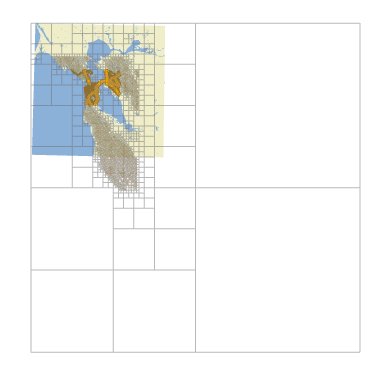
下图是使用此自定义切片方案为示例地图生成的矢量切片索引的视图:
文章 ID: 000022396
获得人工智能支持
使用 Esri Support AI Chatbot 快速解决您的问题。


相关信息
发现关于本主题的更多内容

Search for related information

Find training related to this topic

Explore ideas and give feedback
获取来自 ArcGIS 专家的帮助
立即开始聊天