
操作方法
常见问题解答:是否可以在 ArcGIS Experience Builder 中为每个屏幕设备视图选择一个窗口模板?
否,不可以在 ArcGIS Experience Builder 中为每个屏幕设备视图选择一个窗口模板。 只能选择一个窗口模板,但仅使用一个模板会破坏内容的可见性,这可能会受到屏幕尺寸差异的影响。
解决方法是调整窗口的布局大小并重新排列以适合每个屏幕设备,从而导致每个设备对同一窗口具有不同的布局。 请按照以下步骤调整中小屏幕设备的窗口布局大小并重新排列。
- 打开 ArcGIS Experience Builder 体验,然后单击页面
 以打开页面面板。
 - 单击窗口选项卡,然后选择要自定义的窗口。
- 在构建器工具栏上,单击编辑页面以适应中等屏幕设备按钮以优化中等屏幕设备。

Note:
Clicking the Edit your page for medium screen devices or Edit your page for small screen devices button displays the window view in the medium-screen devices mode. The option to set the layout to Custom is in this view mode.
- 单击窗口布局旁边的自定义按钮。

- 当是否确定启用?对话框出现提示,单击确定。
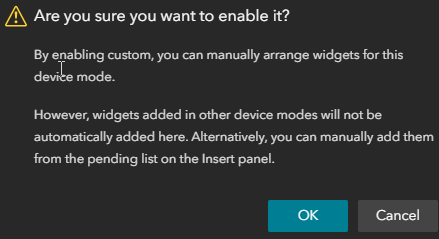
- 在窗口中,拖动微件的边以调整微件的大小,或将微件拖放到合适的位置以重新排列微件位置。
- 重复步骤 6 以调整窗口中所有其他微件的大小和重新排列微件位置。
- 在构建器工具栏上,单击编辑页面以适应小屏幕设备按钮优化小屏幕设备。

- 重复步骤 4 到 7,在小屏幕尺寸模式下调整控件的大小并重新排列。
- 单击保存
 以保存体验。
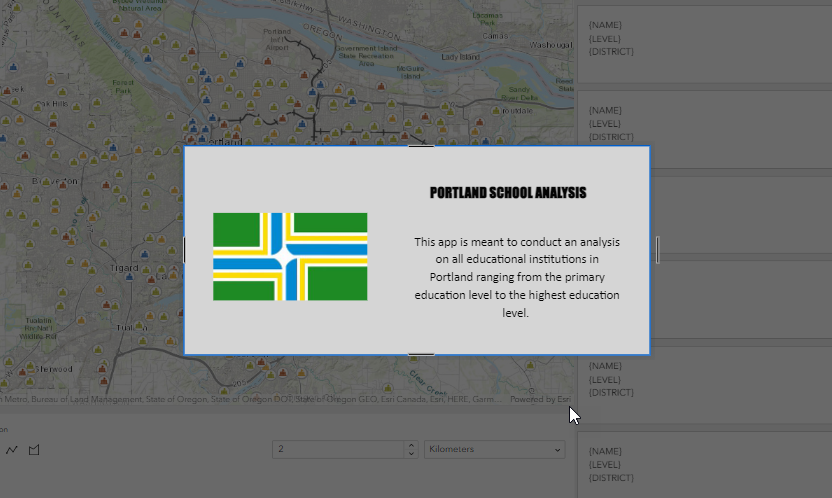
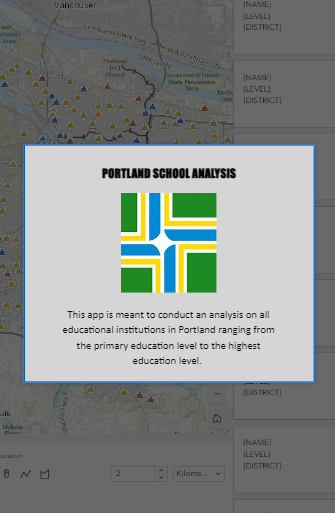
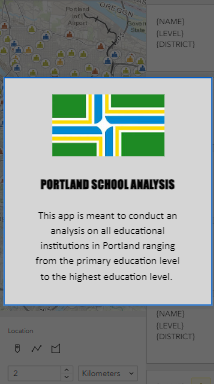
下图显示了大屏幕、中屏幕和小屏幕设备的窗口视图。
文章 ID: 000032229
获得人工智能支持
使用 Esri Support AI Chatbot 快速解决您的问题。


相关信息
发现关于本主题的更多内容

Search for related information

Find training related to this topic

Explore ideas and give feedback
获取来自 ArcGIS 专家的帮助
立即开始聊天