
操作方法
常见问题解答:当打开 ArcGIS Online Map Viewer 时,是否可以自动显示“图例”和“书签”窗格?
默认情况下,自动显示图例和书签窗格可简化查看 Map Viewer 时的导航。 窗格提供重要的上下文和导航辅助工具,使用户更容易理解地图内容并访问预定义的位置或视图。 但是,打开 ArcGIS Online Map Viewer 时无法同时显示图例和书签窗格。 这是设计使然,因为图例和书签窗格都停靠在同一位置。
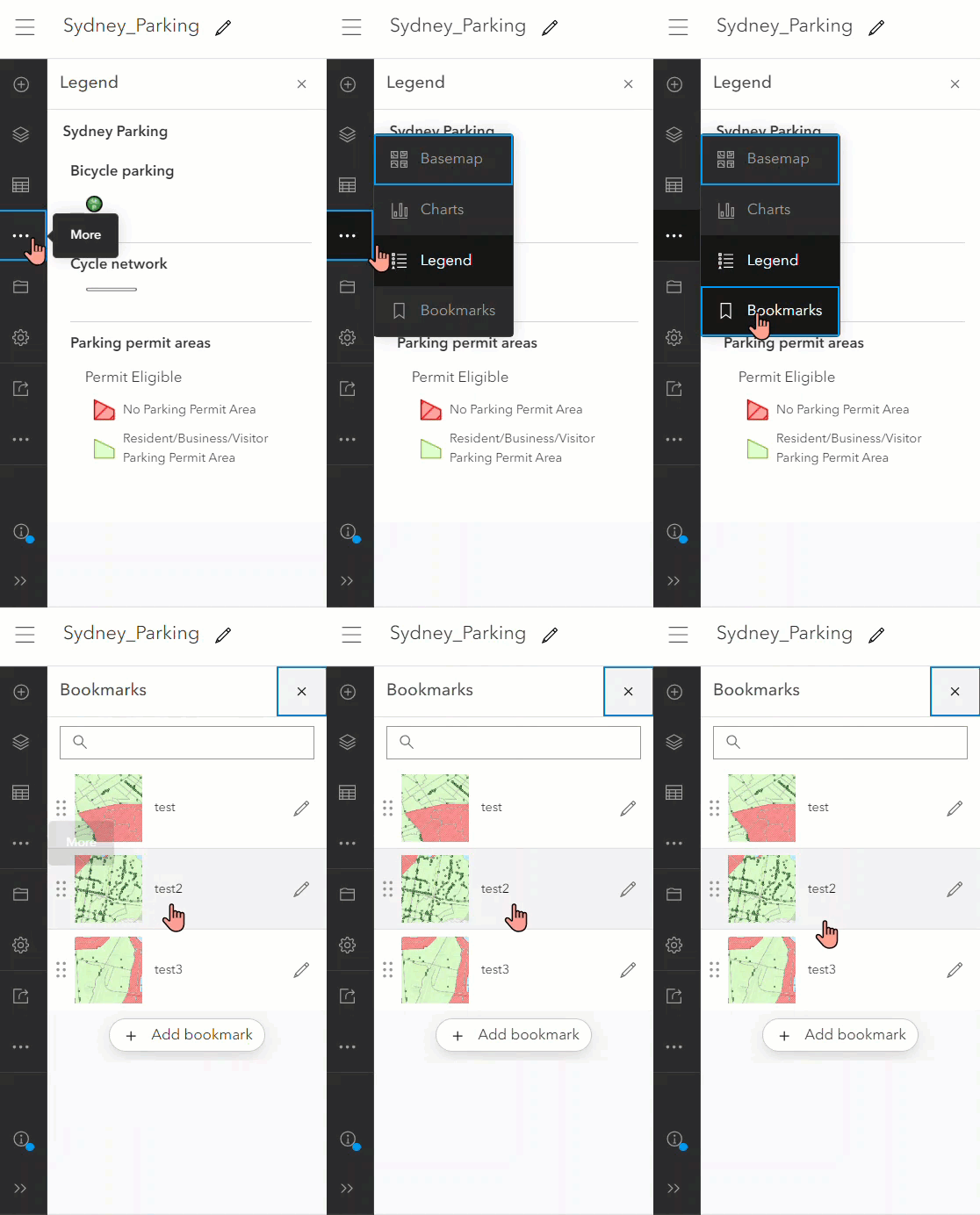
本文提供了示例和说明,将 ArcGIS Instant Apps 或 ArcGIS Experience Builder 与现有 Web 地图结合使用,以确保在打开 Web 应用程序或 Web 体验时自动显示图例和书签窗口或面板。
在 ArcGIS Instant Apps 中使用 Insets 模板
- 登录到 ArcGIS Online,然后使用 Insets 模板创建 Instant App。 有关详细信息,请参阅 ArcGIS Instant Apps:选择应用程序模板 。
- 在页面右侧,关闭快速模式以访问 Instant Apps 中应用程序的所有可配置设置。
- 单击 Insets,然后在自定义布局下,单击导入书签。 在 ArcGIS Online Map Viewer 中创建的书签将自动导入到地图中。
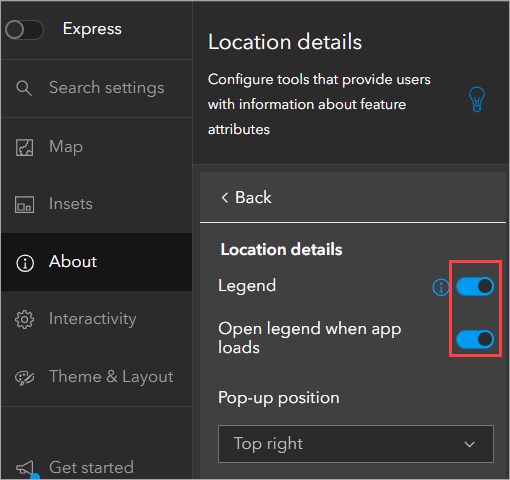
- 单击关于 > 位置详细信息。
- 打开图例并在应用程序加载时打开图例。
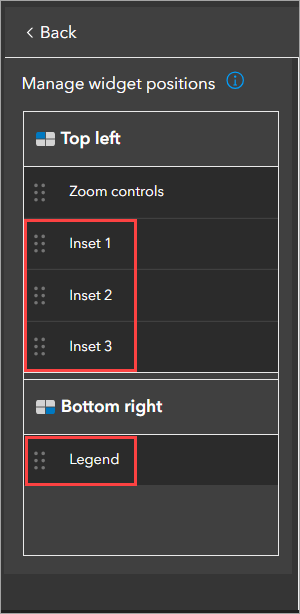
- 单击主题和布局 > 位置管理器。 拖动插图和图例微件,将它们重新定位到所需位置。 在此示例中,插图微件重新定位在画布的左上角,图例微件重新定位在画布的右下角。
- 单击发布以保存配置。
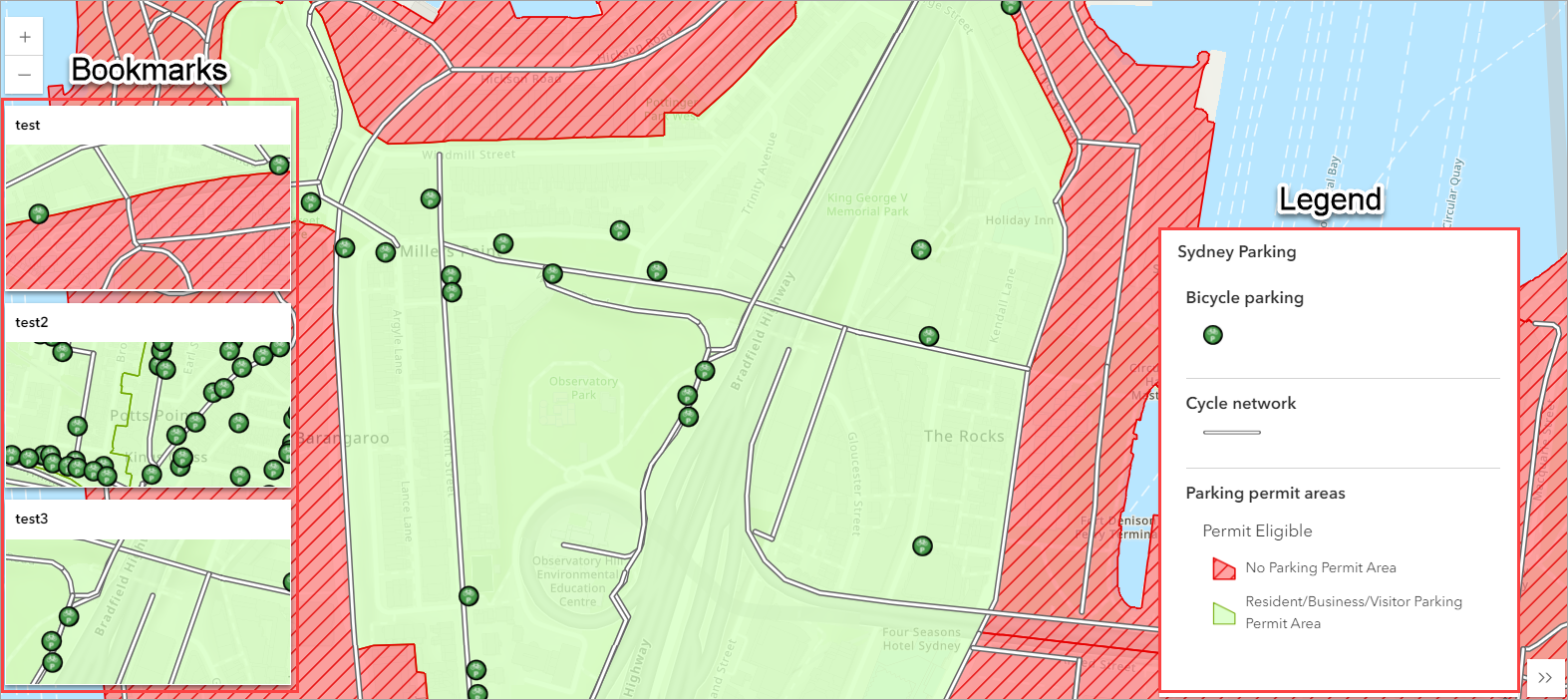
下图显示了打开 Web 应用程序时同时显示的图例和书签窗口。
使用 ArcGIS Experience Builder 中的 Blank fullscreen 模板
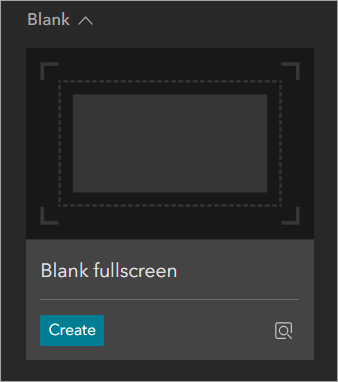
- 登录到 ArcGIS Online,然后使用 Blank fullscreen 模板从现有 web 地图创建 web 体验。
- 在插入微件面板中,将书签微件拖放到画布上。
- 在书签面板上,配置需要的设置。
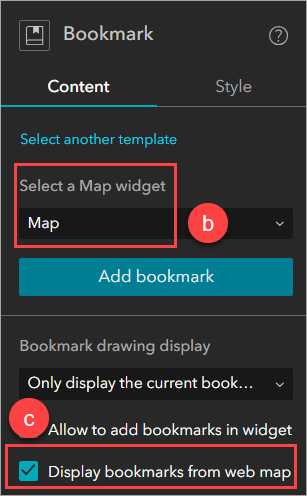
- 在内容选项卡中,选择模板并单击开始。
- 在选择地图微件下,单击下拉列表以选择现有地图。
- 在书签绘制显示下,选中显示 web 地图的书签以导入在 ArcGIS Online Map Viewer 中创建的书签。 编辑其他必要的配置。
- 在插入微件面板中,将图例微件拖放到画布上。
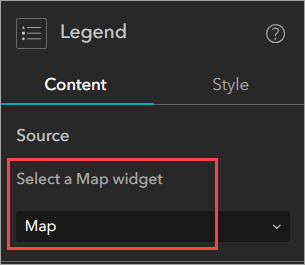
- 在图例面板的选择地图微件下,单击下拉列表以选择现有地图。
- 保存并发布 Web 体验。
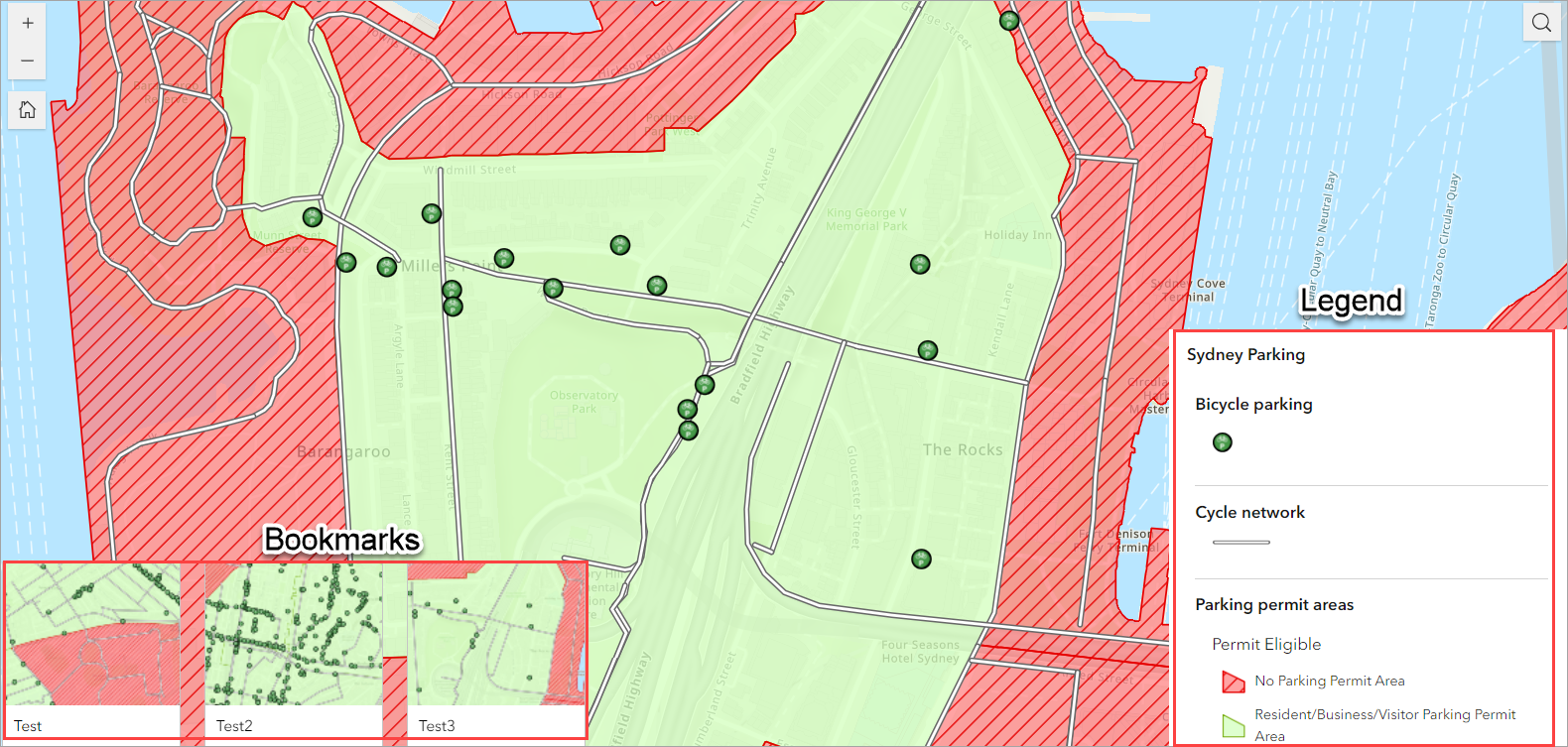
下图显示了打开 Web 体验时同时显示的图例和书签窗口。
使用 ArcGIS Experience Builder 中的 Quick navigation 模板
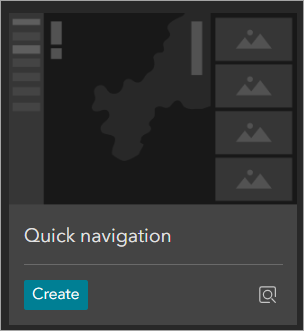
- 登录到 ArcGIS Online,然后使用 Quick navigation 模板从现有 web 地图创建 web 体验。
Note:
Ensure the ‘Lock layout’ button in the header bar is toggled off.

- 在画布的左侧,编辑顶部的文本。 在此示例中,标题重命名为 Legend。
- 单击默认的视图导航微件,然后从画布中删除该微件。
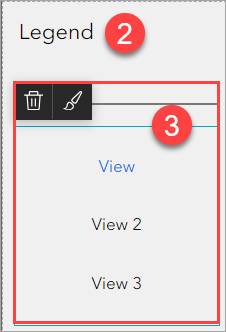
Note:
Delete View 2 and View 3 from the Section widget. To do so, click Page and navigate to the Outline section of the Page panel. Expand Section then delete View 2 and View 3.
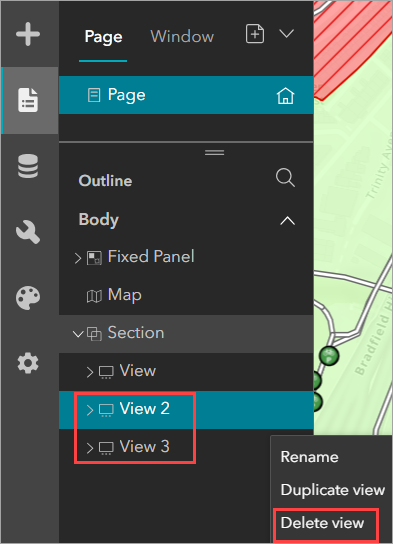
- 在插入微件面板中,将图例微件拖放到画布上。
- 在图例面板的选择地图微件下,单击下拉列表以选择现有地图。 将微件的大小编辑为所需的显示大小。
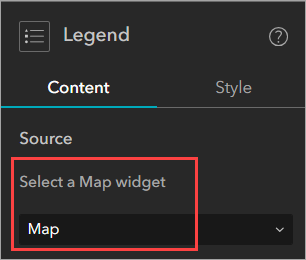
- 在画布的右侧,单击书签微件。
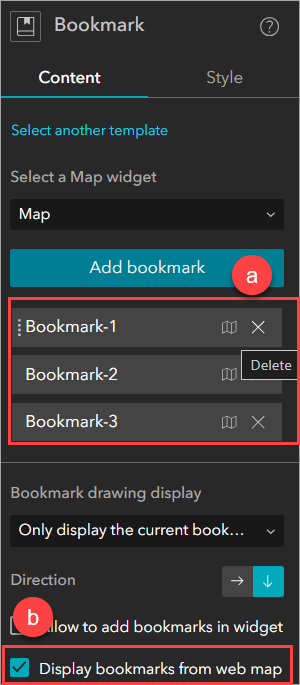
- 在书签面板上,配置需要的设置。
- 在内容选项卡的选择地图微件部分下,删除现有书签。
- 在书签绘制显示下,选中显示 web 地图的书签以导入在 ArcGIS Online Map Viewer 中创建的书签。 编辑其他必要的配置。
- 保存并发布 Web 体验。
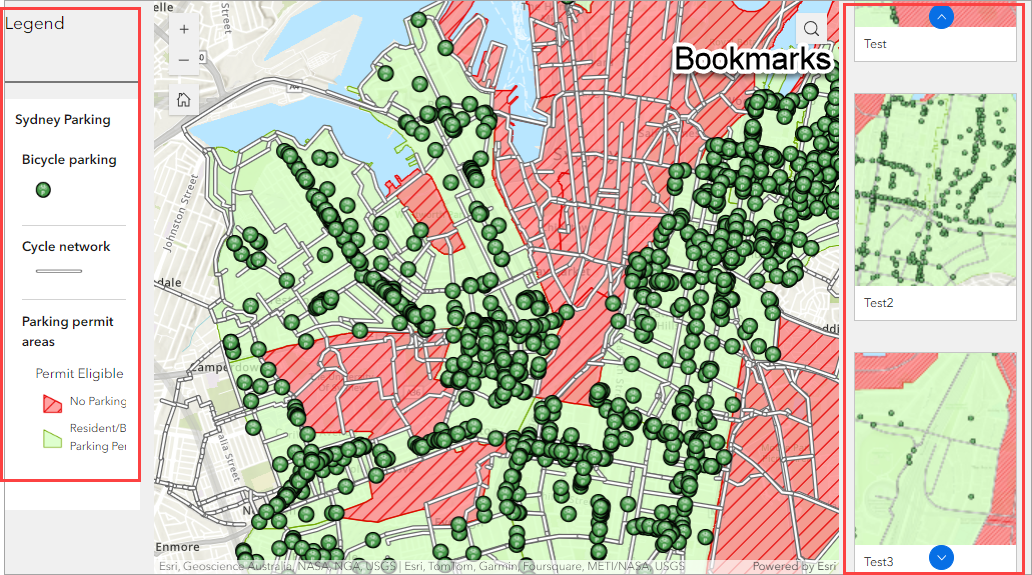
下图显示了打开 Web 体验时同时显示的图例和书签面板。
文章 ID: 000032439
获得人工智能支持
使用 Esri Support AI Chatbot 快速解决您的问题。


相关信息
发现关于本主题的更多内容

Search for related information

Find training related to this topic

Explore ideas and give feedback
获取来自 ArcGIS 专家的帮助
立即开始聊天