
常见问题
常见问题解答:是否能够在 ArcGIS StoryMaps 中使用向导式地图游览模板手动创建进度线以连接点?
否,无法在 ArcGIS StoryMaps 中使用向导式地图游览模板手动创建进度线以连接点。 作为一种解决方法,可以在精简地图中使用 Sidecar 模板手动创建进度线。 在精简地图中,绘制工具集中位于地图设计器的标题上。 这有助于在地图上创建诸如点、线和区域等制图要素,从而复制向导式地图游览模板。
- 登录到 ArcGIS Online,然后打开 ArcGIS StoryMaps。
- 单击 + 新建故事并选择 Sidecar。
- 单击当前幻灯片的媒体面板上的 + 添加,然后选择地图。
- 在添加地图页面上,单击 + 新建精简地图。
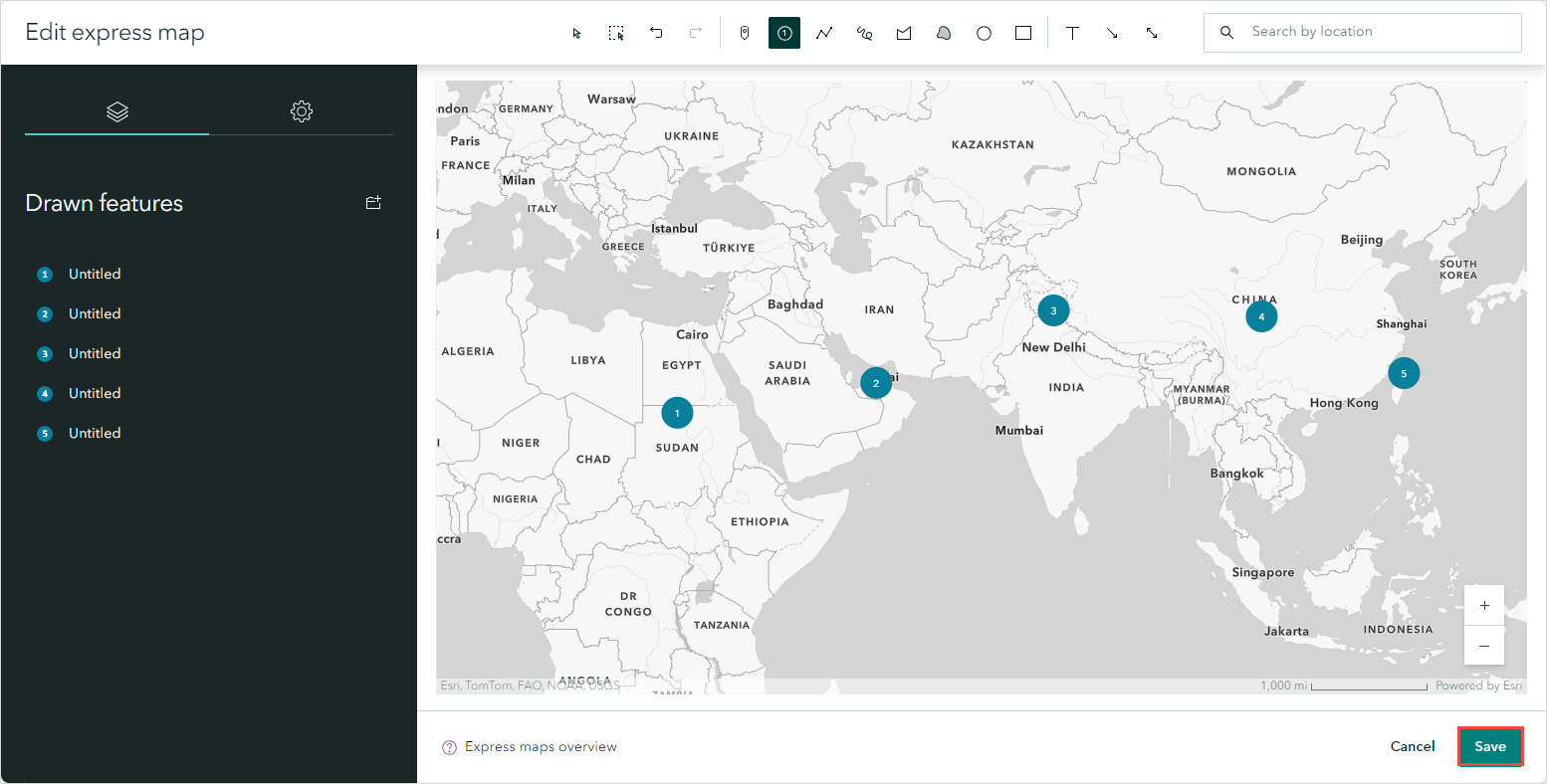
- 在绘制工具窗格中,单击添加编号点
 。
。 - 单击地图上的所需位置,然后单击已绘制要素窗格中的保存。
- 重复步骤 5 和 6 以在地图上放置所需数量的点。
Note:
Press Shift and click Add numbered points to add multiple points at once to the express map.
- 单击保存。
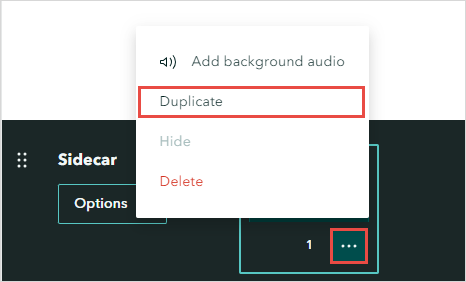
- 在幻灯片面板上,单击选项
 > 复制。
> 复制。
- 单击过渡样式
 并选择淡出。
 - 在媒体面板上,单击编辑
 。
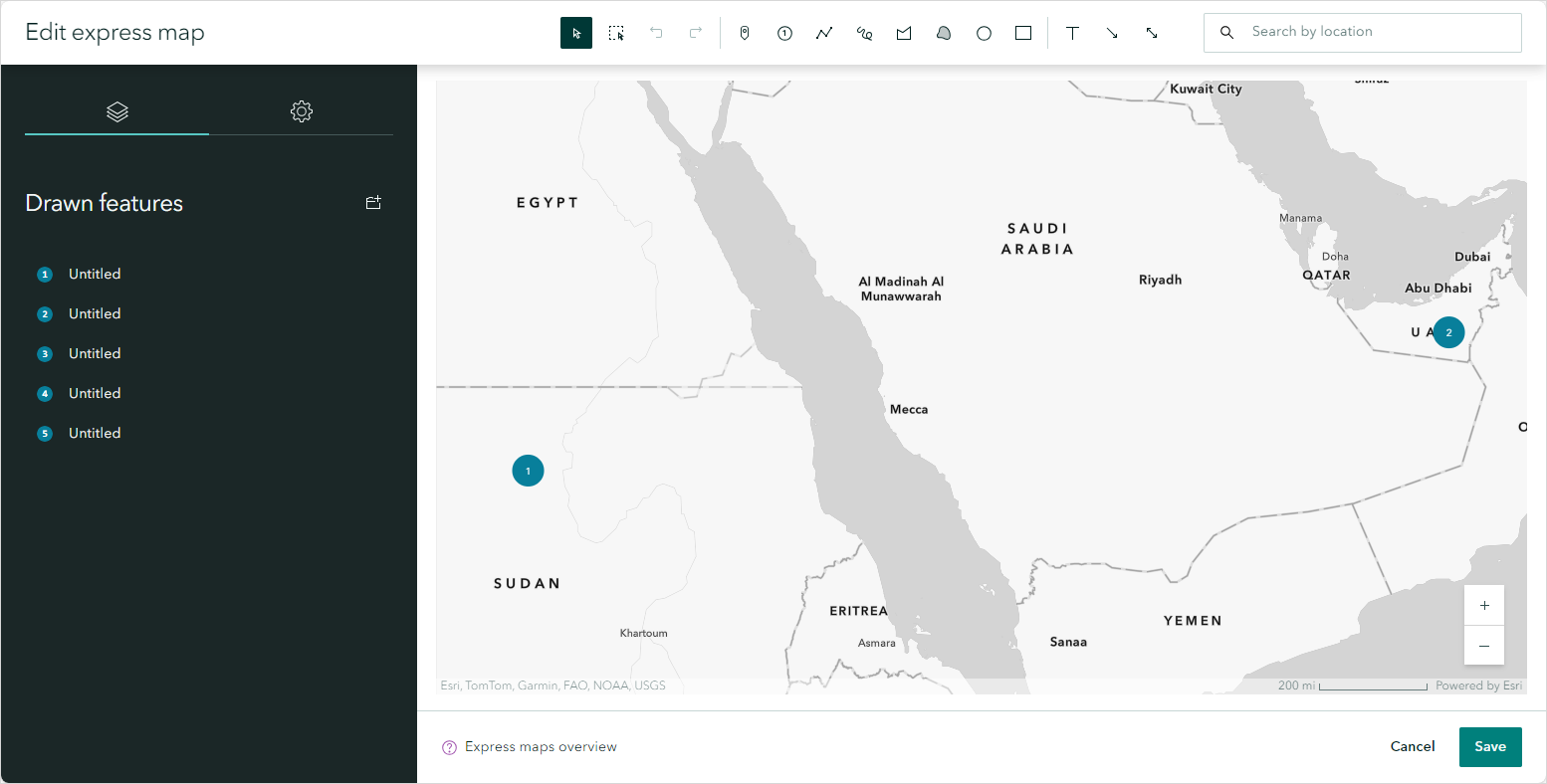
。 - 放大至地图上的所需起始编号点,然后单击保存。
Note:
Adjust the zoom level accordingly on the express map to display two numbered points clearly.
- 在幻灯片面板上,单击选项 > 复制。
- 在当前媒体面板上,单击编辑 。
- 在绘制工具窗格中,单击绘制箭头
 。
。 - 单击编号点以开始绘制箭头,然后单击下一个编号点以结束绘制。
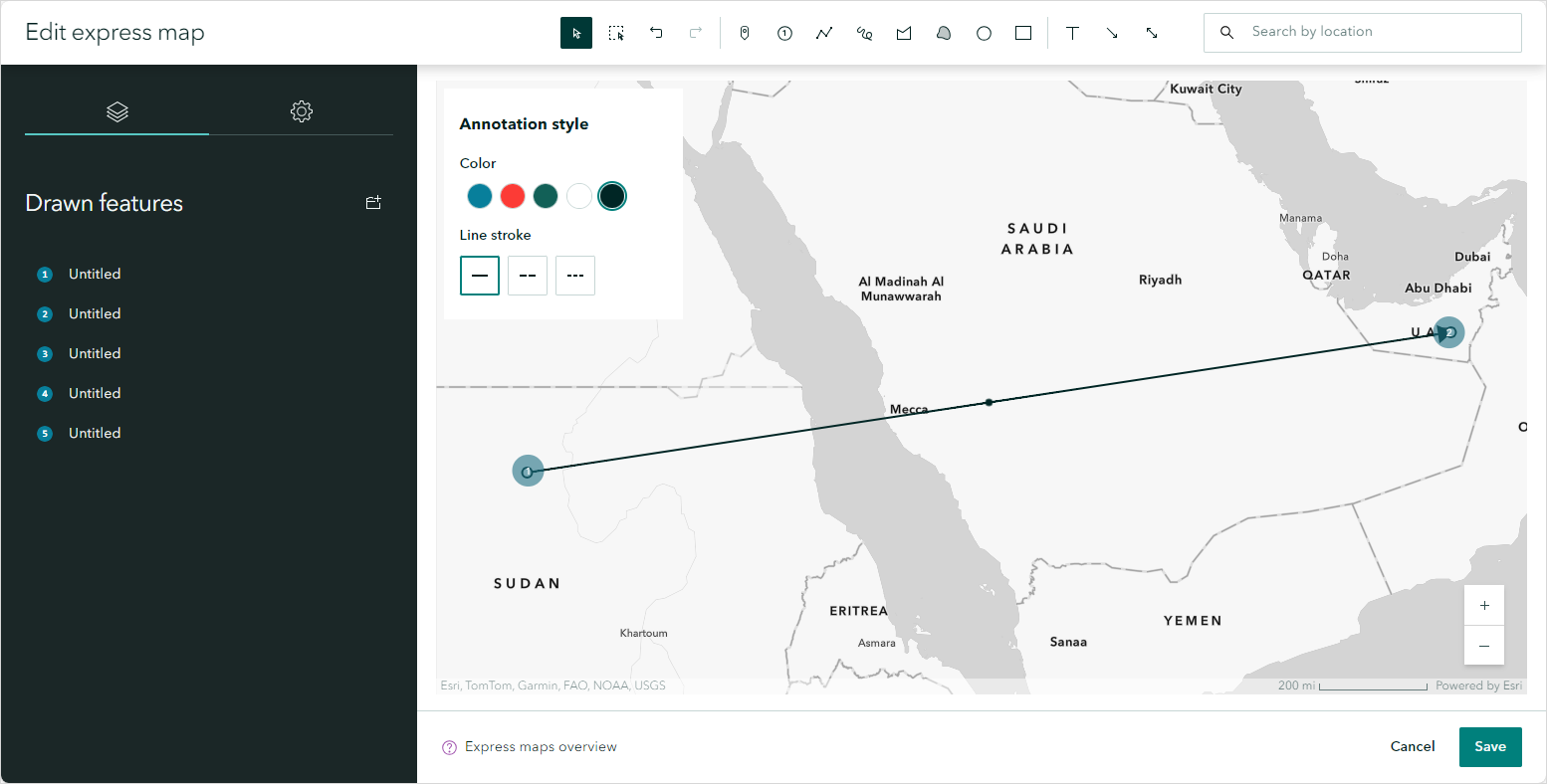
- 单击保存。
- 重复步骤 13 和 14 以向幻灯片面板添加新幻灯片并对其进行编辑。
- 相应地调整地图视图,将视图调整为精简地图上的下一个编号点。
- 重复步骤 15 至 17 以在编号点之间绘制进度线。
Note:
Repeat Steps 18 through 20 until all the numbered points in the express map are connected with the arrowed line.
- 单击发布。
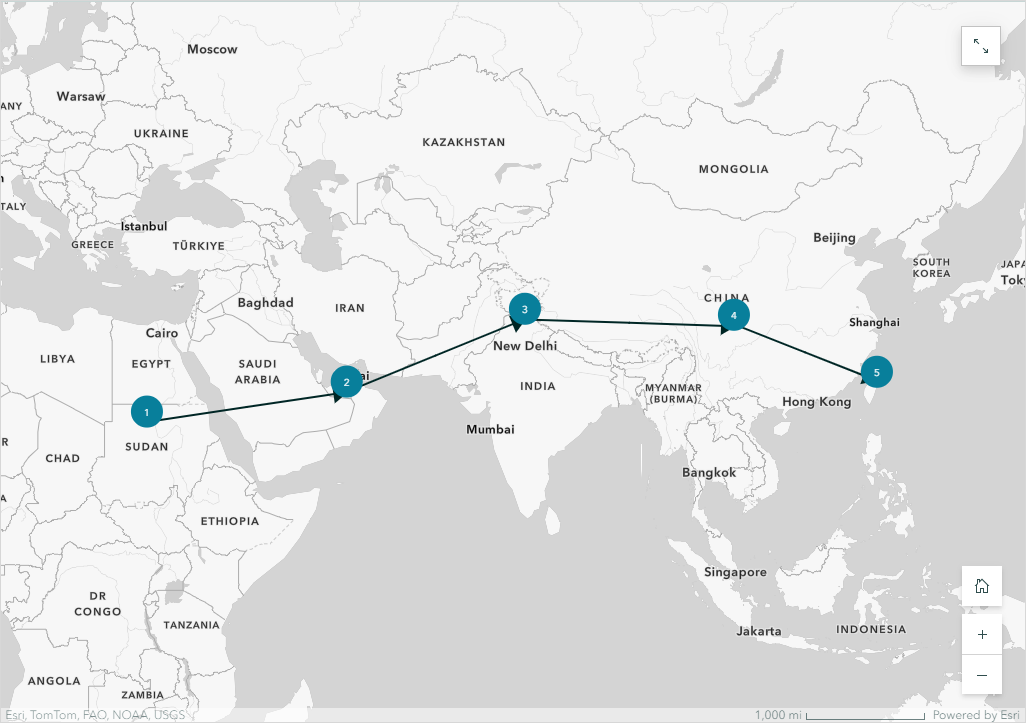
以下已发布精简地图显示了所有已连接编号点,其中使用 Sidecar 模板复制了向导式地图游览模板。
文章 ID: 000032601
获得人工智能支持
使用 Esri Support AI Chatbot 快速解决您的问题。


相关信息
发现关于本主题的更多内容

Search for related information

Find training related to this topic

Explore ideas and give feedback
获取来自 ArcGIS 专家的帮助
立即开始聊天