
操作方法
常见问题解答:能否在 ArcGIS Pro 打开 GPX 文件?
可以在 ArcGIS Pro 中使用 Data Interoperability 扩展模块直接打开 GPX 文件。 GPX 文件也称为 GPS 交换格式文件,是一种 XML 格式的文本文件,其中包含诸如航路点、轨迹、路径和坐标等地理信息。 有关适用于 ArcGIS Data Interoperability 扩展模块的受支持格式的详细信息,请参阅 ArcGIS Data Interoperability:受支持的格式。 但是,如果不含该扩展模块,则 ArcGIS Pro 将无法直接读取 GPX 文件。
或者,可以使用 ArcGIS Earth,因为其原生支持包括 KML 和 GPX 在内的多种数据格式。 ArcGIS Earth 是一款应用程序,用于在交互式 3D 地球仪上可视化和探索地理空间内容,支持在线和离线使用。 此外,还支持执行 3D 分析,例如高程剖面图、视线分析和视域分析。
在不含 ArcGIS Data Interoperability 扩展模块的情况下,要在 ArcGIS Pro 中处理 GPX 数据,可以在 ArcGIS Pro 中使用“GPX 转要素(转换工具)”直接将 GPX 文件转换为要素。
- 在 ArcGIS Pro 中,创建一个新工程并在目录窗格中添加文件夹连接。
- 在分析选项卡的地理处理组中,单击工具。
- 在地理处理窗格中,搜索并单击 GPX 转要素(转换工具)。
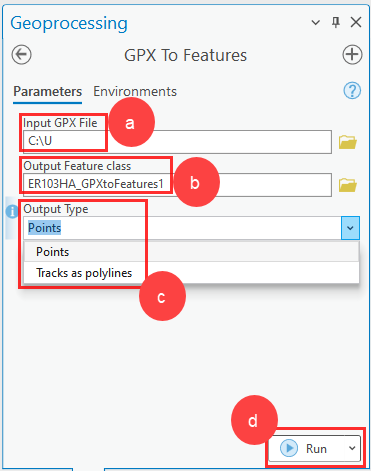
- 在 GPX 转要素窗格的参数选项卡上配置以下参数:
- 对于输入 GPX 文件,选择所需 GPX 文件。
- 对于输出要素类,指定保存位置。
- 对于输出类型,选择点或轨迹为折线。
- 单击运行。
使用 ArcGIS Earth 将 GPX 文件导出为 KML 文件,然后在 ArcGIS Pro 中将其转换为要素类。
- 打开 ArcGIS Earth。
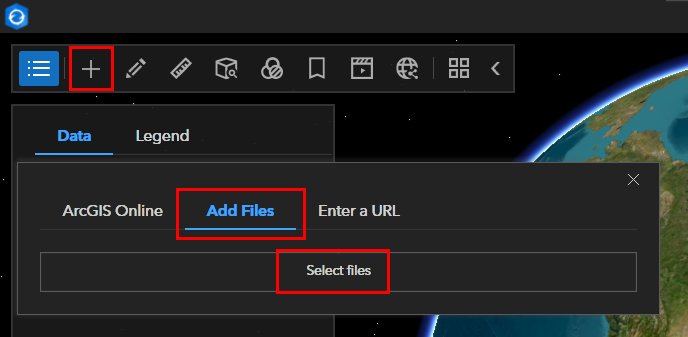
- 在工具栏上,单击添加数据,然后单击添加文件以添加存储在计算机上的本地文件。
- 单击选择文件以添加所需 GPX 文件。
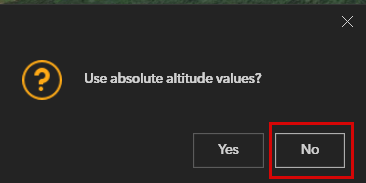
- 当提示使用绝对高度值时,选择是将导致要素拉伸至绝对值对应的高度。 选择否将导致调整高度以叠加在地面上。 如果取消提示面板,则默认情况下将数据调整为叠加。 有关详细信息,请参阅 ArcGIS Earth:GPX 文件。
- 单击展开内容列表,右键单击图层,然后单击另存为。
- 单击设置路径,然后选择要保存图层的目标文件夹。
- 以 KML 格式保存文件。
- 在 ArcGIS Pro 中,打开工程,然后在目录窗格中将文件夹连接添加至包含 KML 文件的文件夹。 有关说明,请参阅 ArcGIS Pro:连接到现有文件夹。
- 展开文件夹,然后右键单击 KML 文件。 单击添加至当前地图以将 KML 图层添加至地图。
- 使用在步骤 7 中保存的 KML 文件作为输入文件,运行 KML 转图层(转换工具)工具。 有关详细信息,请参阅 ArcGIS Pro:KML 转图层(转换)。
- 将图层导出为要素类。 有关详细信息,请参阅 ArcGIS Pro:导出要素(转换)。 针对后续图层,重复此步骤。
文章 ID: 000031926
获得人工智能支持
使用 Esri Support AI Chatbot 快速解决您的问题。


相关信息
发现关于本主题的更多内容

Search for related information

Find training related to this topic

Explore ideas and give feedback
获取来自 ArcGIS 专家的帮助
立即开始聊天