
常见问题
常见问题解答:是否可在 ArcGIS StoryMaps 中完整显示封面图像?
默认情况下,对于在 ArcGIS StoryMaps 中作为封面图像添加的图像,需要对其进行裁剪以拟合框架,因此无法显示完整图像。 但是,配置封面设计设置可以显示大部分图像内容。 Esri 建议在上传图像作为封面图像之前调整图像大小。 封面图像的理想宽高比为 1:1、3:2、4:3 或 16:9。 对于不符合这些比例的图像,请选择所需焦点以调整图像在封面框架内的位置。
下图为 ArcGIS StoryMaps 中经过裁剪的封面图像。
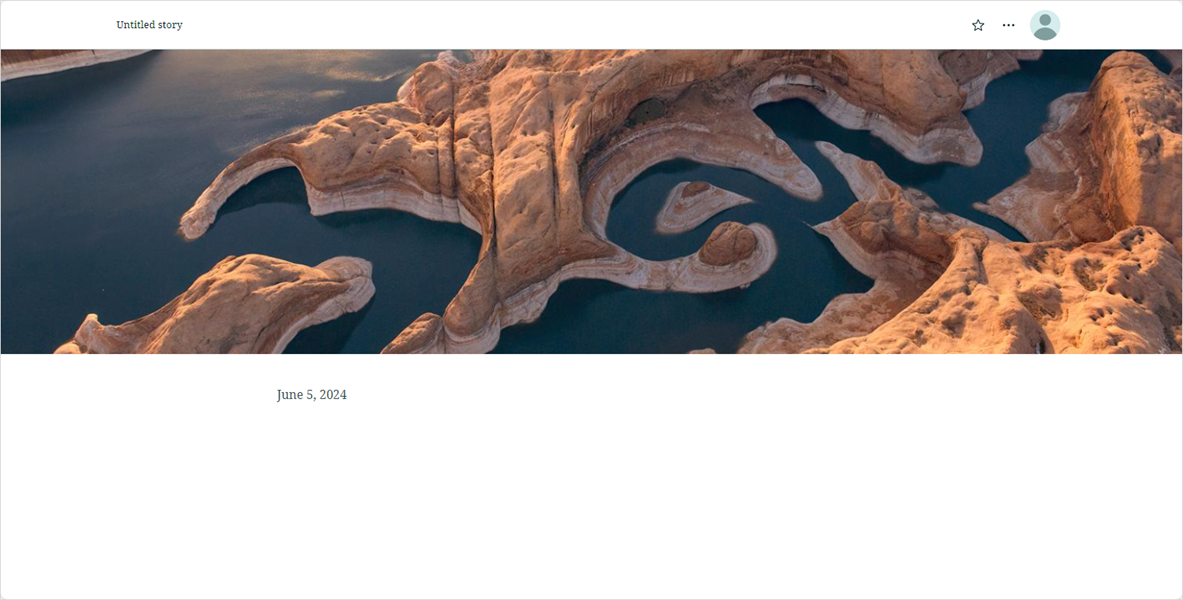
在 ArcGIS StoryMaps 中应用相关工作流以显示大部分封面图像内容。
配置封面的设计
- 登录到 ArcGIS Online,然后打开 ArcGIS StoryMaps。
- 在故事选项卡中,单击 + 新建故事。
- 选择从头开始
 。
。 - 在页眉中,单击设计。
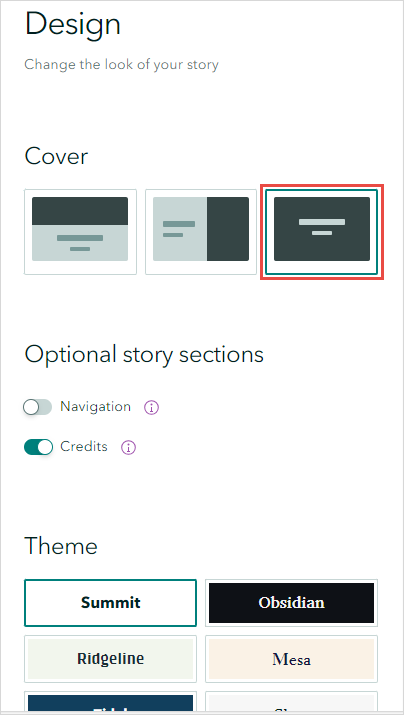
- 在设计窗格中的封面下,单击全图并关闭窗格。
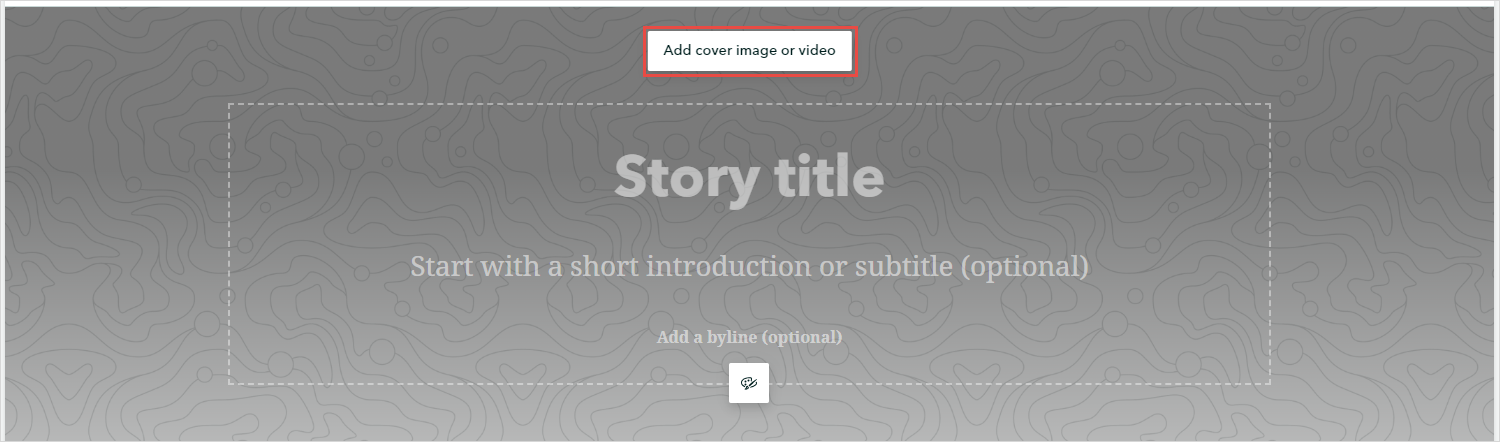
- 在故事中,单击添加封面图像或视频。
- 在添加图像或视频窗口的上传选项卡上,单击浏览文件并选择要用作封面图像的图像。
- 单击添加。
Note:
Leave the Story title panel empty.
- 在标题上,单击更多操作
 ,然后选择故事设置。
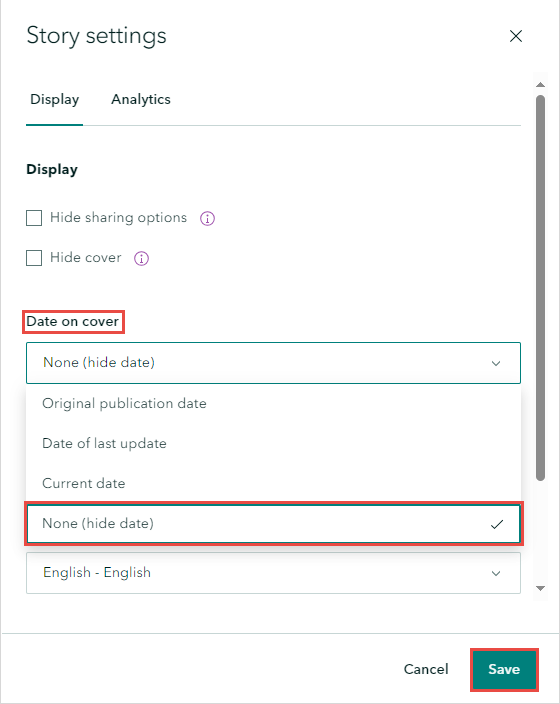
 - 在故事设置菜单中显示选项卡的封面上的日期下,选择无(隐藏日期)。
- 单击保存。
Note: To display the cover image without a shadow, click Change panel appearance, and in the Panel appearance pane, click Transparent with light shadow.
- 单击发布。
调整图像焦点
在 ArcGIS StoryMaps 中,对于用作封面图像的图像,通过调整其位置对其进行修改,以确保其按预期显示。 可以调整图像的焦点以在封面图像框架内重新定位该图像,不考虑设备尺寸。 有关在 ArcGIS StoryMaps 中调整焦点的说明,请参阅 ArcGIS StoryMaps:添加并配置媒体。
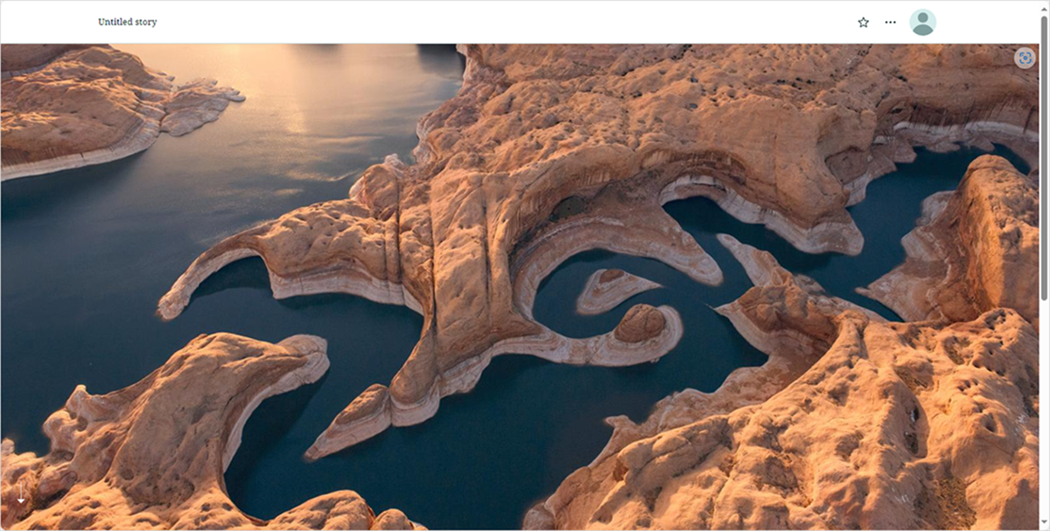
下图显示了 ArcGIS StoryMaps 中已发布故事的大部分封面图像内容。
文章 ID: 000032784
获得人工智能支持
使用 Esri Support AI Chatbot 快速解决您的问题。


相关信息
发现关于本主题的更多内容

Search for related information

Find training related to this topic

Explore ideas and give feedback
获取来自 ArcGIS 专家的帮助
立即开始聊天