
操作方法
操作方法:从多波段栅格中提取单波段
描述
具有多个波段的栅格包含多个空间重合的像元值矩阵,这些像元值表示同一空间面积。 每个波段由一系列像素(像元)数组组成,每个像素都有一个值。 多波段栅格的一个示例是真彩色正射影像,其中包含三个波段,每个波段分别代表红、绿或蓝光。
所提供的说明描述了如何从多波段栅格中提取单个波段。
解决方案或解决方法
本文提供了在 ArcMap 中从多波段栅格中提取单个波段的五种方法。 使用以下选项之一:选项 A 和选项 B 不需要任何工具。 选项 C 和 选项 E 也可用于将多个波段提取到单个合成栅格中。 选项 C、选项 D 和选项 E 中使用不同的工具。
选项 A - 将单个波段提取到 .lyr 文件
- 在目录窗口中,展开合成图像图层,查看栅格波段。
- 右键单击所需的波段,然后单击创建图层。
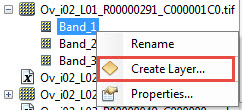
- 指定输出图层的名称和位置,然后单击“保存”。 单个波段将另存为图层文件。
- 从目录窗口中,将单个波段拖动到地图上。
- 在内容列表中右键单击栅格图层,然后将单个波段导出为新的栅格。
Note:
The new raster layer created is temporary, hence export the layer to a new permanent raster. Selecting more than one band combines the bands into a single raster layer.
- 在目录窗口中,导航至系统工具箱 > 数据管理工具 > 图层和表视图 > 创建栅格图层。
- 选择输入栅格。
- 指定输出栅格图层的名称。
- 单击波段(可选)下拉箭头,然后选择一个波段,创建栅格图层。
- 单击确定。
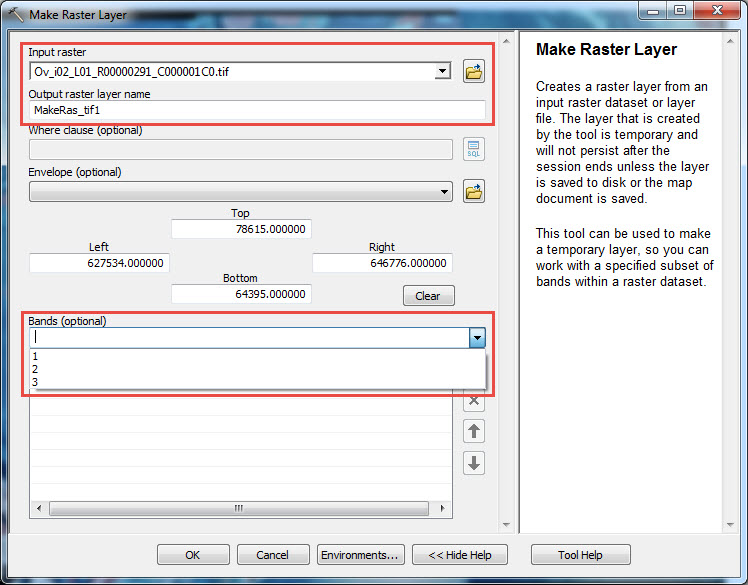
有关创建栅格图层工具的详细信息,请参阅以下 ArcGIS Web 帮助页面:创建栅格图层。
选项 D - 使用“复制栅格”工具
Note:
This extracts all individual bands to a single raster for each band.
- 在目录窗口中,导航至系统工具箱 > 数据管理工具 > 栅格 > 栅格数据集 > 复制栅格。
- 选择输入栅格。
- 指定输出栅格数据集的名称。
- 单击确定。
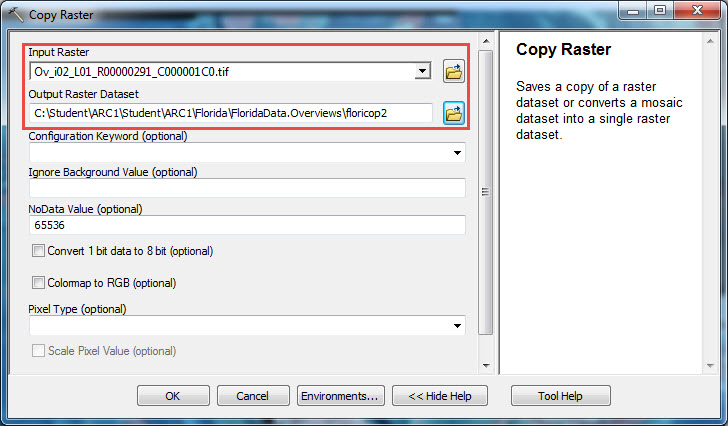
有关复制栅格工具的详细信息,请参阅以下 ArcGIS Web 帮助页面:复制栅格。
选项 E - 使用“合成波段”工具
Note:
The new raster layer created is permanent. Selecting more than one band combines the bands into a single raster layer.
- 在目录窗口中,导航至系统工具箱 > 数据管理工具 > 栅格 > 栅格处理 > 合成波段。
- 单击浏览按钮,选择栅格图像。
- 双击栅格图像以查看各个波段。
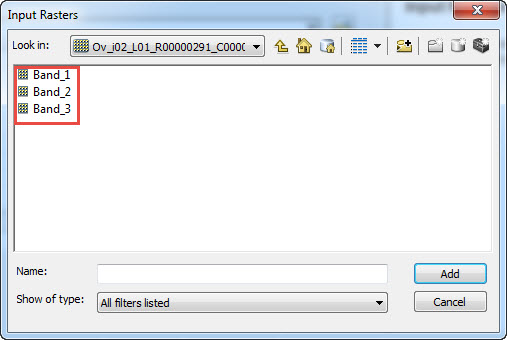
- 选择所需的波段,然后单击添加。
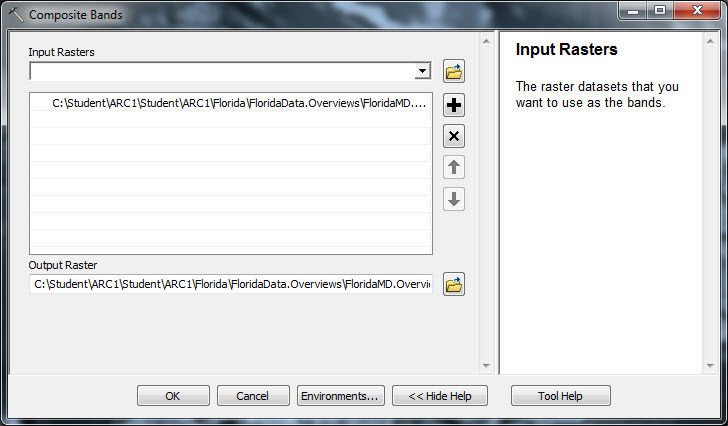
- 单击确定。
文章 ID: 000013385
获得人工智能支持
使用 Esri Support AI Chatbot 快速解决您的问题。


相关信息
发现关于本主题的更多内容

Search for related information

Find training related to this topic

Explore ideas and give feedback
获取来自 ArcGIS 专家的帮助
立即开始聊天