
Perguntas mais frequentes
Por que os resultados de geocodificação do localizador de endereço de ponto premium do StreetMap não são exibidos no edifício ou lote?
Os pontos de endereço geocodificados são exibidos ao longo da rua em vez de no edifício, pois os localizadores de pontos StreetMap Premium, por padrão, mostram a localização de um endereço correspondente como o ponto de entrada na rua para o centroide do lote ou edifício. O resultado da geocodificação contém campos chamados 'DisplayX' e 'DisplayY' e esses campos armazenam as coordenadas de grau decimal para o lote ou centroide de edifício associado a cada endereço, pois a feição de ponto geocodificado está localizada no segmento de rua próximo à entrada principal da propriedade.
Todos os localizadores de PointAddress do StreetMap Premium fornecem a capacidade de alterar a localização padrão de um endereço correspondente do ponto de entrada na rua para o centróide do lote ou edifício, embora os resultados possam não mostrar a alteração. Se o endereço do ponto está localizado no lote depende se os dados de referência incluem a localização exata do lote. As fontes de dados de referência variam de acordo com o país, portanto, alguns países podem ter a localização exata do pacote e outros não.
Para fazer a alteração para obter a localização exata do pacote, siga estas etapas.
No ArcMap
- No ArcCatalog ou na janela Catálogo no ArcMap, clique com o botão direito do mouse no localizador e selecione Propriedades.
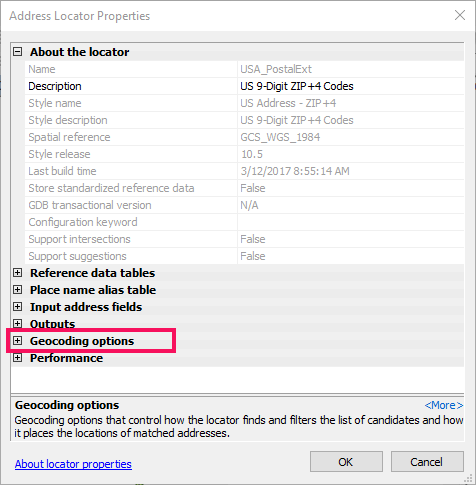
- Expanda a seção Opções de geocodificação .
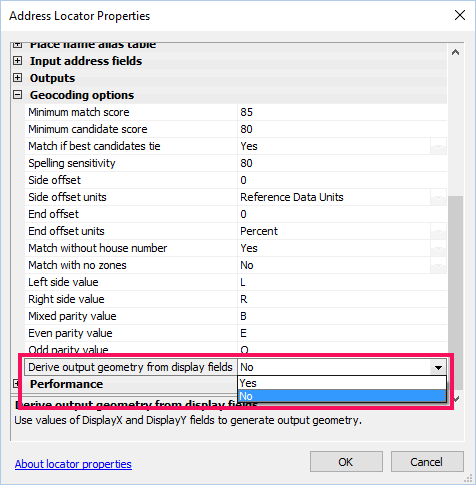
- Clique em Não ao lado de Derivar geometria de saída dos campos de exibição e altere-o para Sim.
- Clique em OK.
Note:
After making a change to the locator settings, remove and read the locator to the map in order for the changes to take effect.
No ArcGIS Pro
Note:
The following workflow is only applicable to ArcGIS Pro versions 2.9 or earlier.
- Adicione o localizador ao projeto.
- Expanda a seção Localizador no painel Catálogo.
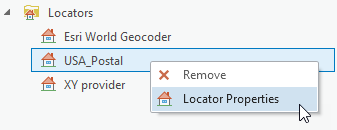
- Clique com o botão direito no localizador e selecione Propriedades do Localizador.
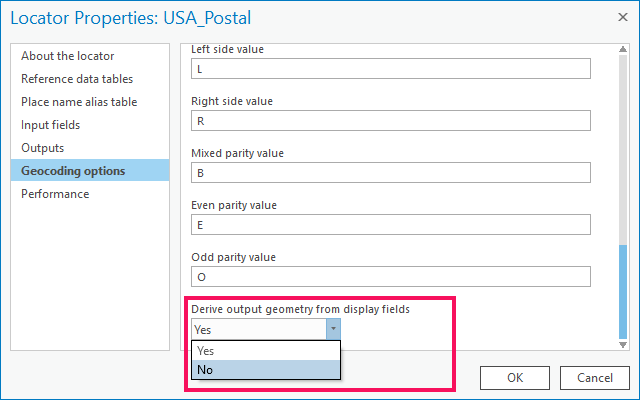
- Na guia Opções de Geocodificação , altere a lista suspensa Derivar geometria de saída dos campos de exibição para Sim.
ID do Artigo: 000001067
Obtenha suporte com IA
Resolva seu problema rapidamente com o chatbot de IA de suporte da Esri.


Informações Relacionadas
Descubra mais sobre este tema

Search for related information

Find training related to this topic

Explore ideas and give feedback
Obtenha ajuda de especialistas do ArcGIS
Comece a conversar agora