
Instrução
Remover o status de verificado de uma organização do ArcGIS Online para permitir acesso anônimo
Descrição
A Esri pode validar a identidade de uma organização do ArcGIS Online tornando-a uma organização verificada. As organizações verificadas podem designar itens que compartilharam com todos (público) como autorizados. Designar itens públicos como autorizados torna mais fácil para outras pessoas dentro e fora da organização encontrar conteúdo confiável e atualizado.
Após uma organização ser verificada, o nome da organização não poderá ser alterado e o acesso anônimo não poderá ser desabilitado. As organizações verificadas que precisam alterar o nome da organização ou desabilitar o acesso anônimo por qualquer motivo devem ter seu status de verificado removido antes de fazer essas alterações.
Solução ou Solução Provisória
Para remover o status de verificado, um administrador da organização pode remover a designação de autorizado de todos os itens públicos na organização ou alterar o status de compartilhamento dos itens para que eles não sejam mais compartilhados com todos. Para remover o status de verificado de uma organização do ArcGIS Online e permitir acesso anônimo, o seguinte fluxo de trabalho deve ser executado:
- Encontre todos os itens públicos autorizados na organização:
- No ArcGIS Online, clique em Conteúdo e clique na guia Minha Organização .
- Expanda o filtro Compartilhamento e clique em Todos (público).
- Expanda o filtro Status e clique em Autorizado.
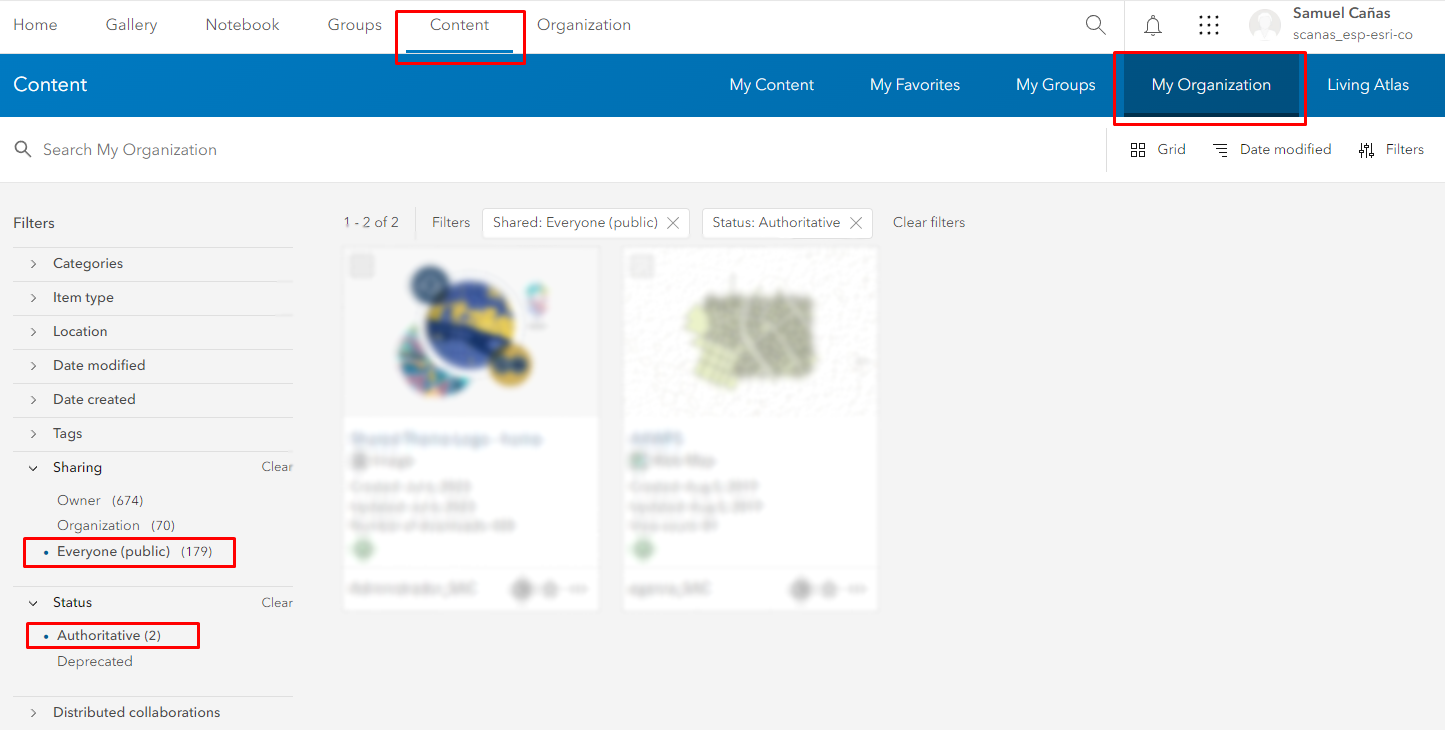
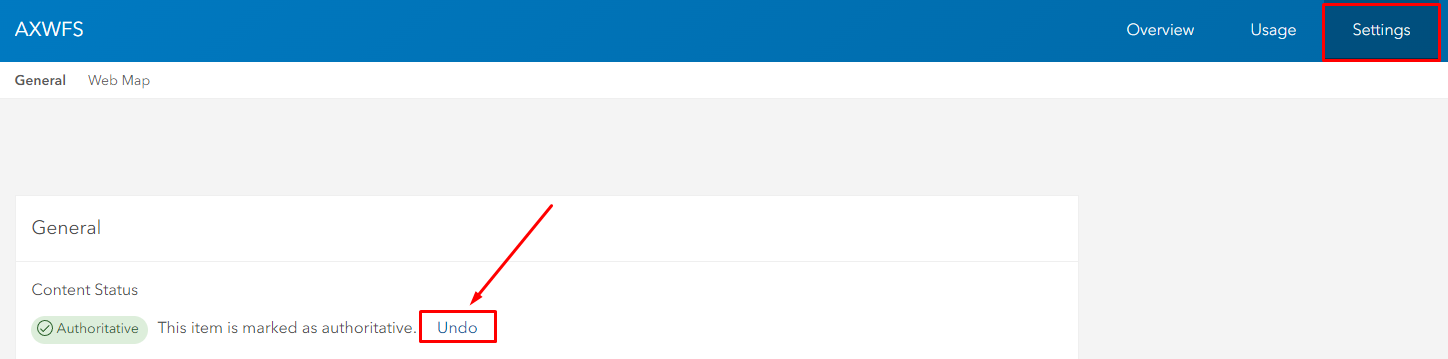
- Para cada item retornado, clique no nome do item para abrir sua página de item e siga um destes procedimentos:
- Para remover a designação de autorizado, clique na guia Configurações e, em Status do Conteúdo, clique em Desfazer.
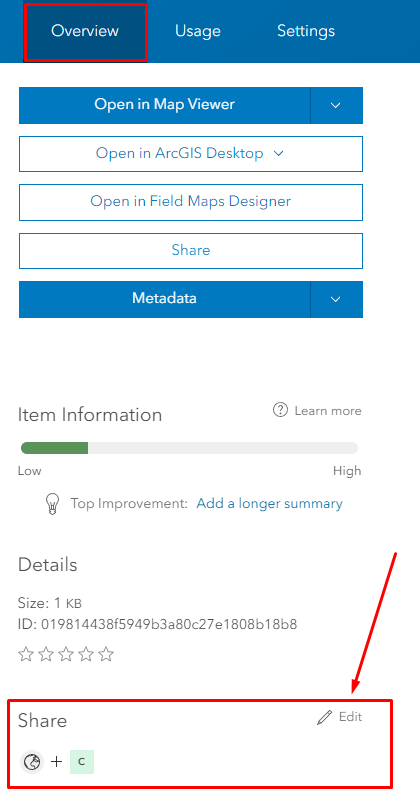
- Para alterar o status de compartilhamento, clique na guia Visão Geral , clique em Compartilhar, altere o nível de compartilhamento e clique em Salvar.
- Entre em contato com o Esri Customer Service para remover o status de verificado da organização.
- Quando a organização não for mais verificada, altere o nome da organização ou desative o acesso anônimo conforme necessário:
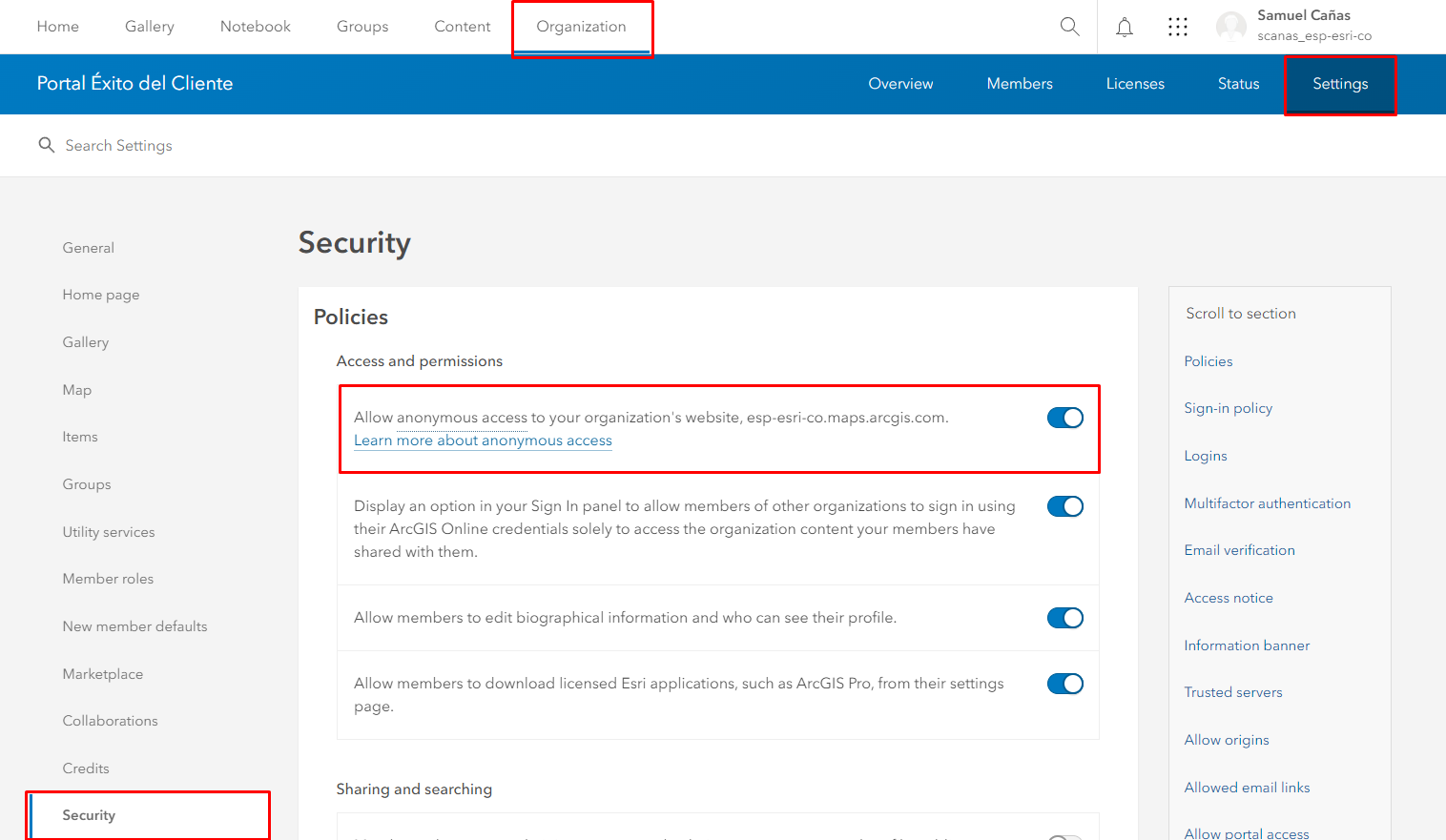
- In ArcGIS Online, navegue até Organização > Configuração > Segurança, e em Políticas, desative a opção Permitir acesso anônimo ao site da web da sua organização, conforme mostrado na imagem abaixo.
- Finalmente, a organização pode ser verificada novamente com o acesso anônimo desabilitado com sucesso.
- Mais informações sobre o processo de verificação, consulte: Obter verificação - Definir configurações gerais—Ajuda do ArcGIS Online | Documentação
ID do Artigo: 000031771
Obtenha suporte com IA
Resolva seu problema rapidamente com o chatbot de IA de suporte da Esri.


Informações Relacionadas
Descubra mais sobre este tema

Search for related information

Find training related to this topic

Explore ideas and give feedback
Obtenha ajuda de especialistas do ArcGIS
Comece a conversar agora