
Instrução
Remover os modelos de layout ou formatos de impressão padrão do serviço de impressão do ArcGIS Server.
Resumo
Em certos cenários, pode ser necessário remover os modelos de layout ou formatos de impressão padrão do serviço de impressão do ArcGIS Server das opções disponíveis na lista suspensa, no sistema operacional Windows.
Caution:
From the Esri Technical Support perspective, we highly recommend creating and publishing custom print services rather than modifying the default out-of-the-box printing service, as modifying/tampering with this service causes the service to become outside of the scope of support.
As opções de lista suspensa dos modelos de layout do serviço de impressão padrão podem ser encontradas e modificadas através da caixa de ferramentas do serviço de impressão nos diretórios de instalação do ArcGIS Server.
Procedimento
CAUTION:
Make sure to take a backup copy of the PrintingTools.tbx file if it is necessary to revert back to the original printing tool or if any issues occur.
Este procedimento utiliza o ArcGIS Pro para explorar e modificar a caixa de ferramentas do serviço de impressão referenciada pelo ArcGIS Server:
- Abra um novo projeto no ArcGIS Pro e crie uma nova pasta vinculada ao local da caixa de ferramentas encontrado em:
<ArcGIS Server Installation Directory>\framework\runtime\ArcGIS\Resources\ArcToolBox\Services
- No Catálogo, expanda a pasta Serviços e localize o PrintingTools.tbx, mostrado na próxima imagem.
Note:
If you do not have an ArcGIS Pro installed on the ArcGIS Server machine and cannot connect from an ArcGIS Pro client, you can take the PrintingTools.tbx as a copy to a machine that ArcGIS Pro can connect to via a folder connection and proceed with the same modifications, and then replace the toolbox manually in the directory by overwriting/copy-paste.
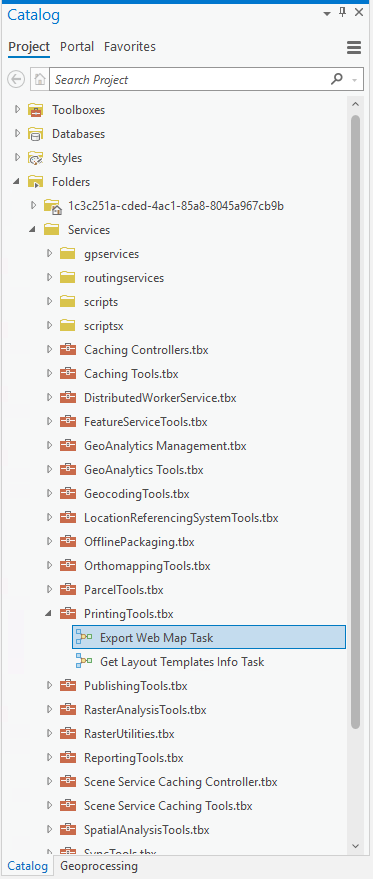
- Clique com o botão direito em Exportar tarefa do mapa da web > Propriedades > Parâmetros.
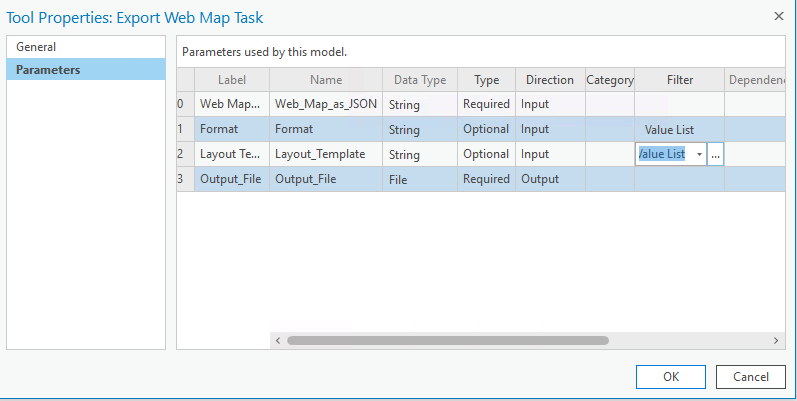
- Na linha Modelo de layout, na coluna Filtrar, clique nos três pontos ao lado de Lista de valores, mostrados na próxima imagem.
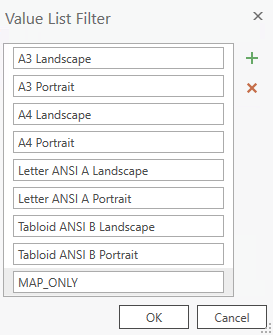
- Exclua qualquer Modelo de layout indesejado que você não queira ver nas opções disponíveis enquanto usa o modelo padrão e clique em OK.
- Navegue até a interface do Gerenciador do ArcGIS Server em https://Machine.Domain.com/<WebAdaptor>/manager.
- Vá em Serviços > Utilitários e selecione Ferramentas de impressão > Salvar e reiniciar no canto superior direito da página de detalhes do serviço, conforme mostrado nas imagens abaixo.
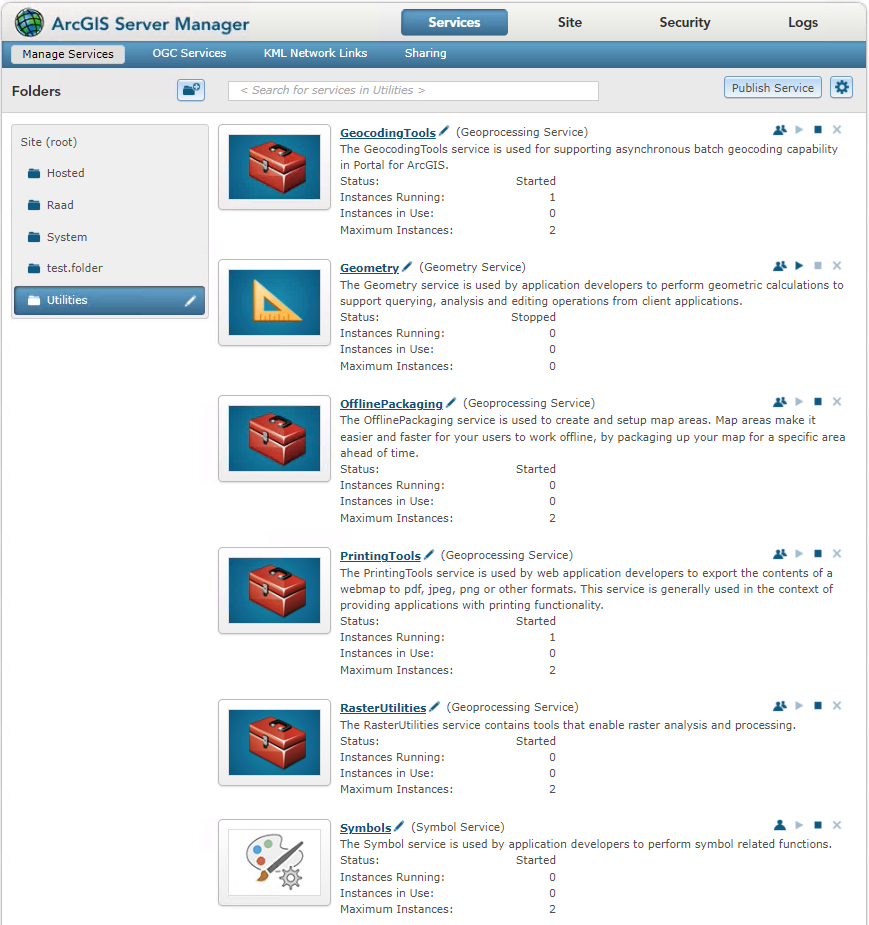
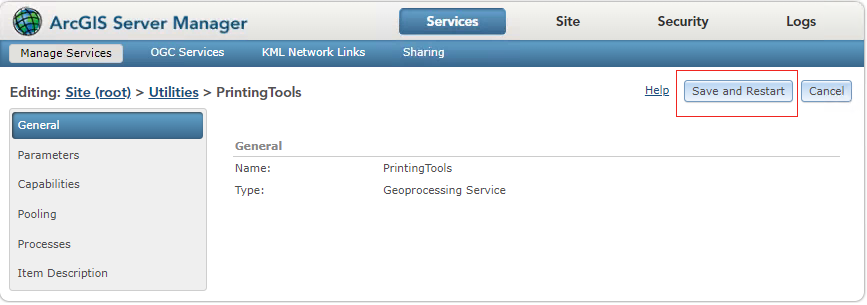
Os modelos de layout excluídos não aparecerão mais na lista de opções ao consumir o serviço de impressão em aplicações da web ou no Map Viewer.
ID do Artigo: 000032742
Obtenha suporte com IA
Resolva seu problema rapidamente com o chatbot de IA de suporte da Esri.


Descubra mais sobre este tema

Search for related information

Find training related to this topic

Explore ideas and give feedback
Obtenha ajuda de especialistas do ArcGIS
Comece a conversar agora