
Instrução
Publicar um serviço de imagens do ArcGIS Pro com uma função raster preferida ou simbologia definida
Descrição
Ao publicar Camadas de Imagens do ArcGIS Pro, o compartilhamento de um conjunto de dados raster ou conjuntos de dados do mosaico é feito a partir do painel Catálogo. Portanto, os rasters com as configurações de simbologia no mapa não podem ser publicados da maneira tradicional que se publicaria uma Camada de Feição ou Camada de Imagem do Mapa.
Para aplicar a simbologia preferida em camadas de imagens, uma Função Raster pode ser criada. As funções raster são operações que aplicam o processamento diretamente aos pixels de conjuntos de dados de imagens e raster e permitem que os usuários definam operações de processamento que podem ser aplicadas a um ou mais rasters.
Solução ou Solução Provisória
Criar um Modelo de Função Raster
- Adicione um conjunto de dados raster, conjunto de dados de mosaico no ArcGIS Pro.
- Na Área de Controle, clique com o botão direito no conjunto de dados e clique em Simbologia.
- Modifique a simbologia, como aplicar um contraste ou usar uma rampa de cores diferente.
- Na parte superior da página, clique no botão 'hambúrguer' e selecione Exportar como modelo de função raster, mostrado na próxima imagem.
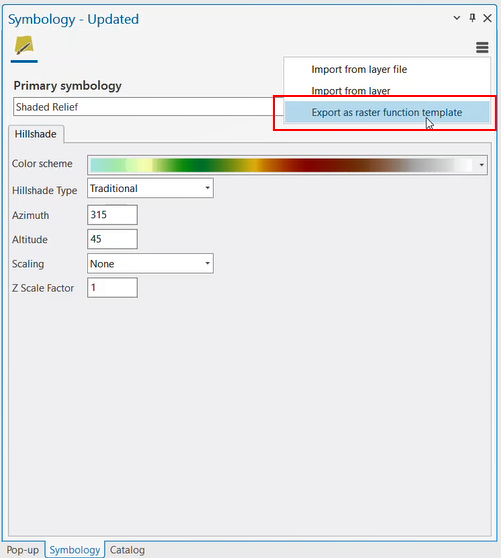
- Preencha as informações necessárias na guia Pop-up e clique em Salvar.
- Se você selecionar a Categoria do Projeto , o arquivo rft.xml será criado na pasta RasterFunctionTemplates do Projeto do ArcGIS Pro.
- Se você selecionou a categoria Personalizado ao salvar o modelo, o arquivo será armazenado na pasta Raster > CustomProcessCategories. O local padrão é:
C:\Users\<username>\AppData\Local\ESRI\ArcGISPro\Raster\CustomProcessCategories
Publicar Serviço de Imagens com um Modelo de Função Raster
- Navegue até o painel Catálogo , clique com o botão direito no conjunto de dados do mosaico e clique em Compartilhar como Camada da Web.
Note:
The layer MUST be published from the Catalog pane, otherwise it won't be published as an image service.
- Na caixa de diálogo Compartilhar como Camada da Web , clique na guia Configuração e clique em Configurar Propriedades de Camada da Web, disponível ao lado da opção Imagens.
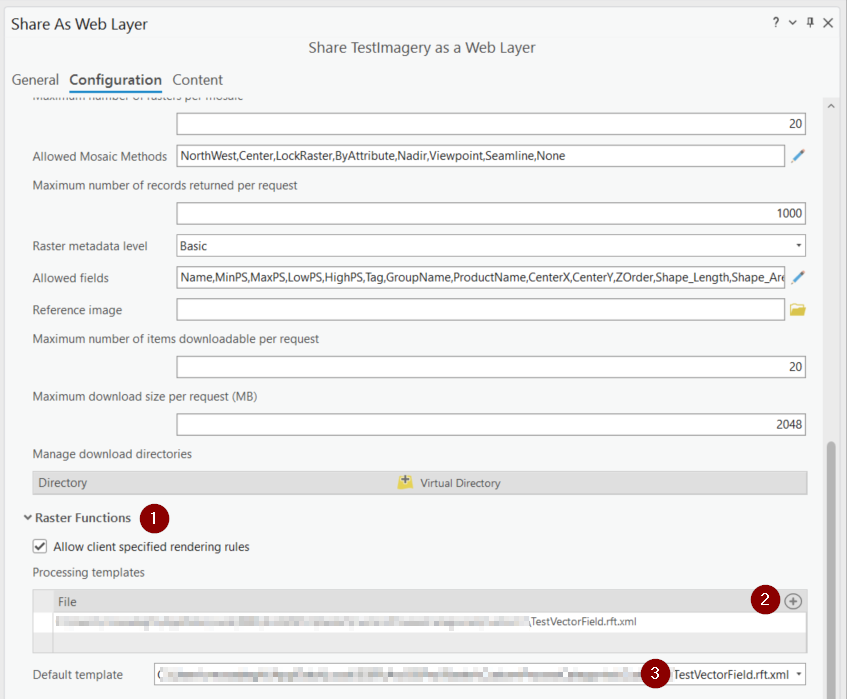
- Nas propriedades de configuração, role a página para baixo e expanda Funções Raster, conforme mostrado na imagem abaixo. Clique no botão Adicionar na seção do arquivo e, navegue e selecione seu modelo de função raster.
- Ao adicionar um modelo de função raster ao serviço de imagem, é possível optar por aplicá-lo como o modelo Padrão. Isto significa que o serviço por padrão é exibido utilizando o modelo raster e nenhuma interação adicional do usuário é necessária.
ID do Artigo: 000031281
Obtenha suporte com IA
Resolva seu problema rapidamente com o chatbot de IA de suporte da Esri.


Descubra mais sobre este tema

Search for related information

Find training related to this topic

Explore ideas and give feedback
Obtenha ajuda de especialistas do ArcGIS
Comece a conversar agora