
Instrução
Processar dados de uma tabela não espacial no ArcGIS GeoEvent Server
Descrição
Por design, a interface do GeoEvent Server para bancos de dados enterprise é através de serviços de mapa publicados, serviços da feição ou ambos. O GeoEvent Server fornece um conector de entrada denominado "Pesquisar um ArcGIS Server para Feições" para pesquisar serviços de mapa e feição para registros que incluem geometria.
Muitas vezes, os usuários desejam incorporar dados de uma tabela não espacial com valores de coordenadas X e Y em um fluxo de trabalho do GeoEvent Server e exigem que o GeoEvent Server utilize os valores de coordenadas nas linhas da tabela para construir uma Geometria de Ponto. A entrada "Pesquisar um ArcGIS Server para Feições" não oferece este recurso, pois assume que os registros de feição incluem geometria.
Uma abordagem para este desafio é tratar o serviço de mapa ou feição como um serviço da web e pesquisar o ArcGIS Server como se fosse um servidor externo. Para recuperar registros da tabela não espacial como JavaScript Object Notation (JSON), um tipo diferente de conector de entrada do GeoEvent Server denominado "Pesquisar um Site Externo para JSON" pode ser configurado. Esta entrada inclui a capacidade de construir geometria a partir de campos e pode ser apontada para a camada da tabela não espacial exposta pelo mapa ou serviço da feição.
Solução ou Solução Provisória
Publicar um serviço de mapa que inclui uma tabela não espacial como uma camada
- No ArcMap, prepare um novo documento de mapa com duas camadas:
- Uma classe de feição vazia
- Qualquer tabela não espacial com valores de coordenadas X e Y
Note:
If data in the non-spatial table is to be updated, make sure that the data sources are registered. This ensures the latest data values are returned from the map service when GeoEvent Server polls the service.
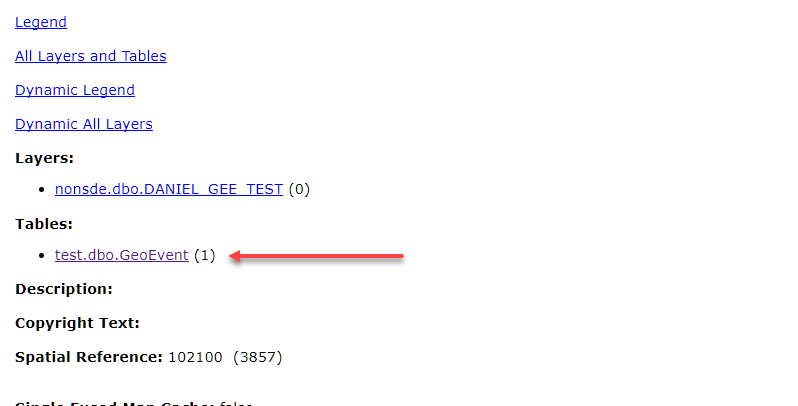
- Depois de publicado, navegue até a página REST do serviço.
- Clique no link fornecido na seção Tabelas .
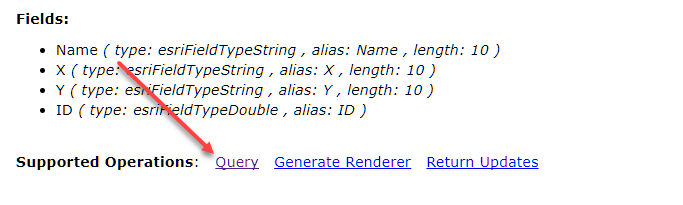
- Role até a parte inferior da página e selecione Consulta.
- Os parâmetros de consulta devem ser os seguintes. Consulte a imagem abaixo.
- Onde: 1=1
- Campos externos: *
- Retornar Geometria: Falso
- Formato: JSON
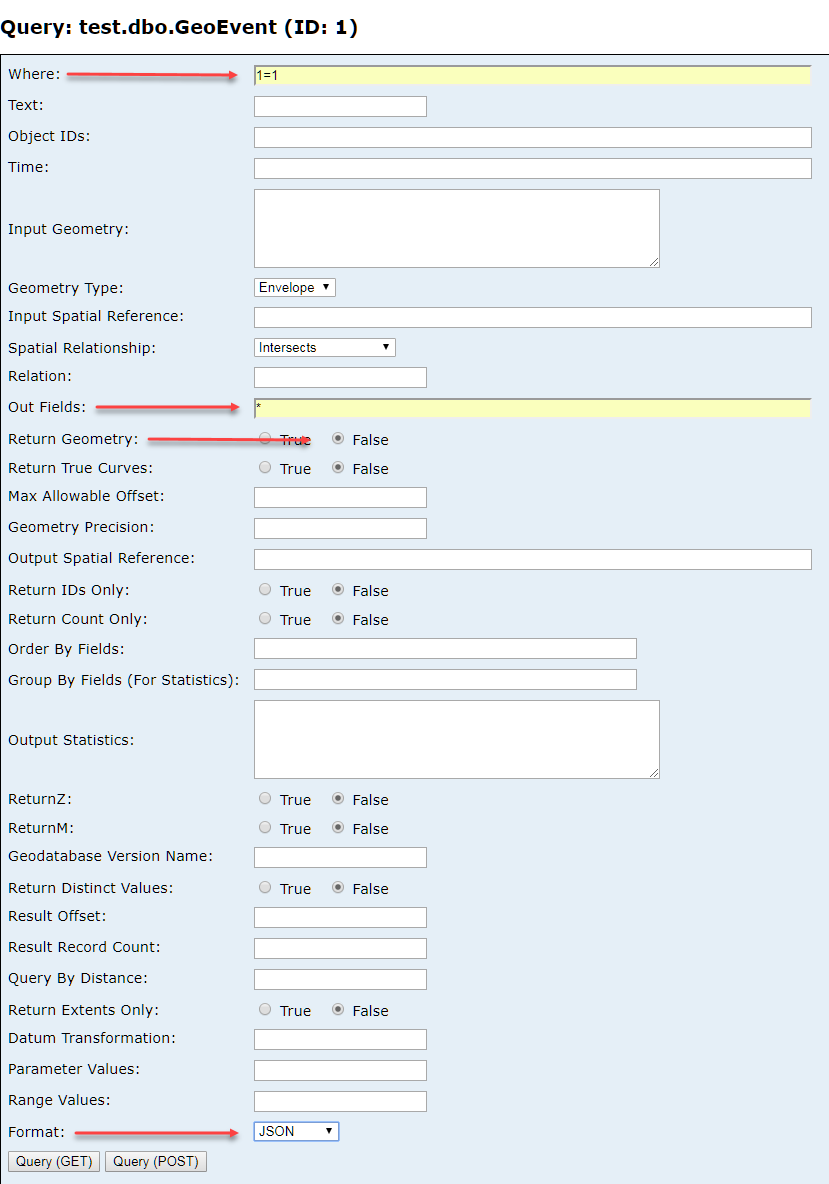
- Clique em Consulta (GET). A página redireciona para os resultados da consulta, formatados em pretty json (PJSON).
URL de consulta:
http://<server_name>/arcgis/rest/services/NS_test/MapServer/1/query?where=1%3D1&geometryType=esriGeometryEnvelope&spatialRel=esriSpatialRelIntersects&outFields=*&returnGeometry=false&returnTrueCurves=false&returnIdsOnly=false&returnCountOnly=false&returnZ=false&returnM=false&returnDistinctValues=false&returnExtentsOnly=false&f=json
Resultado da consulta (JSON):{"displayFieldName":"Name","fieldAliases": {"Name":"Name","X":"X","Y":"Y","ID":"ID"},"fields": [{"name":"Name","type":"esriFieldTypeString","alias":"Name","length":10}, {"name":"X","type":"esriFieldTypeDouble","alias":"X"}, {"name":"Y","type":"esriFieldTypeDouble","alias":"Y"}, {"name":"ID","type":"esriFieldTypeDouble","alias":"ID"}],"features":[{"attributes": {"Name":"Daniel ","X":500000,"Y":3762155,"ID":1}},{"attributes":{"Name":"Tommy ","X":500000,"Y":5983521,"ID":2}},{"attributes":{"Name":"Rashan ","X":500000,"Y":8212038,"ID":3}}]}
- Remova o p do final da URL para que ele exiba f=json.A consulta executada pelo GeoEvent Server deve ser gravada em JSON bruto, e não PJSON ou JSON formatado.
- (Opcional) Simplifique a URL de consulta removendo os parâmetros de consulta que não fornecem nenhum valor.
- Copie e cole a URL da consulta em um editor de texto.
- Pesquise instâncias em que o valor de um parâmetro de consulta está vazio ou não especificado.
- Exclua esses parâmetros de consulta da URL da consulta.
- Alguns dos parâmetros de consulta vazios/não especificados esperados são destacados abaixo.
Consulta:

Consulta simplificada:

- No GeoEvent Manager, crie um novo conector de entrada Pesquisar um site externo para JSON.
- Copie e cole a URL da consulta no parâmetro de URL da entrada.
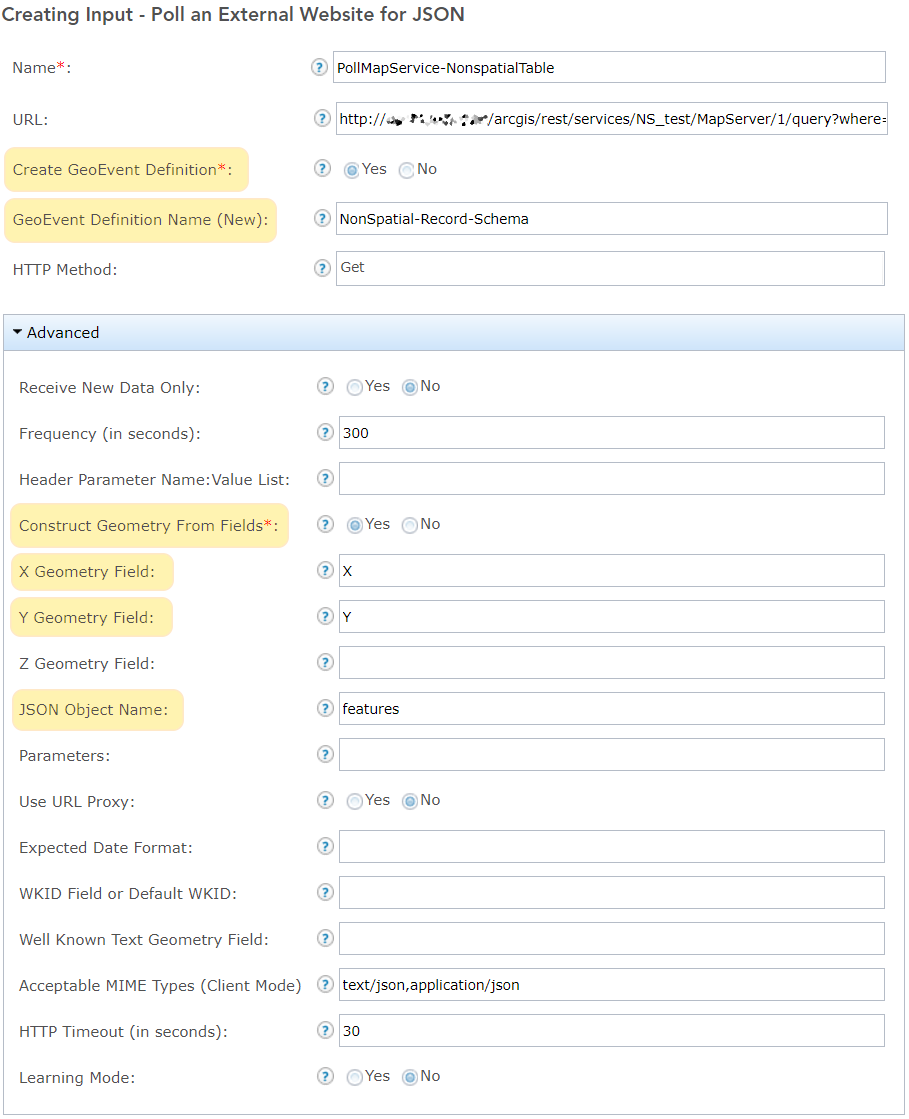
- Os parâmetros que devem ser modificados são os seguintes. O restante dos parâmetros pode ser modificado conforme desejado. Consulte a imagem abaixo.
- Criar definição de GeoEvent: Sim
- Nome da Definição de GeoEvent (Novo): <NAME>
- Construir geometria a partir de campos: Sim
- Nome do objeto JSON: feições
- Campo de geometria X: attributes.<Campo com coordenadas X>
- Campos de geometria Y: attributes.<Campo com coordenadas Y>
Note:
The definition created is a hierarchical definition, with "attributes" as the grouped field with field names as sub-elements under this group.
- Salve a entrada.
- A contagem no conector de entrada sobe da página do monitor, mostrando o número de registros existentes na tabela.

ID do Artigo: 000016676
Obtenha suporte com IA
Resolva seu problema rapidamente com o chatbot de IA de suporte da Esri.


Informações Relacionadas
Descubra mais sobre este tema

Search for related information

Find training related to this topic

Explore ideas and give feedback
Obtenha ajuda de especialistas do ArcGIS
Comece a conversar agora