
PROBLEMA
Não é possível visualizar anexos via URLs copiadas do site ArcGIS Survey123 no ArcGIS Online.
Descrição
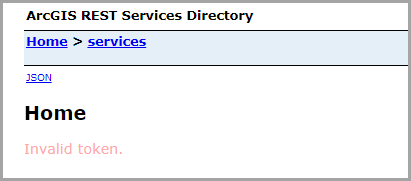
No ArcGIS Online, na guia Dados de uma camada de feição hospedada, clicar em uma URL de anexo copiada do site ArcGIS Survey123 na tabela de atributos redireciona para o ArcGIS REST Services Directory e retorna a seguinte mensagem de erro:
Error:
Invalid token.
Causa
O token necessário para acessar conteúdos e recursos seguros, como anexos no serviço da feição, expirou. Ao acessar anexos de uma feição por meio de outros aplicativos, como o ArcGIS Online Map Viewer, um token é automaticamente adicionado à URL. Os tokens do ArcGIS têm vencimento por motivos de segurança, pois garantem acesso limitado dentro da organização para itens não compartilhados publicamente. Ao usar a URL para incorporar conteúdo protegido para uso indefinido, a URL com token ativado não é ideal, pois está destinada a expirar e o item não estará mais disponível para visualização.
Solução ou Solução Provisória
As etapas abaixo descrevem as melhores práticas para obter a URL do anexo coletada via pesquisa do Survey123 para ser armazenada na tabela de atributos da camada de feição hospedada no ArcGIS Online.
- Exporte os dados de pesquisa como um arquivo geodatabase a partir do site ArcGIS Survey123.
- Abra o site da web do ArcGIS Survey123. Entre na conta organizacional do ArcGIS.
- Clique na pesquisa contendo os anexos.
- Clique em Dadospara abrir a página Dados.
- Clique em Exportar > Arquivo Geodatabase.
- Crie um novo projeto no ArcGIS Pro. Consulte ArcGIS Pro: Criar um projeto a partir de um modelo padrão para obter instruções.
- Adicione a pasta do arquivo geodatabase ao projeto. Consulte ArcGIS Pro: Conectar a uma pasta existente para instruções.
- Exporte os anexos do arquivo geodatabase. Consulte Instrução: Exportar anexos em lote de uma classe de feição no ArcGIS Pro para obter instruções. Alternativamente, use a ferramenta Exportar anexos.
Note:
The Export Attachment tool is available in ArcGIS Pro 3.3 and later.
- Carregue o arquivo de anexo exportado no ArcGIS Online como um item. Consulte ArcGIS Online: Adicionar arquivos como itens para obter instruções.
- Compartilhe o item publicamente. Consulte ArcGIS Online: Compartilhar itens com todos para obter instruções.
- Copie a URL da página de detalhes do item.
- Na guia Conteúdo, clique no item para abrir a página de detalhes do item.
- Na guia Visão geral, role até o final da página.
- Clique em Copiar
 abaixo da URL para copiar a URL do item e use a URL na tabela de atributos da camada de feição hospedada na guia Dados para exibir o anexo ao clicar.
ID do Artigo: 000032764
Obtenha suporte com IA
Resolva seu problema rapidamente com o chatbot de IA de suporte da Esri.


Informações Relacionadas
Descubra mais sobre este tema

Search for related information

Find training related to this topic

Explore ideas and give feedback
Obtenha ajuda de especialistas do ArcGIS
Comece a conversar agora