
PROBLEMA
Não foi possível rotular feições e criar uma classe de rótulo para camadas de grupo de um mapa da web no ArcGIS Pro
Descrição
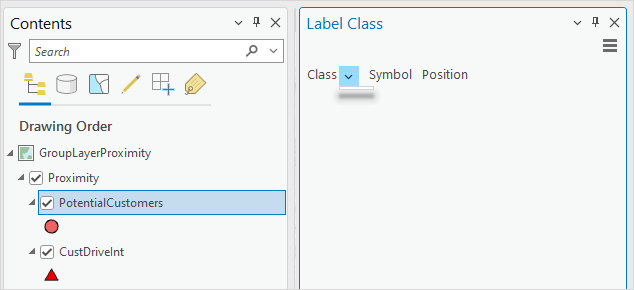
Ao adicionar um mapa da web do ArcGIS Online ao ArcGIS Pro, as subcamadas no grupo de camadas não podem ser rotuladas, e classes de rótulos não podem ser criadas. Embora as opções estejam disponíveis, habilitar a rotulagem e selecionar a opção "Criar classe de rótulos" não gera resultados.
A imagem abaixo mostra o painel Classe de rótulos vazio das subcamadas no ArcGIS Pro. Neste exemplo, PotentialCustomers e CustDriveInt são as subcamadas dentro do grupo de camadas Proximidade.
Causa
A classe de rótulos para a camada de feição hospedada não é criada no ArcGIS Online, embora os rótulos estejam habilitados para a camada.
Solução ou Solução Provisória
Crie uma classe de rótulos no ArcGIS Online Map Viewer e adicione novamente o mapa da web no ArcGIS Pro
- No ArcGIS Online Map Viewer, crie uma classe de rótulos. Consulte ArcGIS Online: Aplicar rótulos para obter instruções.
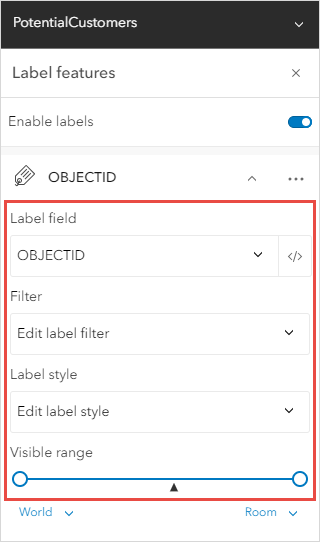
- Abra o ArcGIS Pro e adicione novamente o mapa da web.
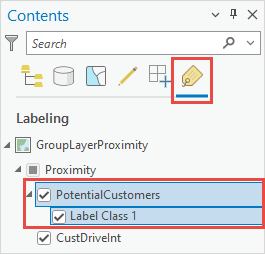
Note:
Alternatively, update the web map previously added in ArcGIS Pro.
Copie e cole a subcamada no grupo de camadas principal no ArcGIS Pro
- Abra o mapa da web no ArcGIS Pro.
- No painel Conteúdo, clique com o botão direito na subcamada e selecione Copiar.
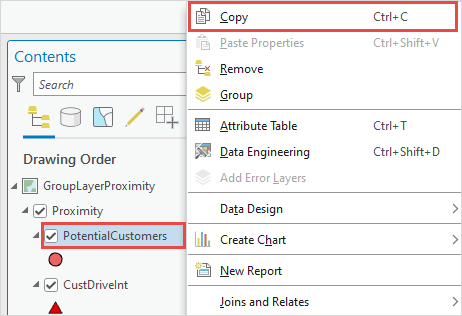
- Clique com o botão direito no grupo de camadas principal e selecione Colar.
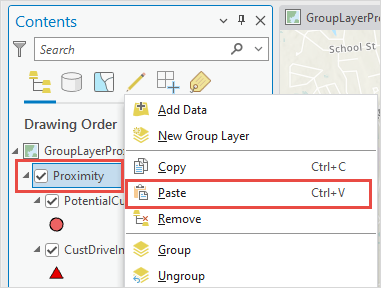
- Clique com o botão direito na subcamada antiga e clique em Remover para excluir a camada. A nova subcamada pode ser rotulada e classes de rótulos podem ser criadas.
Exporte a subcamada para uma pasta local no ArcGIS Pro
- Abra o mapa da web no ArcGIS Pro.
- Exporte a subcamada.
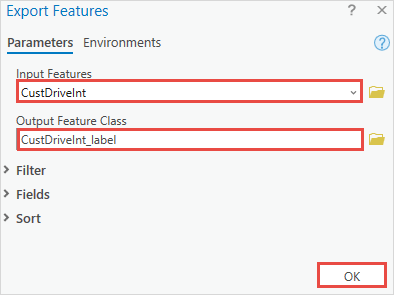
- No painel Conteúdo, clique com o botão direito na subcamada. Clique em Dados > Exportar Feições.
- No painel Exportar feições, na guia Parâmetros, certifique-se de que a subcamada está selecionada para Feições de entrada.
- Especifique um nome para Classe de feição de saída e clique em Procurar
 para selecionar um local de arquivo para a camada de feição.
 - Clique em OK.
- Habilite a rotulagem e crie uma classe de rótulos para a camada de feição exportada.
- No painel Conteúdo, clique em Listar por rotulagem
 . A classe de rótulos é criada para a camada de feição exportada.
 - No painel Conteúdo, certifique-se de que a camada de feição exportada esteja selecionada. Na barra de formatação, clique na guia Rotulagem.
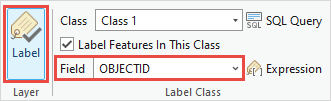
- Na guia Rotulagem, no grupo Camada, clique em Rotular.
- No grupo Classe de rótulos para Campo, clique na seta suspensa e selecione o campo a ser rotulado no mapa.
- No painel Conteúdo, clique em Listar por rotulagem
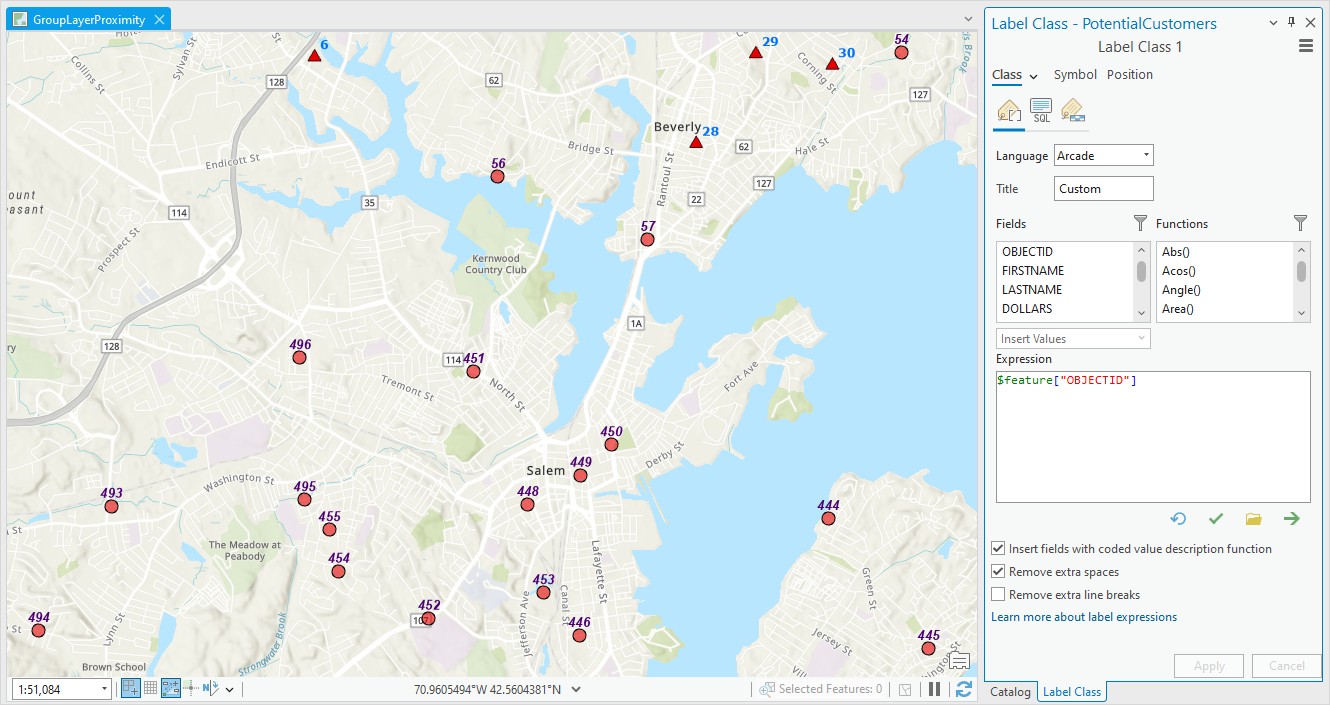
- Crie uma nova classe de rótulos e configure a classe de rótulos conforme necessário. Consulte ArcGIS Pro: Usar classes de rótulos para obter mais informações.
O mapa abaixo mostra os rótulos das subcamadas e o painel Classe de rótulos, permitindo a configuração da classe de rótulos no ArcGIS Pro.
ID do Artigo: 000032569
Obtenha suporte com IA
Resolva seu problema rapidamente com o chatbot de IA de suporte da Esri.


Informações Relacionadas
Descubra mais sobre este tema

Search for related information

Find training related to this topic

Explore ideas and give feedback
Obtenha ajuda de especialistas do ArcGIS
Comece a conversar agora