
PROBLEMA
Não é possível gerar relatórios e resultados de infográficos no aplicativo ArcGIS Business Analyst Web App
Descrição
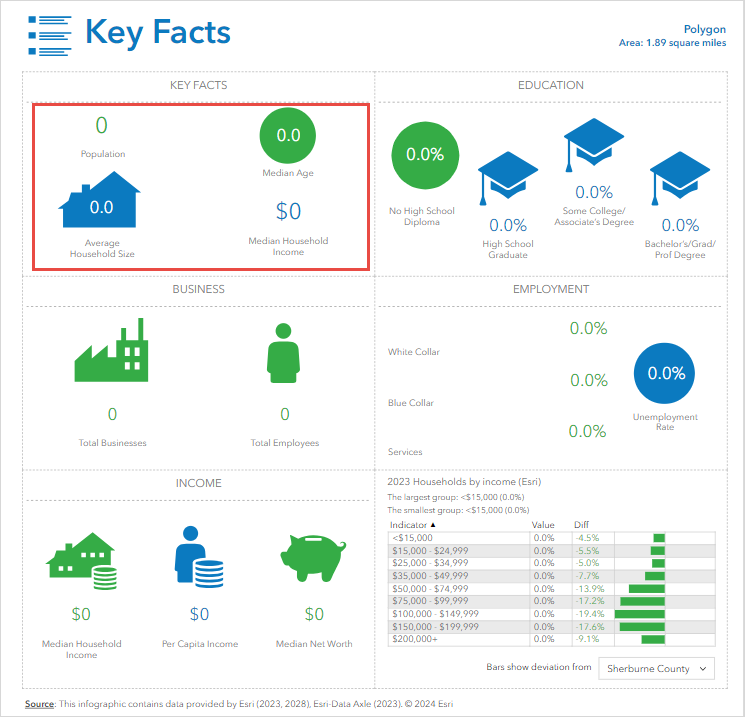
Ao tentar gerar relatórios e/ou infográficos no ArcGIS Business Analyst Web App definindo áreas usando o método Desenhar polígono, os resultados do relatório ou infográfico gerados não contêm dados baseados no polígono desenhado na camada da web. A imagem abaixo mostra o resultado do infográfico usando o modelo de infográfico Principais fatos gerado a partir de um método Desenhar polígono, sem dados gerados no painel Principais fatos.
Causa
- A densidade dos dados demográficos no mapa é baixa. Áreas urbanizadas contêm uma abundância de dados demográficos, enquanto áreas rurais carecem desse tipo de informação. Portanto, resultados não podem ser produzidos para infográficos ou relatórios. Uma área urbana pode ser definida como áreas densamente povoadas, como áreas residenciais, enquanto uma área rural normalmente tem menor densidade populacional, como o interior.
- O tamanho do polígono que cobre a área de interesse é pequeno e determina se os dados estão presentes nos resultados do relatório ou infográfico. Uma área de polígono menor, com um tamanho mínimo total de 0,03 milhas quadradas cobrindo a área de interesse, resulta em que nenhum dado demográfico seja recuperado para os resultados do relatório ou infográfico.
Solução ou Solução Provisória
Defina a área onde os dados demográficos estão disponíveis
Escolha uma área onde os dados demográficos estejam disponíveis para ser capaz de gerar resultados em infográficos e relatório. Consulte Esri Location Data: O que há de novo na Esri Demographics para obter atualizações sobre dados demográficos da Esri.
Gerando relatórios e infográficos usando o método Desenhar polígono para polígonos ou linhas
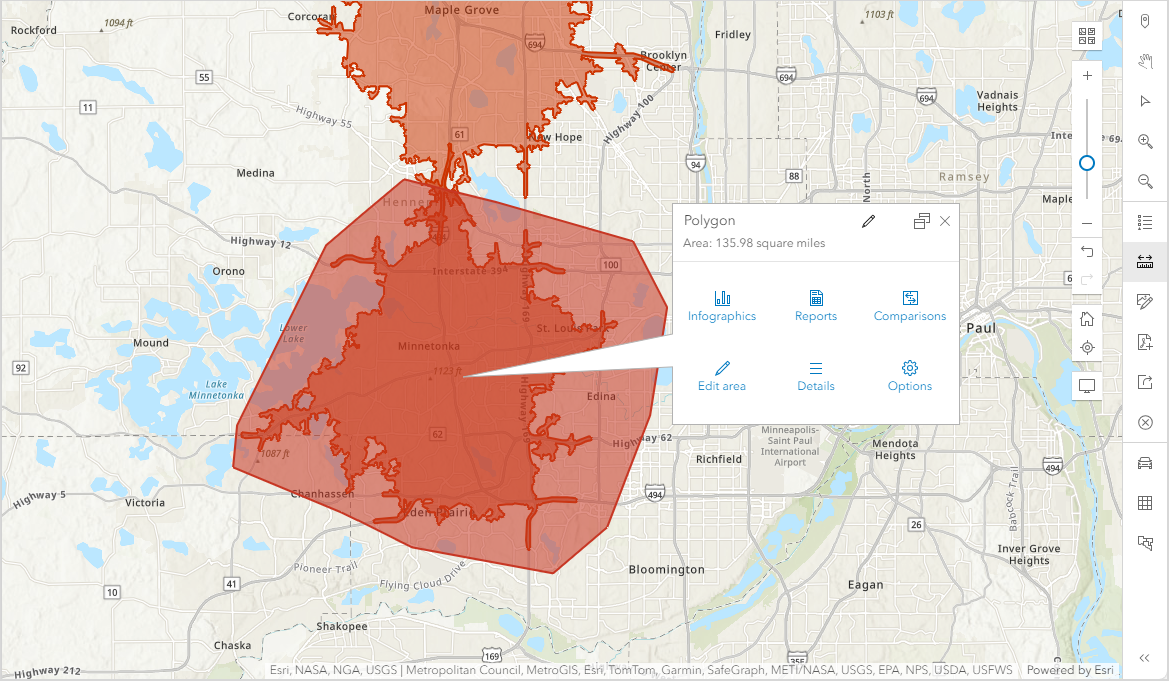
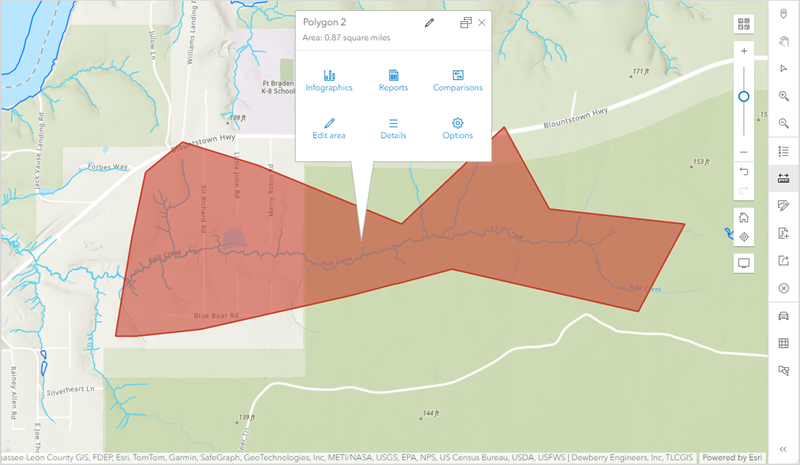
Gere o relatório ou infográficos criando sites usando o método Desenhar polígono. Consulte ArcGIS Business Analyst: Desenhar um polígono para obter instruções adicionais. Certifique-se de que a área do polígono desenhado seja maior do que o tamanho da camada de linha ou polígono da web.
A imagem abaixo mostra que o polígono desenhado é maior que o tamanho da camada de polígono da web ao criar sites.
A imagem abaixo mostra que o polígono desenhado é maior que o tamanho da camada de linha da web ao criar sites.
Gerando relatórios e infográficos definindo áreas usando o método Desenhar polígono para pontos
A seguir está o fluxo de trabalho para usar o método Desenhar polígono para gerar relatórios ou infográficos que abordem o tamanho de área do polígono para camadas da web contendo pontos.
- Abra o ArcGIS Business Analyst Web App e abra o projeto desejado.
- Na guia Mapas, expanda o nome do projeto para visualizar o conteúdo do projeto. Neste exemplo, o nome do projeto é Meu Projeto.
- Na janela Mapas e camadas da web, clique no botão Opções
 do ponto desejado e clique em Configurar camada. Neste exemplo, o nome da camada é "Home Improvements Centers over $4M".
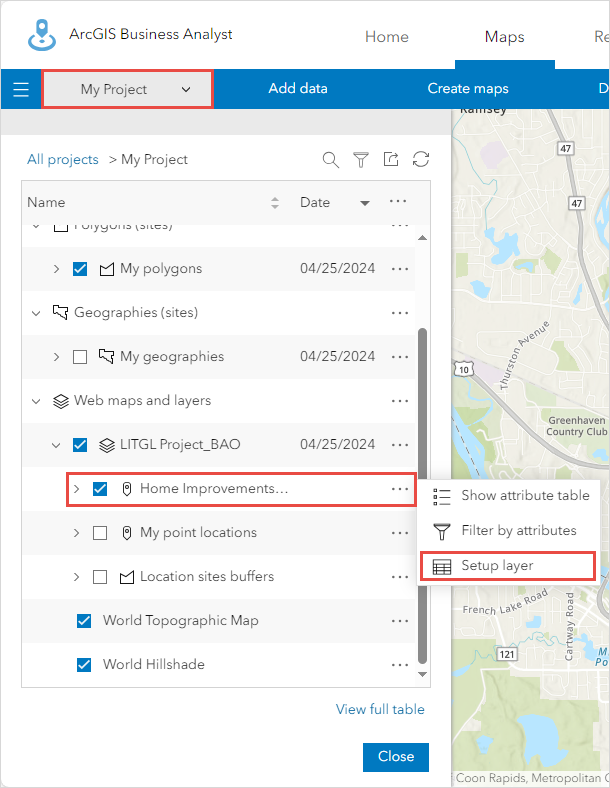
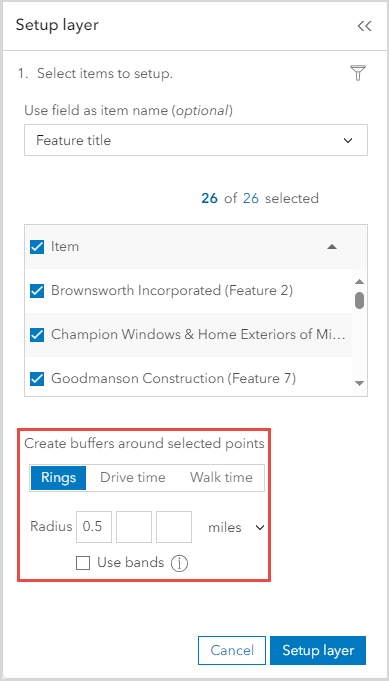
- No painel Configurar camada, em Criar buffers ao redor de pontos selecionados, selecione Anéis.
- Na seção Raio, exclua o conteúdo das três caixas de entrada numérica e digite o número desejado, garantindo que o número seja maior que 0,03 na primeira caixa da esquerda. Neste exemplo, 0,5 é especificado. Deixe o outro parâmetro de configuração como está.
Note:
The three number input boxes represent the buffer ring sizes. By default, buffer rings of 1, 3, and 5 miles are created.
- Clique em Configurar camada > Concluído.
- Na guia Mapas, clique em Definir áreas > Desenhar polígono.
- No painel Desenhar polígono, clique para escolher um dos seguintes métodos de desenho:
- Para Polígono, faça o seguinte:
- Clique no mapa para começar a desenhar, mova para o próximo ponto e clique.
- Continue clicando em cada canto da forma até que o polígono seja criado.
- Clique duas vezes para parar de desenhar.
- Para Desenho à mão livre, faça o seguinte:
- Clique e arraste o cursor para desenhar uma forma.
- Solte o botão do mouse para parar de desenhar.
A imagem a seguir mostra o Polígono escolhido como método de desenho.
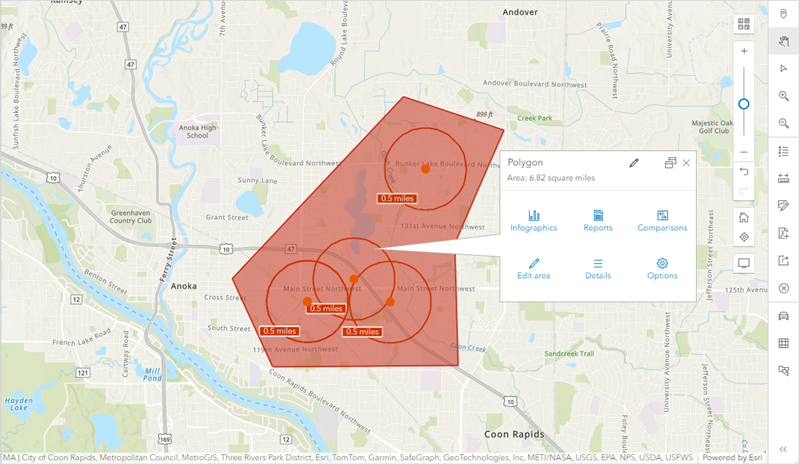
- No pop-up do polígono, clique em Infográficos, expanda as opções do modelo de infográficos e selecione o modelo de infográficos desejado.
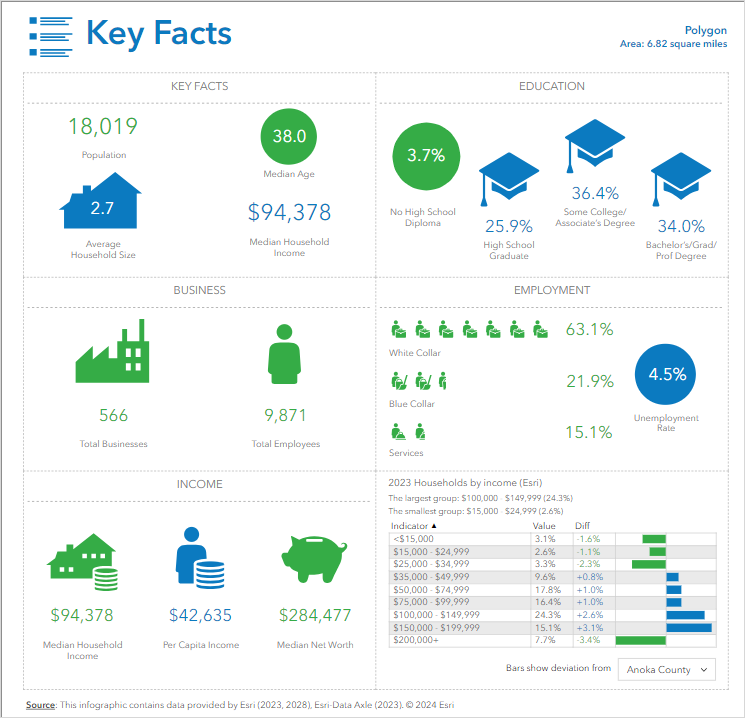
- Clique em Executar infográficos e uma visualização de dados do infográfico é mostrada.
A imagem abaixo mostra os resultados do infográfico usando o modelo Principais fatos baseado nos sites criados pelo método Desenhar polígono.
ID do Artigo: 000032526
Obtenha suporte com IA
Resolva seu problema rapidamente com o chatbot de IA de suporte da Esri.


Informações Relacionadas
Descubra mais sobre este tema

Search for related information

Find training related to this topic

Explore ideas and give feedback
Obtenha ajuda de especialistas do ArcGIS
Comece a conversar agora