
PROBLEMA
Não é possível filtrar feições usando o seletor de data no widget Filtrar no ArcGIS Experience Builder
Descrição
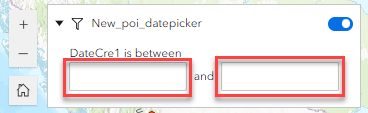
No ArcGIS Experience Builder, o seletor de data no widget Filtrar pode ser usado para filtrar feições.A visibilidade das feições é limitada àquelas que atendem aos critérios de expressão por meio da seleção interativa de datas, facilitando análises e decisões precisas. No entanto, em alguns casos, o seletor de data não está disponível no widget Filtrar, como mostrado na imagem abaixo.
Causa
O valor de data no campo está em formato de string ou numérico, em vez de formato de data. Assim, o seletor de data não está disponível no widget Filtrar.
Solução ou Solução Provisória
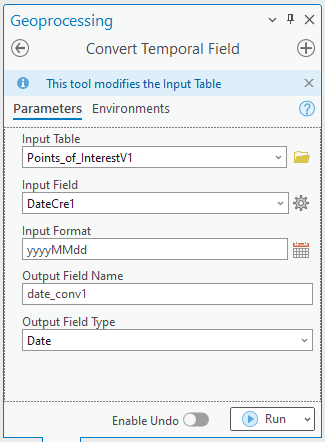
Para resolver esse problema, converta a data no campo de texto ou numérico em um formato de data usando a ferramenta Converter campo temporal no ArcGIS Pro. Compartilhe ou substitua a camada como uma camada de feição do ArcGIS Pro para o ArcGIS Online antes de criar uma experiência da web no ArcGIS Experience Builder, a fim de utilizar a função de seletor de data no widget Filtrar.
- Abra o projeto no ArcGIS Pro e converta os valores de tempo de um campo de texto ou numérico em um campo de data antes de compartilhá-lo ou substituí-lo como camada de feição no ArcGIS Online.
- Entre no ArcGIS Online e crie uma experiência da web a partir do mapa da web contendo a camada de feição publicada com o modelo preferido.
- No painel Inserir widget, arraste e solte o widget Filtrar na tela.
- No painel Filtrar, configure as configurações necessárias.
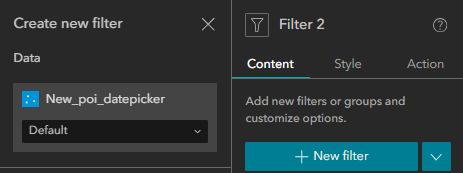
- Clique em + Novo filtro. O painel Criar novo filtro é exibido.
- No painel Criar novo filtro, clique em Selecionar dados e selecione uma camada de feição. Neste exemplo, New_poi_datepicker é selecionado.
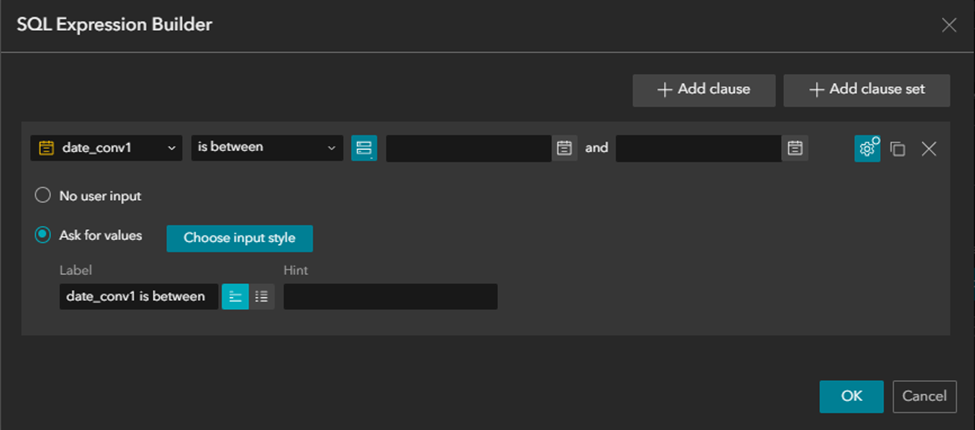
- Em Expressões SQL, clique em Construtor de expressão SQL > Adicionar cláusula.
- Para a caixa de entrada do Campo, selecione o campo de data convertido do ArcGIS Pro. Neste exemplo, a opção date_conv1 foi selecionada.
- Para a caixa de entrada do Operador, selecione um operador funcional. Neste exemplo, o operador "está entre" é selecionado.
- Clique em Selecionar tipo de fonte
 e selecione Entrada de usuário.
 - Clique em Mais configurações de entrada
 > Perguntar por valores. Clique em OK.
- Salve, visualize e publique o aplicativo da web.
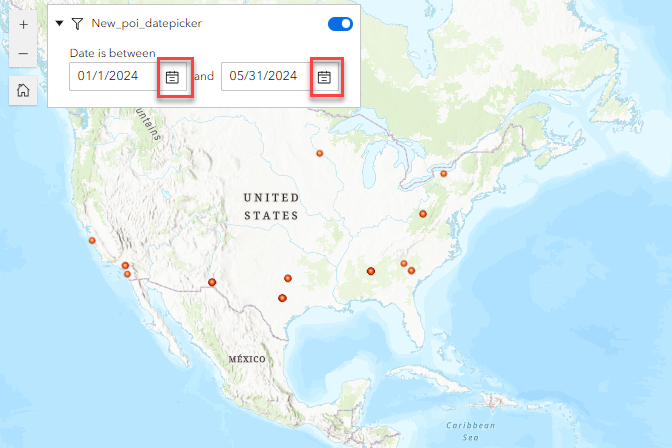
A imagem abaixo mostra as feições filtradas usando o seletor de data no widget Filtrar no ArcGIS Experience Builder.
ID do Artigo: 000032669
Obtenha suporte com IA
Resolva seu problema rapidamente com o chatbot de IA de suporte da Esri.


Informações Relacionadas
Descubra mais sobre este tema

Search for related information

Find training related to this topic

Explore ideas and give feedback
Obtenha ajuda de especialistas do ArcGIS
Comece a conversar agora