
PROBLEMA
não é possível excluir o widget Espaço reservado após excluir seu conteúdo no modelo dobrável no ArcGIS Experience Builder
Descrição
No modelo dobrável do ArcGIS Experience Builder, ao excluir o conteúdo no widget Espaço reservado, o painel do widget permanece encaixado no modo de visualização, mesmo que não haja conteúdo existente.
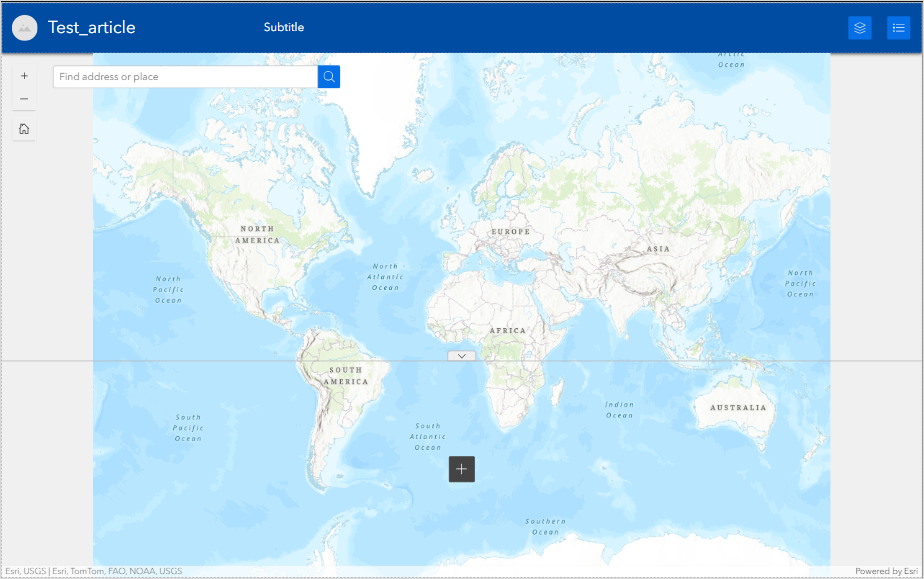
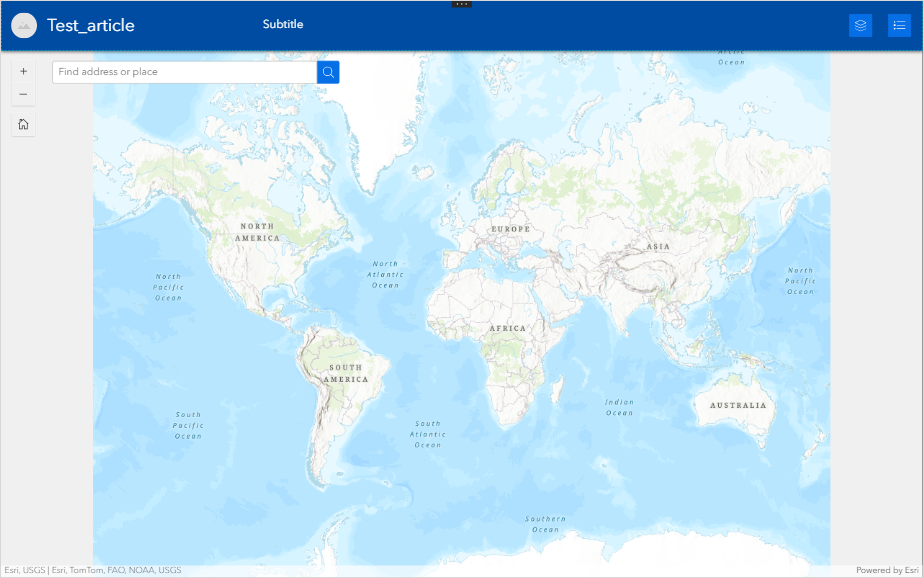
A imagem abaixo mostra a experiência na web usando o modelo dobrável no modo de visualização com o conteúdo excluído do widget Espaço reservado.
Causa
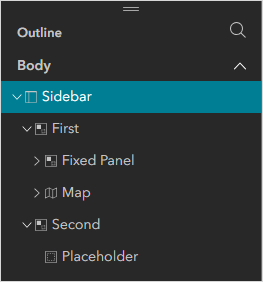
O widget Espaço reservado é um widget padrão no modelo dobrável. Por padrão, o modelo dobrável tem um layout que contém um widget Barra lateral com dois contêineres filho padrão chamados Primeiro e Segundo, cada um contendo widgets aninhados. O widget Espaço reservado, contém um widget Tabela em Segundo e está incorporado no widget Barra lateral, é um dos widgets padrão. A exclusão do conteúdo do widget Espaço reservado não exclui o widget em si.
A imagem abaixo mostra o contêiner de layout de uma experiência da web de modelo dobrável depois de excluir o conteúdo do widget Espaço reservado.
Solução ou Solução Provisória
Excluir o widget Barra lateral
No modelo dobrável, mova os widgets desejados copiando-os e colando-os fora do contêiner de layout padrão e exclua o widget Barra lateral para excluir o widget Espaço reservado.
- Abra a experiência da web no ArcGIS Experience Builder.
- No cabeçalho, clique no botão Bloquear layout
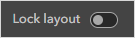 para desativar o bloqueio de layout e habilitar a edição de layout.
 - Na experiência da web, clique na guia Página no painel esquerdo.
- Na guia Página , navegue até a seção Estrutura de tópicos.
- Em Corpo, expanda Barra lateral e expanda Primeiro para exibir a hierarquia do widget.
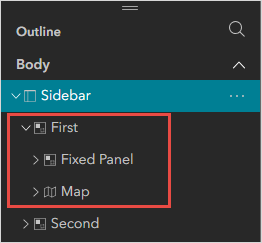
- Crie uma cópia dos widgets Mapa e Painel fixo a partir do bloco de hierarquia da Barra lateral.
- Clique em Mapa, pressione CTRL + C para copiar e CTRL + V para colar fora do widget Barra lateral.
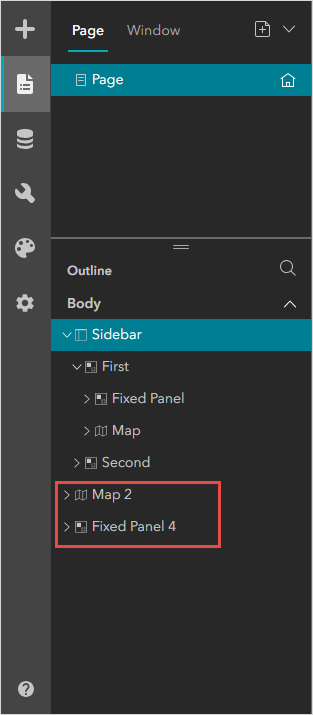
- Clique em Painel fixo, pressione CTRL + C para copiar e CTRL + V para colar fora do widget Barra lateral. A imagem abaixo mostra o layout atualizado presente denominado Mapa 2 e Painel Fixo 4.
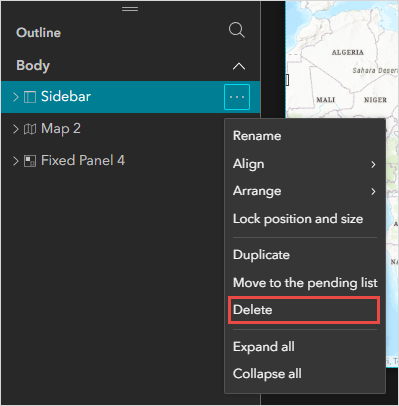
- Em Corpo, clique em Barra lateral > Mais
 e clique em Excluir.
- Reorganize o layout restante de acordo.
Note:
Arrange the Fixed Panel widget preferably as the header and the Map widget as the main layout of the web experience.
- Clique em Salvar
 > Visualizar
  .
.
Criar uma nova experiência na web
No ArcGIS Experience Builder, crie uma nova experiência da web, consulte ArcGIS Experience Builder: criar sua primeira experiência da web para instruções.
Note:
Different templates provide different layouts depending on the use. Refer to ArcGIS Experience Builder: Templates for more information.
ID do Artigo: 000032356
Obtenha suporte com IA
Resolva seu problema rapidamente com o chatbot de IA de suporte da Esri.


Informações Relacionadas
Descubra mais sobre este tema

Search for related information

Find training related to this topic

Explore ideas and give feedback
Obtenha ajuda de especialistas do ArcGIS
Comece a conversar agora