
Instrução
A ferramenta Validação e Reparo para de responder ou falha durante a desinstalação do patch do Portal for ArcGIS
Descrição
Ao executar a ferramenta Validação e Reparo do Portal for ArcGIS, a janela de ferramentas para de responder ou falha ao desinstalar patches. A verificação da atividade do sistema operacional (SO) não revela nenhum processo em segundo plano em andamento.
Os seguintes logs são retornados nos logs do Visualizador de Eventos do Windows correspondentes a cada falha:
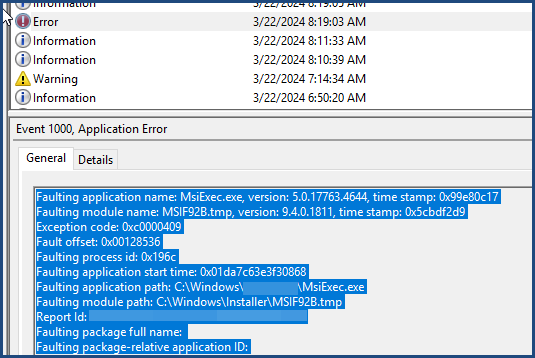
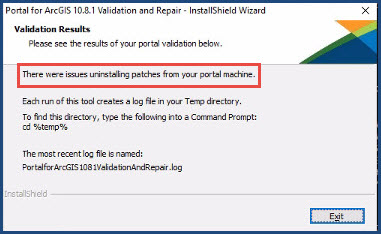
Em determinados casos, a seguinte mensagem de erro é retornada na janela Validação e Reparo do Portal for ArcGIS 10.8.1:
Error:
There were issues uninstalling patches from your portal machine.
Ao tentar desinstalar os patches do Painel de Controle do Microsoft Windows, a seguinte mensagem de erro é retornada:
Error:
The feature you are trying to use is on a network resource that is unavailable.
Note:
The patches uninstallation process for Portal for ArcGIS 10.8.1 or 10.9.1 taking a longer time is anticipated. Refer to Patches and Updates: Portal for ArcGIS Validation and Repair for more information.
Causa
- O software antivírus instalado na máquina bloqueia ou limita o acesso a um ou mais arquivos de patch. A conexão com os arquivos de patch pode ser bloqueada por regras de segurança pré-determinadas definidas pela organização.
- A ferramenta Validação e Reparo não pode procurar o arquivo de instalação original do Portal for ArcGIS.
Solução ou Solução Provisória
Dependendo da circunstância, as soluções alternativas descritas abaixo são aplicáveis.
Desativar o software antivírus e interrompa as tarefas restantes
Entre em contato com o departamento de TI para desativar o software antivírus e executar novamente a ferramenta Validação e Reparar. Se isso não resolver o problema, aplique as etapas a seguir para interromper as tarefas na janela do Gerenciador de Tarefas e executar novamente a ferramenta Validação e Reparo.
- Pressione as teclas Windows + X e selecione Gerenciador de Tarefas no menu. A janela Gerenciador de Tarefas é aberta.
- Na guia Processos , selecione a ferramenta Validação e Reparo e clique em Finalizar tarefa.
- Selecione 7za.exe e clique em Finalizar tarefa.
- Feche a janela Gerenciador de Tarefas.
- Execute a ferramenta Validação e Reparo .
Execute a ferramenta Validação e Reparo no prompt de comando
Aplique as etapas a seguir se desabilitar o software antivírus não for uma opção viável.
- Na caixa de pesquisa do Windows na barra de tarefas, pesquise e clique com o botão direito em Prompt de Comando do Windows e selecione Executar como administrador.
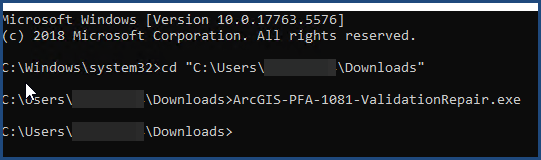
- Na janela Administrador: Prompt de Comando , execute o seguinte comando para alterar o diretório no Prompt de Comando para o diretório que contém a ferramenta Validação e Reparo.
C:/<ArcGIS Server installation directory>\<download folder>
- Execute a ferramenta Validação e Reparo inserindo o nome da ferramenta na linha de comando.
ArcGIS-PFA-1081-ValidationRepair.exe
Extrair o arquivo de instalação do portal para o local correto do arquivo
Para resolver a mensagem de erro, extraia ou baixe o arquivo de instalação do portal para o caminho definido na propriedade SourceDir no Registro do Windows. O caminho padrão para o arquivo do instalador extraído é:
C:\Users\<user profile ID>\Documents\ArcGIS 10.8.1\PortalForArcGIS\SetupFiles
- Localize o local do arquivo de instalação do Portal for ArcGIS:
- Na caixa de pesquisa do Windows na barra de tarefas, pesquise e clique em Editor do Registro.
- Na janela Editor do Registro , copie o seguinte caminho de arquivo para a caixa Localizar .
Computer\HKEY_LOCAL_MACHINE\SOFTWARE\ESRI\Portal for ArcGIS
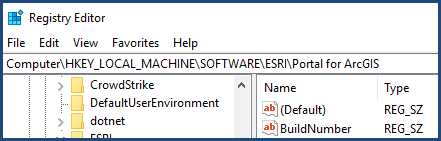
- Identifique o caminho do arquivo registrado na coluna Dados da propriedade SourceDir .

- Baixe o arquivo de instalação do Portal for ArcGIS e execute o arquivo para extraí-lo na pasta SourceDir. Consulte Instrução: Baixar e instalar o software do My Esri para obter instruções.
Warning:
Do not run the setup file after the extraction is completed. Doing so may result in overwriting the existing deployment.
- Execute a ferramenta Validação e Reparo .
ID do Artigo: 000032123
Obtenha suporte com IA
Resolva seu problema rapidamente com o chatbot de IA de suporte da Esri.


Informações Relacionadas
Descubra mais sobre este tema

Search for related information

Find training related to this topic

Explore ideas and give feedback
Obtenha ajuda de especialistas do ArcGIS
Comece a conversar agora