
PROBLEMA
A simbologia não é preservada quando exportada para KML no ArcGIS Pro
Descrição
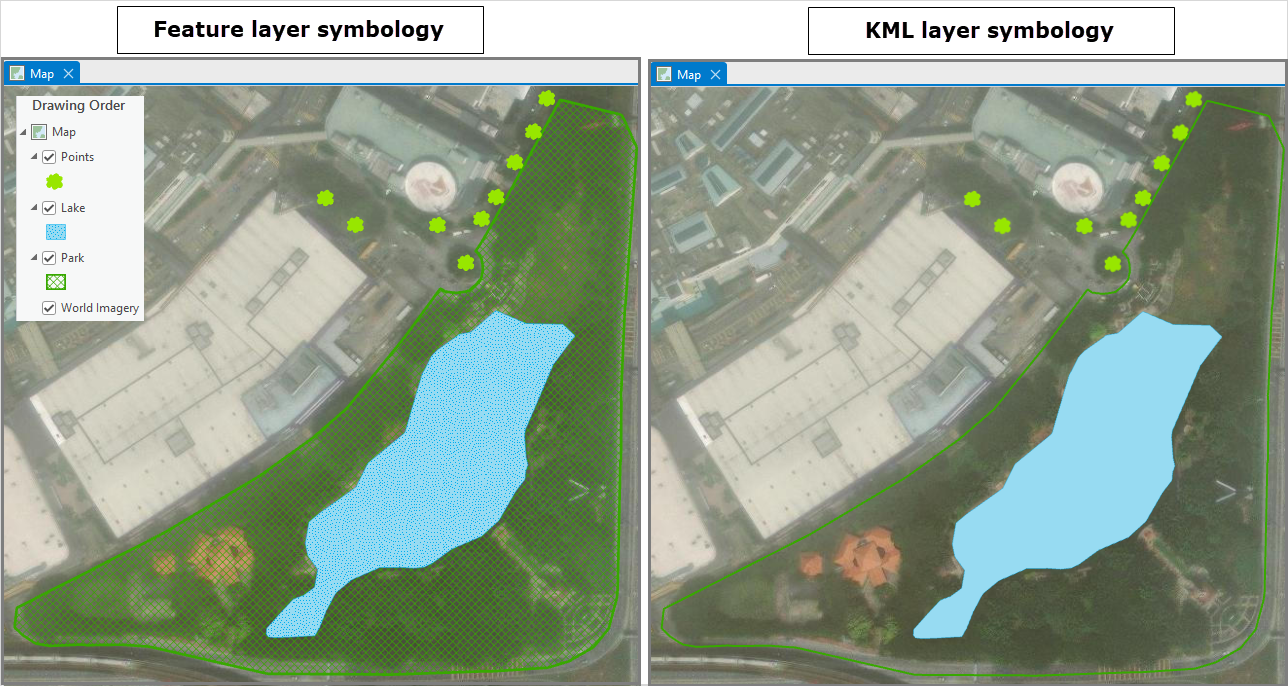
No ArcGIS Pro, ao converter uma camada ou um mapa para Keyhole Markup Language (KML), o arquivo KML resultante não mantém a simbologia original da camada de feição. A preservação da simbologia é necessária para garantir uma apresentação consistente dos dados entre diferentes aplicações e uma interpretação precisa dos dados. No entanto, o arquivo KML não exporta a camada conforme simbolizada no ArcGIS Pro.
A imagem abaixo mostra uma comparação da simbologia das camadas de feição no ArcGIS Pro e como camadas KML. Em alguns casos, a simbologia aparece em branco ou incompleta.
Causa
Esse é um comportamento esperado, já que o KML não suporta as opções de simbologia avançadas disponíveis no ArcGIS Pro. A simbologia avançada inclui preenchimentos padronizados, efeitos de linha, símbolos multinível e símbolos 3D, entre outros. Ao exportar, o símbolo é simplificado para uma representação básica para corresponder aos recursos de simbologia do KML. Consulte ArcGIS Pro: Converter para KML para obter mais informações.
Solução ou Solução Provisória
Dependendo da adequação e complexidade da simbologia, use uma das seguintes opções para exportar as camadas como imagens raster para preservar a simbologia. Quando as camadas são convertidas em imagens raster, as camadas não são selecionáveis e os atributos dos dados não são preservados. Isso também pode reduzir a qualidade da resolução do KML ou KMZ de saída ao visualizar dados em pequena escala, especialmente para camadas de linha e polígono. Para alcançar a melhor saída e preservar os atributos, use simbologia simples.
Utilize o parâmetro Retornar imagem composta única da ferramenta "Camada para KML"
- Abra o projeto do ArcGIS Pro.
- Clique em Análise na barra de formatação. No grupo Geoprocessamento, clique em Ferramentas.
- No painel Geoprocessamento, pesquise e clique em Camada para KML (Ferramentas de conversão).
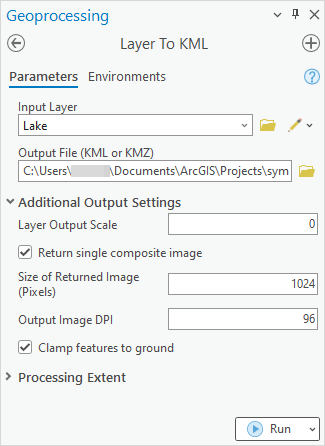
- No painel Camada para KML, na guia Parâmetros, clique no menu suspenso para Camada de entrada e escolha a camada a ser exportada.
Note: Alternatively, click Browseand navigate to the feature layer in the Input Layer window.
- Para Arquivo de saída (KML ou KMZ), especifique um nome e clique em Navegar
 para selecionar um local de salvar da camada KML.
 - Expanda Configurações adicionais de saída e marque a caixa Retornar imagem composta única.
- Clique em Executar.
Use o parâmetro Converter feições em imagens da ferramenta Mapa para KML
- Abra o projeto do ArcGIS Pro.
- Clique em Análise na barra de formatação. No grupo Geoprocessamento, clique em Ferramentas.
- No painel Geoprocessamento, pesquise e clique em Mapa para KML (Ferramentas de conversão).
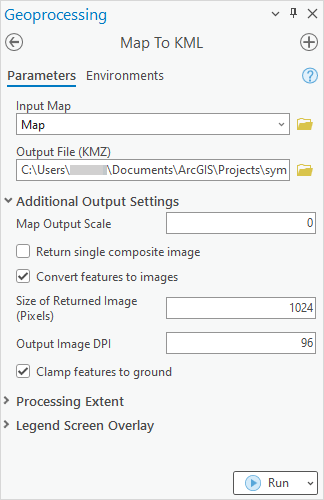
- No painel Mapa para KML, na guia Parâmetros, clique no menu suspenso para Mapa de entrada e escolha o mapa a ser exportado.
- Para Arquivo de saída (KMZ), especifique um nome e clique em Procurar
 para selecionar um local de salvar do arquivo KML.
 - Expanda Configurações adicionais de saída e marque a caixa Converter feições em imagens.
- Clique em Executar.
Exporte as camadas de feição para KML com uma simbologia simples
Em alguns casos, a camada KML falha em converter simbologia complexa, como preenchimento padronizado e símbolos 3D, em imagens. Portanto, é recomendável usar simbologia simples, como preenchimento de cores simples, linhas simples e símbolos 2D ao exportar camadas de feição para KML. Consulte ArcGIS Pro: Aplicar simbologia às camadas de feição para alterar a simbologia antes de converter para KML.
ID do Artigo: 000032613
Obtenha suporte com IA
Resolva seu problema rapidamente com o chatbot de IA de suporte da Esri.


Informações Relacionadas
Descubra mais sobre este tema

Search for related information

Find training related to this topic

Explore ideas and give feedback
Obtenha ajuda de especialistas do ArcGIS
Comece a conversar agora