
PROBLEMA
O widget Pesquisar retorna resultados geográficos imprecisos no ArcGIS Experience Builder
Descrição
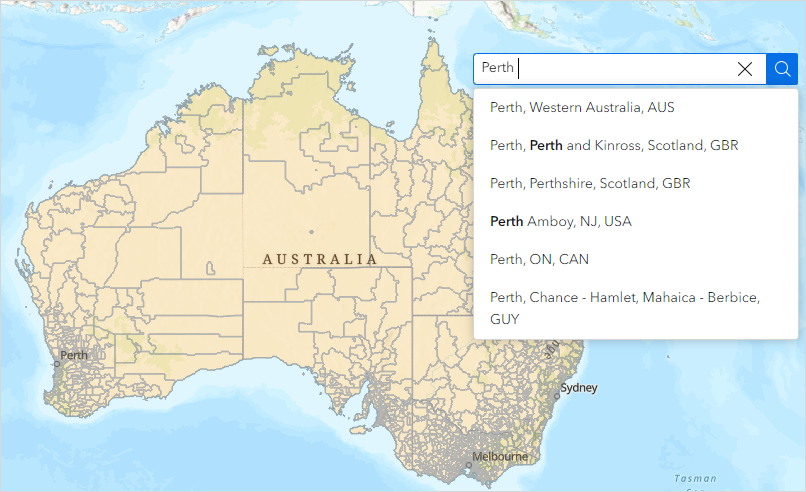
Ao usar o widget Pesquisar no ArcGIS Experience Builder para localizar um endereço, os resultados da pesquisa podem retornar locais geográficos mais amplos que não correspondem aos dados ou camadas no mapa. O widget Pesquisar não refina resultados geograficamente relevantes, levando a correspondências menos focadas e precisas. Neste exemplo, apesar dos dados serem específicos para códigos postais australianos, os resultados da pesquisa exibem endereços de vários países.
Causa
Esse é um comportamento esperado ao usar o ArcGIS World Geocoding Service como fonte de pesquisa. Por padrão, o ArcGIS World Geocoding Service retorna resultados de pesquisa sem uma extensão definida. Consequentemente, o widget Pesquisar não limita os resultados à área geográfica apropriada.
Solução ou Solução Provisória
O fluxo de trabalho a seguir descreve as etapas para refinar pesquisas de localização criando uma visualização de localizador personalizada com parâmetros geográficos definidos e adicionando o localizador ao widget Pesquisar no ArcGIS Experience Builder.
- Crie e defina uma visualização de localizador personalizada no ArcGIS Online.
- No ArcGIS Online, navegue até Conteúdo > Meu Conteúdo.
- Na página Meu Conteúdo, clique em Novo item.
- Na janela Novo item, selecione Localizador > Criar uma visualização de localizador a partir do ArcGIS World Geocoding Service. Clique em Avançar.
- Especifique um título para a visualização do localizador na caixa de texto Título. Opcionalmente, escolha uma pasta para salvar o item do localizador e especifique Categorias, Tags e Resumo. Clique em Salvar.
- Quando solicitado com Configurar localizador (visualização), clique em OK.
- Na parte superior da guia Configurações, clique em Localizador (visualização).
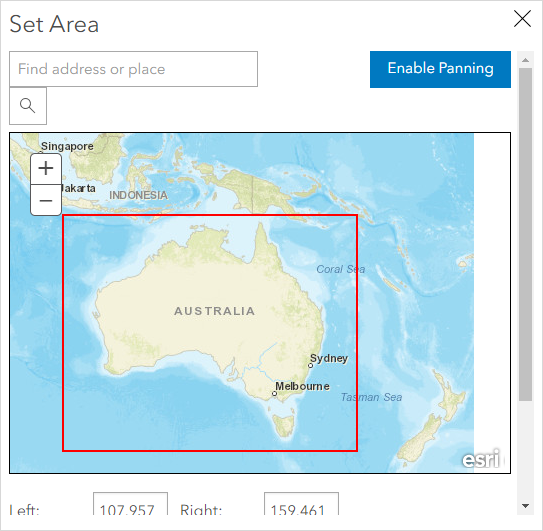
- Na seção Localizador (visualização), para Onde você deseja procurar locais?, selecione Dentro de uma área especificada > Definir área.
- Na caixa de diálogo Definir área, clique em Desenhar área e defina a extensão geográfica desejada. Clique em OK.
Note:
Optionally, specify the desired location in the Find address or place search box and click OK.
Note:
Alternatively, in Step 1(g), select In selected countries/regions for Where do you want to search for locations? to specify the country or region by name.
- Clique em Salvar para salvar as configurações de visualização do localizador.
- Na guia Visão Geral da página de detalhes do item, em URL, clique em Copiar
 para copiar a URL do localizador.
- Adicione o localizador personalizado como fonte de pesquisa no ArcGIS Experience Builder.
- Abra a experiência da web do ArcGIS Experience Builder.
- Clique no widget Pesquisar para abrir o painel Pesquisar.
- No painel Pesquisar, clique em Nova fonte de pesquisa > Origem do localizador.
- No painel Definir origem do localizador, em Origem do localizador, clique em Selecionar utilitário.
- No painel Selecionar utilitário, clique em Adicionar utilitário.
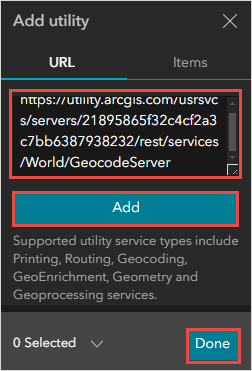
- No painel Adicionar utilitário, na guia URL, cole a URL copiada da Etapa 1(j) na caixa de texto Inserir URL. Clique em Adicionar > Concluído.
- No painel Selecionar utilitário, na guia Adicionado, selecione a visualização do localizador adicionada.
- No painel Pesquisar, na guia Conteúdo, clique em Excluir
 ao lado do ArcGIS World Geocoding Service para removê-lo como fonte de pesquisa.
 - Salve, visualize e publique a experiência.
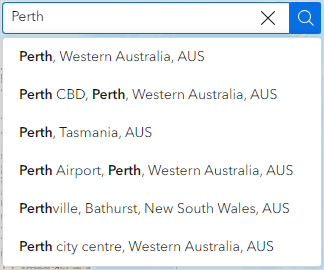
A imagem abaixo mostra os resultados da pesquisa que incluem apenas endereços na Austrália, conforme especificado na visualização do localizador.
ID do Artigo: 000032773
Obtenha suporte com IA
Resolva seu problema rapidamente com o chatbot de IA de suporte da Esri.


Informações Relacionadas
Descubra mais sobre este tema

Search for related information

Find training related to this topic

Explore ideas and give feedback
Obtenha ajuda de especialistas do ArcGIS
Comece a conversar agora