
Instrução
o painel Editor mostra os valores de domínio em vez dos rótulos no ArcGIS Survey123
Descrição
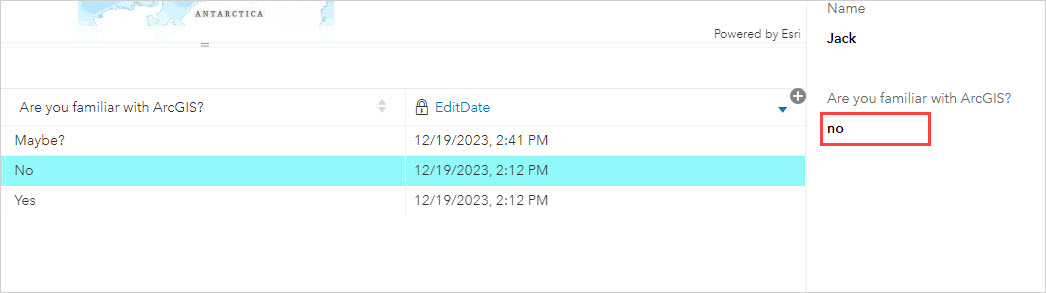
Após republicar uma pesquisa, os atributos de algumas feições de envios existentes exibem o valor do domínio no painel Editor do site da web do ArcGIS Survey123 em vez do rótulo.
Causa
- O nome de uma escolha é removido do formulário ArcGIS Survey123 Connect XLS. A atualização do formulário não exibirá nenhum prompt do ArcGIS Survey123 Connect, mas os envios existentes com a opção removida farão com que o problema ocorra.
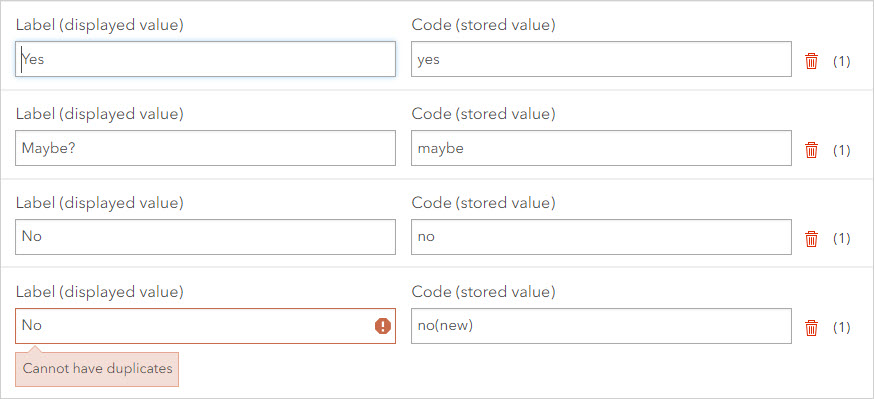
- A opção é removida e adicionada novamente com um novo nome. Isto cria dois domínios com o mesmo rótulo e não é suportado no ArcGIS Online.
Solução ou Solução Provisória
Note:
In ArcGIS Online, delete the unnecessary value from the list of values before performing any of the workflows. Refer to ArcGIS Online: Edit a list of values for further instructions.
Editar a tabela de atributos da camada de feição hospedada manualmente no ArcGIS Online
Note:
This workflow is not practical for a survey with many submissions.
- Entre no ArcGIS Online.
- Clique em Conteúdo > Meu Conteúdo.
- Navegue e clique na camada de feição hospedada do formulário.
- Na página de detalhes do item, clique em Dados.
- Na guia Dados , clique em Tabela.
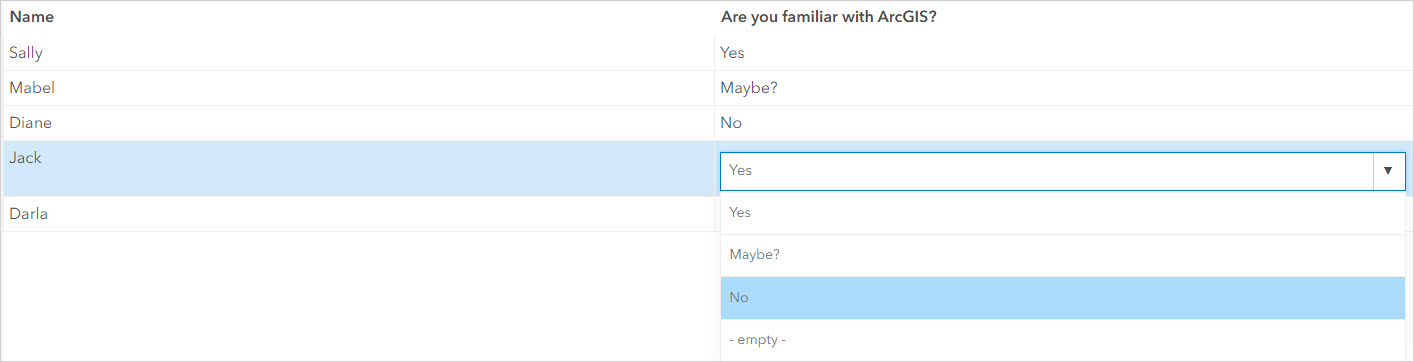
- Clique duas vezes na célula com o valor incorreto e selecione o valor atualizado.
Use a ferramenta Calcular Campo no ArcGIS Pro
- Abra o ArcGIS Pro.
- Adicione a camada ao mapa. Consulte ArcGIS Pro: Adicionar dados do painel Catálogo para obter mais instruções.
- No painel Conteúdo , clique com o botão direito do mouse na camada e clique em Tabela de atributos.
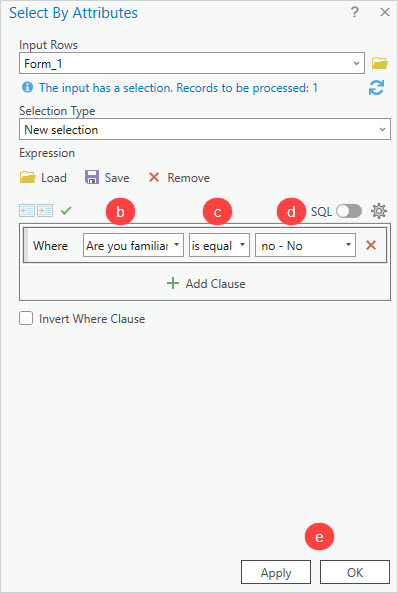
- Utilize a ferramenta Selecionar por atributos para selecionar as feições com o valor incorreto.
- Na tabela de atributos, clique em Selecionar por atributos.
- Na caixa de diálogo Selecionar por atributos, na caixa Expressão , clique no menu suspenso Selecionar um campo e selecione o campo com o valor incorreto.
- Selecione é igual na lista suspensa.
- Clique na lista suspensa de valores e selecione o valor incorreto.
- Clique em Aplicar e em OK.
- Use a ferramenta Calcular campo para substituir valores incorretos pelos valores atualizados.
- Na caixa de diálogo Calcular Campo, clique no menu suspenso Tipo de Expressão e selecione SQL.
- No construtor de consultas, digite o valor atualizado e coloque-o entre aspas simples.
- Clique em Aplicar e em OK.
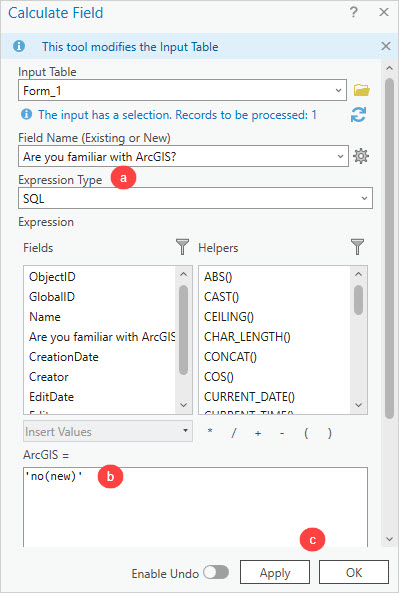
- Substitua a camada da web no ArcGIS Online. Consulte ArcGIS Pro: Substituir uma camada de feição da web para obter mais instruções.
Utilizar uma expressão Arcade no ArcGIS Online
- Entre no ArcGIS Online.
- Clique em Conteúdo > Meu Conteúdo.
- Navegue e clique na camada de feição hospedada do formulário de pesquisa.
- Calcule o campo usando uma expressão Arcade . Consulte ArcGIS Online: calcular valores de campo para obter instruções adicionais.
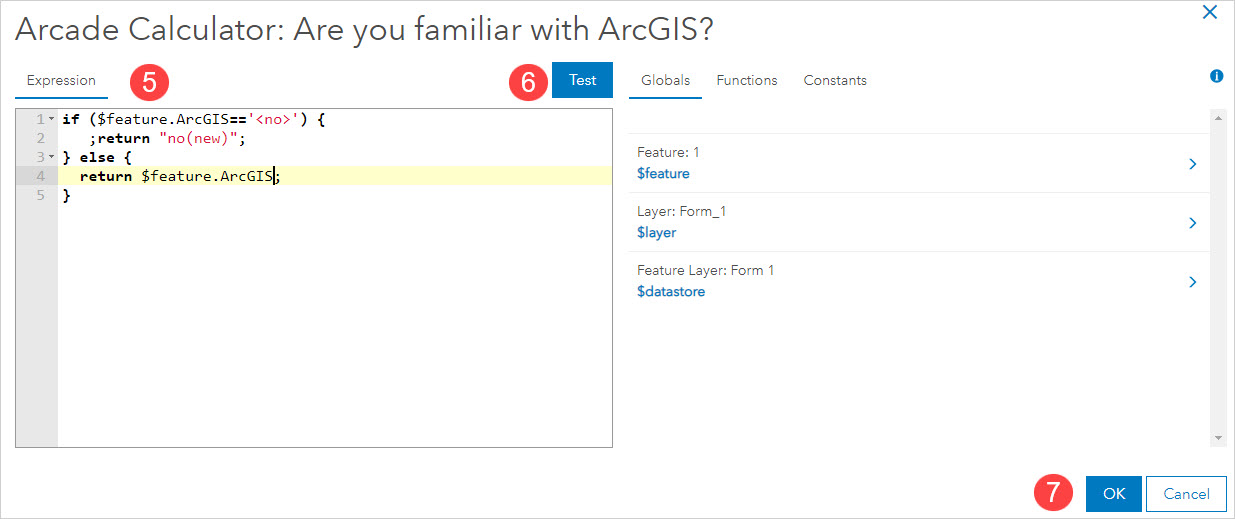
- Na caixa Expressão , modifique a expressão a seguir com os campos e valores relevantes para substituir os envios antigos pelas opções atualizadas. Inclua uma instrução Else para garantir que os valores dos novos envios permaneçam intactos. Caso contrário, eles serão calculados como Nulos.
if ($feature.<field>=='<old value>') {
   ;return "<new value>";
} else {
  return $feature.<field>;
}
- Clique em Testar para verificar a expressão.
- Clique em OK.
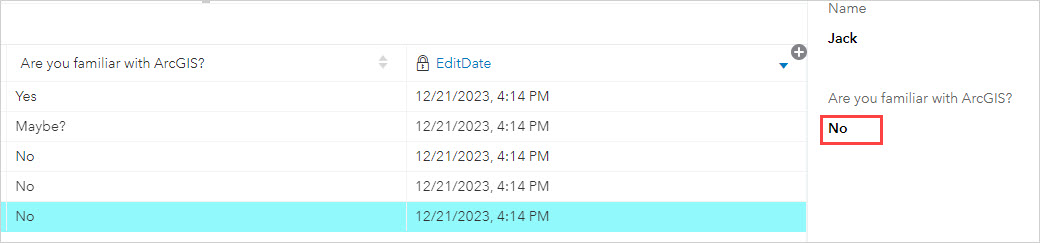
A imagem abaixo mostra o painel Editor exibindo o rótulo correto no aplicativo da web ArcGIS Survey123.
ID do Artigo: 000031608
Obtenha suporte com IA
Resolva seu problema rapidamente com o chatbot de IA de suporte da Esri.


Informações Relacionadas
Descubra mais sobre este tema

Search for related information

Find training related to this topic

Explore ideas and give feedback
Obtenha ajuda de especialistas do ArcGIS
Comece a conversar agora