
Instrução
As opções Analisar e Publicar são desativadas ao compartilhar camadas do ArcGIS Pro no Portal for ArcGIS
Descrição
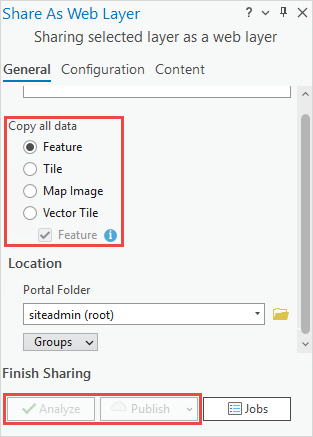
No ArcGIS Pro, ao tentar compartilhar camadas no Portal for ArcGIS, as opções Analisar e Publicar são desativadas conforme mostrado na imagem abaixo. Em alguns casos, as opções Analisar e Publicar são desativadas somente ao selecionar Feição, Mosaico e Mosaico de Vetor em 'Copiar todos os dados' no painel Compartilhar como Camada da Web.
Causa
- O ArcGIS Server não está configurado como o servidor de hospedagem do portal.
- A URL do portal adicionada ao ArcGIS Pro está incorreta ou não segue o formato correto da URL do portal.
- A URL de Administração incorreta é utilizada para o ArcGIS Server federado.
- O papel atribuído ao membro não tem os privilégios para publicar camadas no Portal for ArcGIS. Consulte Portal for ArcGIS: Papéis de membro para mais informações.
Solução ou Solução Provisória
Configurar o ArcGIS Server como servidor de hospedagem do portal
Um site do ArcGIS Server configurado com um armazenamento de dados deve ser configurado como o servidor de hospedagem para o portal publicar camadas do ArcGIS Pro no Portal for ArcGIS. Consulte Portal for ArcGIS: Configurar um servidor de hospedagem para mais informações.
Substituir a URL do portal usando o formato de URL correto
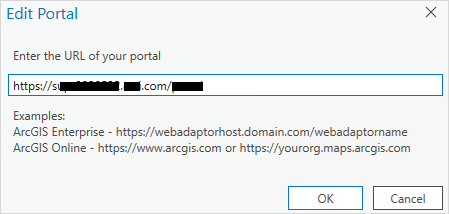
No ArcGIS Pro, na janela Editar Portal , substitua a URL do portal utilizando o formato de URL correto abaixo. Consulte ArcGIS Pro: Remover e editar conexões do portal para instruções.
https://<webadaptorhost>.<domain>.com/<webadaptorname>
Note:
Close and restart ArcGIS Pro after adding the correct portal's URL.
Atualizar a URL de Administração no ArcGIS Portal Directory
- Entre no ArcGIS Portal Directory como um administrador utilizando a seguinte URL:
https://<webadaptorhost>.<domain>.com/<webadaptorname>/sharing/rest
- Na página Usuários, procure ID da Organização e clique na ID da organização.
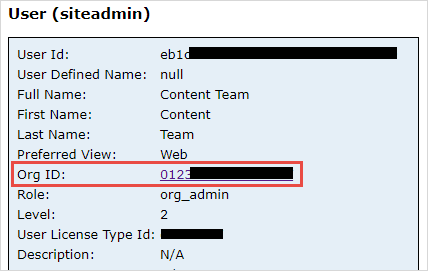
- Role até a parte inferior da página Portal , em Recursos Filho, clique em Servidores.
- Na página Lista de Servidores , em ID do Servidor, clique no ID de site do ArcGIS Server.
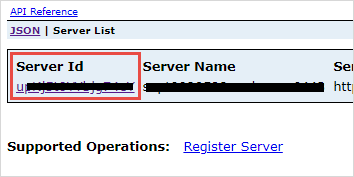
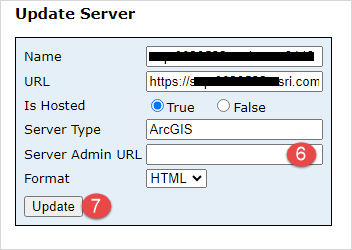
- Em Operações com Suporte, clique em Atualizar Servidor.
- Na página Atualizar Servidor , atualize a URL de Administração no parâmetro URL de Administração do Servidor . Consulte Portal for ArcGIS: URLs administrativas do ArcGIS Server para mais informações.
- Clique em Atualizar.
Alterar o papel do membro com o privilégio de publicar camadas
Note:
Only an organization's default administrator or a member with administrative privileges can perform the following workflow.
No Portal for ArcGIS, altere o papel do membro para Publisher ou Administrator. Consulte Portal for ArcGIS: Alterar papéis de membro para instruções.
Configurar o papel personalizado do membro para conceder os privilégios para publicar camadas
Note:
Only an organization's default administrator or a member with administrative privileges can perform the following workflow.
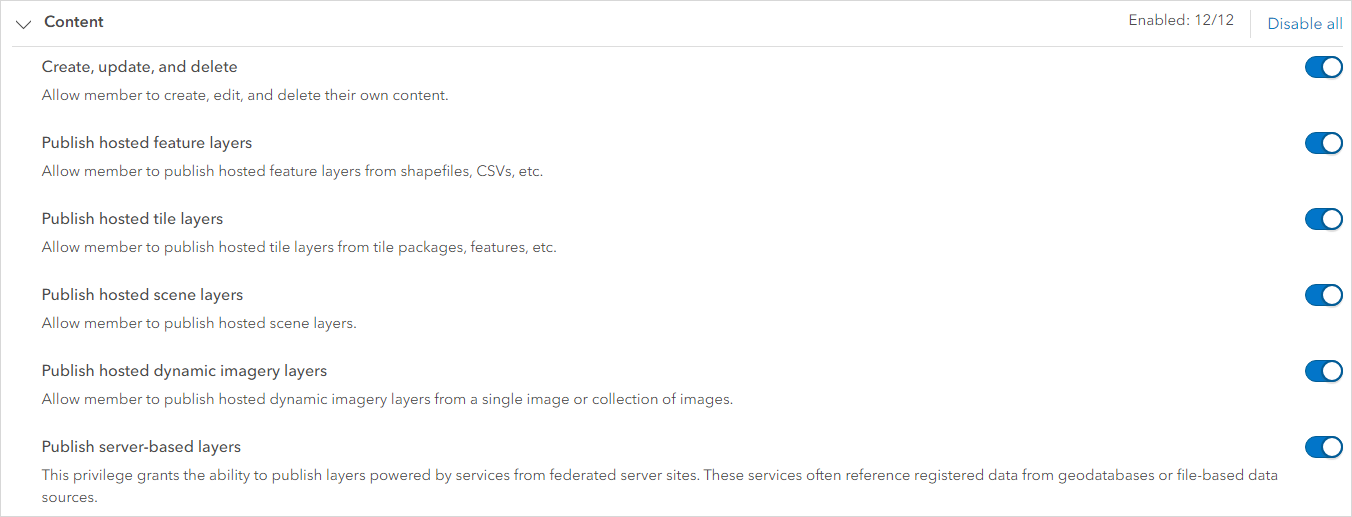
No Portal for ArcGIS, configure o papel personalizado do membro habilitando os privilégios para publicar as camadas preferidas na seção Conteúdo nas configurações Privilégios gerais . Consulte Portal for ArcGIS: Configurar papéis do membro para mais informações e instruções.
ID do Artigo: 000031246
Obtenha suporte com IA
Resolva seu problema rapidamente com o chatbot de IA de suporte da Esri.


Informações Relacionadas
Descubra mais sobre este tema

Search for related information

Find training related to this topic

Explore ideas and give feedback
Obtenha ajuda de especialistas do ArcGIS
Comece a conversar agora