
PROBLEMA
Os polígonos enviados são exibidos deformados ou deslocados no site do ArcGIS Survey123.
Descrição
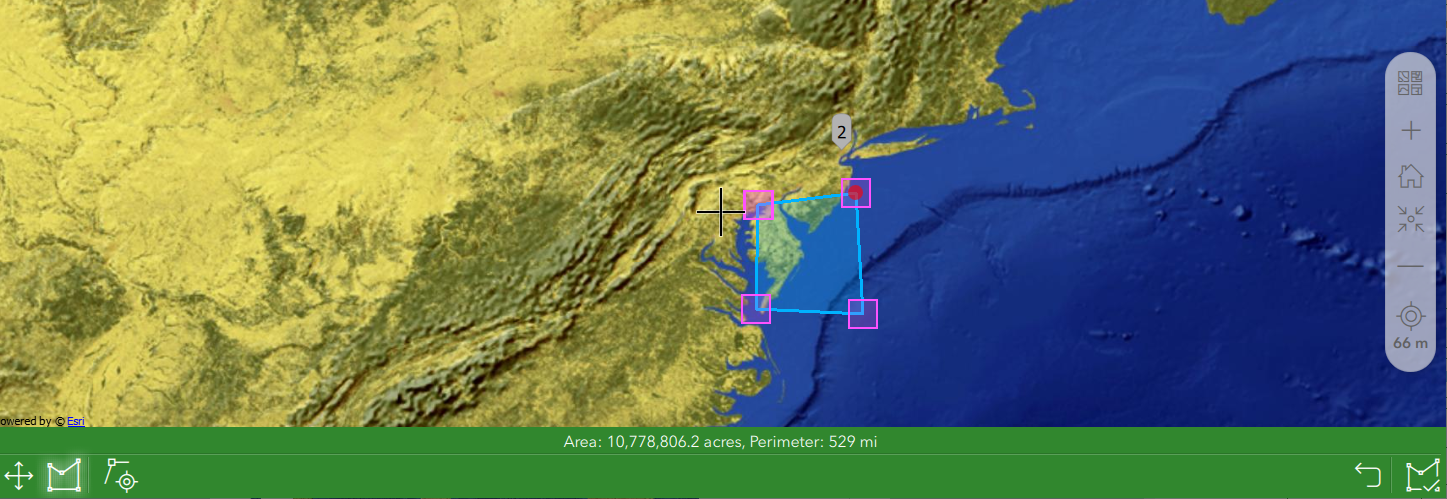
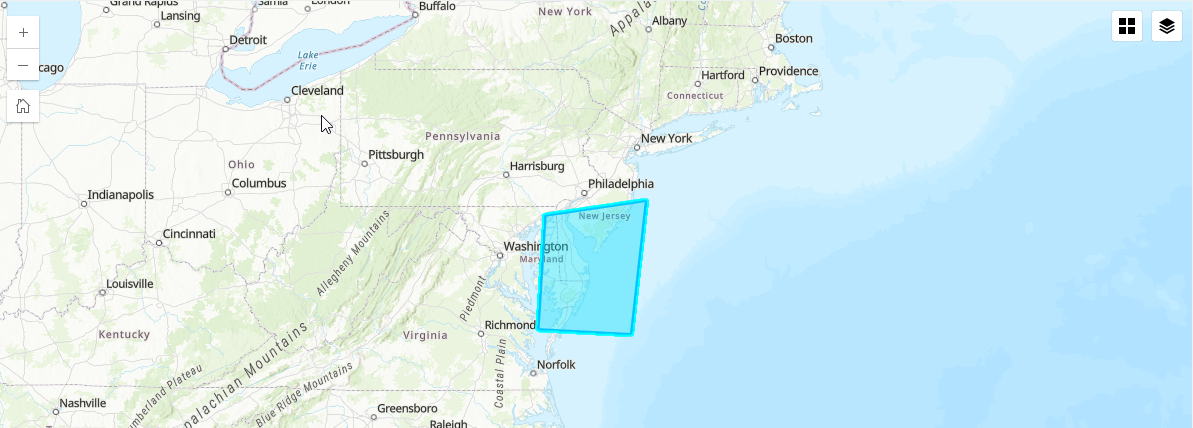
Os polígonos enviados por meio de uma pergunta de forma geográfica aparecem deformados ou com localização alterada quando visualizados no site do ArcGIS Survey123. As imagens do mapa abaixo mostram o polígono enviado pelo aplicativo de campo ArcGIS Survey123 e o polígono exibido na guia Dados do site do ArcGIS Survey123.
Causa
O mapa ou camada de feição referenciada na pesquisa do ArcGIS Survey123 utiliza um sistema de coordenadas diferente do padrão usado no ArcGIS Survey123, que é o WGS 84 Web Mercator. Os dados coletados por meio do ArcGIS Survey123 são registrados automaticamente usando o sistema de coordenadas padrão.
Solução ou Solução Provisória
Ao referenciar uma camada de feições ou um mapa do ArcGIS Online na pesquisa do ArcGIS Survey123, certifique-se de que o sistema de coordenadas do mapa ou da camada de feição referenciada seja compatível com o WGS 84 Web Mercator. Se o mapa ou a camada de feição referenciada usar um sistema de coordenadas incompatível, recrie o formulário de pesquisa sem referenciar o mapa ou a camada de feições, colete os dados, projete os dados para um sistema de coordenadas desejado no ArcGIS Pro e substitua a camada no ArcGIS Online. Siga as etapas abaixo para projetar os dados da pesquisa coletados em um sistema de coordenadas necessário.
- Exporte os dados da pesquisa do site ArcGIS Survey123. Consulte ArcGIS Survey123: Baixar os resultados para as instruções e, para a Etapa 3, selecione Shapefile ou Arquivo geodatabase.
- Abra o ArcGIS Pro e efetue o login na sua conta do ArcGIS Online.
- Adicione os dados ao ArcGIS Pro.
- Abra o ArcGIS Pro. Consulte as Etapas de 1 a 4 no ArcGIS Pro: Criar um projeto a partir de um modelo padrão para obter instruções.
- Adicione os dados baixados como uma camada no mapa. Escolha uma das opções abaixo dependendo do formato dos dados baixados.
- Para shapefiles, consulte ArcGIS Pro: Adicione um shapefile ao mapa para as instruções.
- Para bancos de dados e pastas, consulte ArcGIS Pro: Adicionar um banco de dados existente a um projeto e ArcGIS Pro: Conectar-se a uma pasta existente para obter instruções.
- Projete o sistema de coordenadas da camada adicionada para um sistema de coordenadas necessário.
- Na guia Análise da barra de formatação, no grupo Geoprocessamento, clique em Ferramentas.
- No painel Geoprocessamento, procure e selecione Projetar (ferramentas de gerenciamento de dados).
- Preencha os parâmetros. Consulte ArcGIS Pro: Projetar (Gerenciamento de dados) para mais informações.
- Clique em Executar.
- Substitua as camadas no ArcGIS Online. Consulte ArcGIS Pro: Substituir uma camada de feição da web para instruções.
ID do Artigo: 000032616
Obtenha suporte com IA
Resolva seu problema rapidamente com o chatbot de IA de suporte da Esri.


Informações Relacionadas
Descubra mais sobre este tema

Search for related information

Find training related to this topic

Explore ideas and give feedback
Obtenha ajuda de especialistas do ArcGIS
Comece a conversar agora