
PROBLEMA
Campos gravados ficam vazios para visualização e edição na caixa de entrada do aplicativo ArcGIS Survey123
Descrição
No ArcGIS Survey123 Connect, quando a opção Caixa de entrada estiver ativada, a caixa de entrada no aplicativo de campo ArcGIS Survey123 poderá ser configurada para permitir a visualização e edição. No entanto, quando as opções "Permitir visualização de pesquisas na caixa de entrada" e "Permitir edição de pesquisas na caixa de entrada" forem ativadas, alguns dos campos previamente registrados não serão exibidos para visualização e edição na caixa de entrada. Quando a opção Editar estiver selecionada, apenas novos registros poderão ser adicionados aos campos afetados.
Causa
- O tipo de "pergunta repetida" é usado em uma pesquisa. Por definição, os campos do tipo "pergunta repetida" em uma pesquisa não podem ser editados pela caixa de entrada do aplicativo de campo. Essa definição faz com que os campos previamente registrados em uma "pergunta repetida" apareçam vazios durante a visualização e edição.
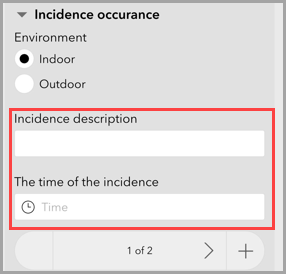
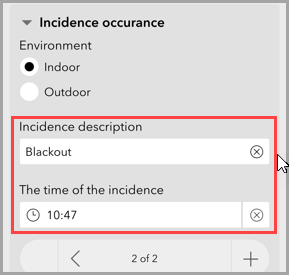
- A coluna "relevante" é usada em uma repetição aninhada. O uso da coluna "relevante" é prático para controlar a visibilidade das perguntas com base na resposta ao campo anterior. Além disso, ele elimina automaticamente o registro anterior de um campo oculto (quando a expressão relevante é avaliada como verdadeira) durante a edição. No entanto, quando usado em uma repetição aninhada, a primeira resposta registrada do campo "relevante" aparece vazia ao visualizar e editar pela caixa de entrada. Enquanto isso, as respostas subsequentes em uma repetição aninhada são exibidas como esperado, como demonstrado nas imagens abaixo.

Solução ou Solução Provisória
Selecione uma das opções abaixo para garantir que todos os campos previamente registrados sejam exibidos na caixa de entrada do aplicativo de campo do ArcGIS Survey123.
Especifique a consulta na coluna bind::esri:parameters para perguntas repetidas
Para alterar o comportamento padrão de um campo de repetição, especifique a expressão abaixo na coluna bind::esri:parameters. Consulte ArcGIS Survey123: Repetições para mais informações.
query allowUpdates=True
Uma pesquisa pode ter uma repetição com múltiplas repetições aninhadas; a expressão deve ser definida para todas as linhas de início de repetição, na coluna bind::esri:parâmetro, não apenas para a repetição principal. Não especificar a expressão para a repetição principal faz com que o problema ocorra em todas as perguntas de repetição, mesmo que a expressão já esteja especificada para as perguntas de repetição aninhadas.
Especifique a expressão de visibilidade da pergunta na coluna body::esri:visible
Para exibir o campo com uma configuração de visibilidade de pergunta na caixa de entrada do aplicativo de campo, especifique a expressão abaixo na conluna body::esri:visible em vez da coluna relevante. Neste exemplo, selected(${environment},'indoor') é usado.
selected(${},'')

Quando um campo já registrado é editado com essa configuração de visibilidade e a resposta editada não atende à regra body::esri:visible, a pergunta com a resposta previamente registrada é ocultada da visualização na caixa de entrada. No entanto, o registro ainda é mantido na guia Dados do site ArcGIS Survey123. Isso pode gerar registros incoerentes caso os dados previamente registrados para a pergunta ocultada deixem de ser necessários após uma edição. Para remover os dados previamente registrados ao usar a coluna body::esri:visible, exclua manualmente a resposta registrada da pergunta com a configuração de visibilidade na caixa de entrada antes de reenviar o registro editado.
ID do Artigo: 000032579
Obtenha suporte com IA
Resolva seu problema rapidamente com o chatbot de IA de suporte da Esri.


Informações Relacionadas
Descubra mais sobre este tema

Search for related information

Find training related to this topic

Explore ideas and give feedback
Obtenha ajuda de especialistas do ArcGIS
Comece a conversar agora