
PROBLEMA
as alterações na cor do texto do símbolo da classe de feição de anotação padrão não são refletidas no mapa no ArcGIS Pro
Descrição
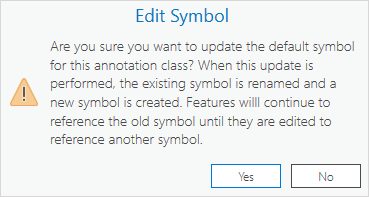
No ArcGIS Pro, ao tentar aplicar alterações na cor do texto do símbolo da classe de feição de anotação padrão no painel Propriedades da classe de feição, uma mensagem de aviso é retornada. Apesar de clicar em Sim na janela de aviso para atualizar o símbolo padrão, a cor do texto da anotação no mapa permanece inalterada.
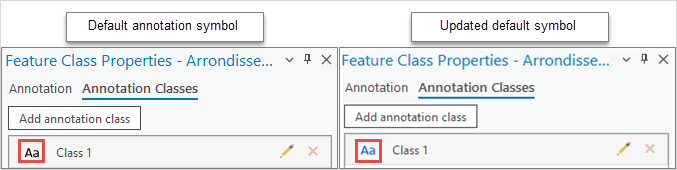
A imagem abaixo mostra o símbolo de anotação padrão e o símbolo padrão atualizado para a classe de anotação padrão Classe 1. Neste exemplo, a cor do texto do símbolo foi alterada de preto para azul.
Causa
As alterações feitas nas propriedades da simbologia, incluindo a cor do texto, não são refletidas automaticamente no mapa até que os elementos sejam editados para fazer referência ao símbolo atualizado. A mensagem de aviso indica que a atualização do símbolo padrão para a classe de anotação Classe 1 cria um novo símbolo, enquanto o símbolo antigo é renomeado. Apesar da alteração, a anotação ainda faz referência ao antigo símbolo padrão. Quando um novo símbolo é criado, um valor SymbolID correspondente também é criado para fazer referência ao símbolo de texto associado. Portanto, é necessário atribuir o novo SymbolID para aplicar as alterações à anotação. Para mais informações, consulte ArcGIS Pro: símbolos de texto.
Solução ou Solução Provisória
Utilize uma das seguintes opções para refletir as alterações na cor do texto da anotação no mapa do ArcGIS Pro.
Atualize os atributos da classe de feição de anotação para fazer referência ao novo SymbolID.
Note:
The workflow below is applied to the updated default symbol in the existing annotation feature class upon clicking Yes in the warning message window.
Nesse fluxo de trabalho, o novo símbolo é aplicado à classe de feição de anotação e o campo SymbolID é calculado para referenciar o novo símbolo.
- Abra o projeto do ArcGIS Pro.
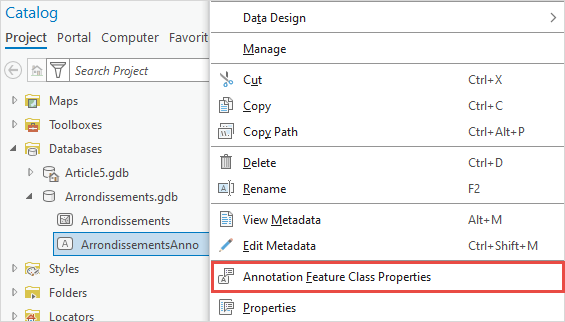
- Se necessário, no painel Catálogo , clique com o botão direito do mouse na camada de classe de feição de anotação e selecione Propriedades da classe de feição de anotação.
Note:
Skip Step 3.c if the new annotation feature class symbol has been applied on the Annotation Classes tab or upon closing the Feature Class Properties pane.
- Aplique o símbolo padrão atualizado à classe de feição de anotação.
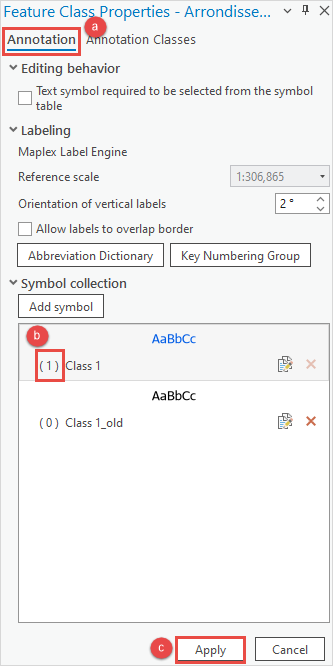
- No painel Propriedades da classe de feição , clique na guia Anotação .
- Em Coleção de símbolos, selecione o novo símbolo da anotação. Observe o SymbolID do novo símbolo de anotação entre colchetes da Classe 1. Neste exemplo, o novo SymbolID é 1.
- Clique em Aplicar.
- Calcule o campo SymbolID para referenciar o novo símbolo.
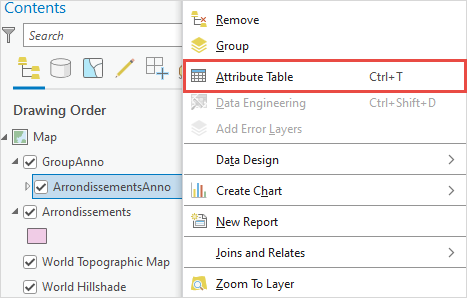
- No painel Conteúdo, clique com o botão direito do mouse na camada de classe de feição de anotação e selecione Tabela de atributos para abrir a tabela de atributos.
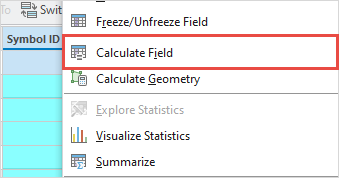
- Clique com o botão direito do mouse no campo ID do símbolo e selecione Calcular campo.
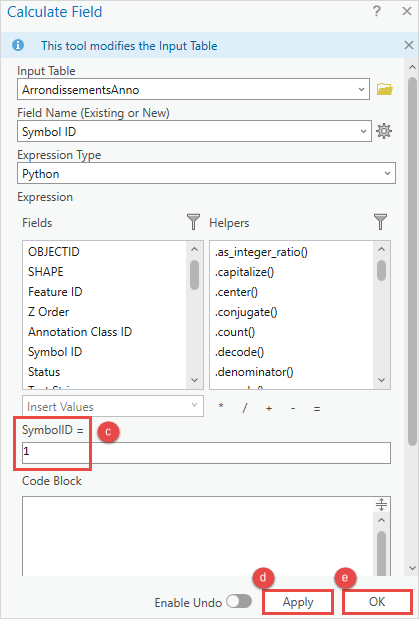
- Na caixa de diálogo Calcular campo , em SymbolID =, defina o valor como o novo SymbolID identificado na Etapa 3.b.
- Clique em Aplicar.
- Clique em OK para fechar a caixa de diálogo Calcular Campo.
Utilizar substituição de símbolo para alterar a cor da anotação em um mapa específico
Neste fluxo de trabalho, a substituição de símbolo é usada para alterar a cor do texto da classe de feição de anotação. No entanto, a cor da anotação é aplicada somente ao mapa atual e não afeta a simbologia da anotação em outros mapas. Para mais informações, consulte ArcGIS Pro: exibir anotação de geodatabase.
- Abra o projeto do ArcGIS Pro.
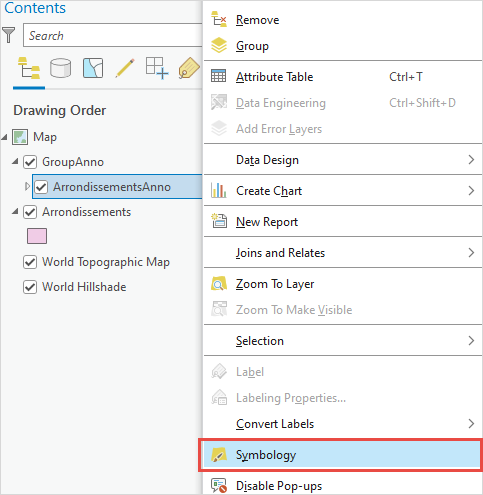
- No painel Conteúdo, clique com o botão direito do mouse na camada de classe de feição de anotação e selecione Simbologia.
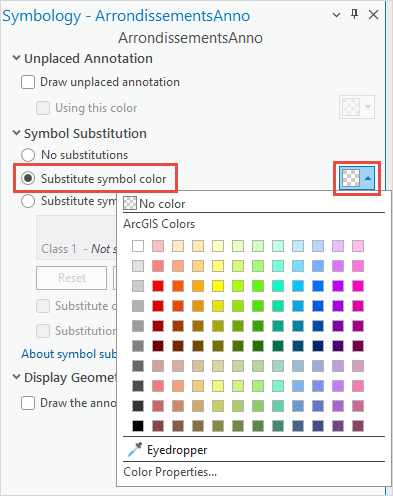
- No painel Simbologia , em Substituição de símbolo, selecione Substituir cor do símbolo e clique na seta suspensa para selecionar a cor de texto desejada.
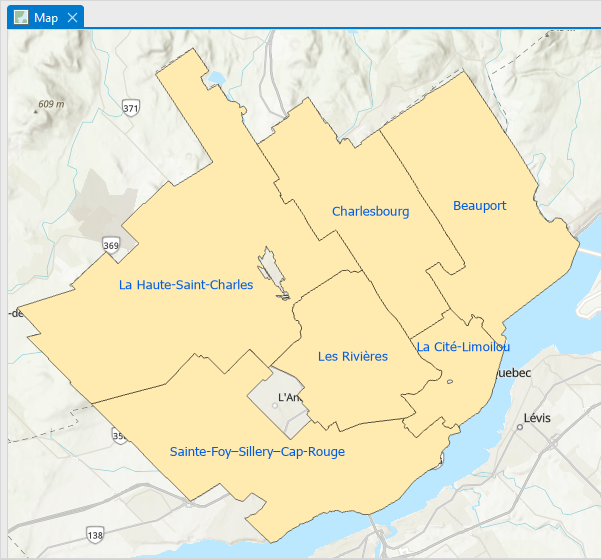
A imagem abaixo mostra a cor do texto da classe de feição de anotação refletida no mapa no ArcGIS Pro.
ID do Artigo: 000032329
Obtenha suporte com IA
Resolva seu problema rapidamente com o chatbot de IA de suporte da Esri.


Informações Relacionadas
Descubra mais sobre este tema

Search for related information

Find training related to this topic

Explore ideas and give feedback
Obtenha ajuda de especialistas do ArcGIS
Comece a conversar agora