
Instrução
Como usar Spline com Barreiras para visualizar a profundidade dos canais de água
Resumo
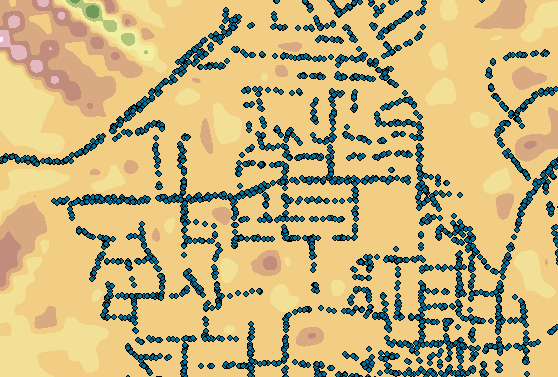
A profundidade dos canais de água pode ser visualizada usando interpolação raster com valores coletados usando GPS. Isso pode ser feito usando a ferramenta Spline com Barreiras, no entanto, usar apenas a ferramenta Spline interpola todos os valores, incluindo a área fora dos canais de água.
Procedimento
As instruções a seguir descrevem como usar Spline com Barreiras para visualizar a profundidade dos canais de água:
Note:
The Spline with Barriers tool requires a Spatial Analyst or 3D Analyst license.
- Crie uma feição de retângulo ao redor da feição de canais.
- Desenhe um retângulo gráfico usando a ferramenta Retângulo na barra de ferramentas Desenhar .
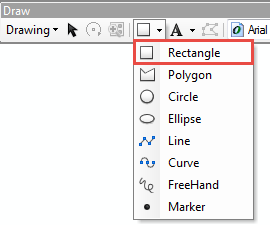
- Converta o gráfico retangular em um recurso usando o comando Converter gráfico em feições .
- Desenhe um retângulo gráfico usando a ferramenta Retângulo na barra de ferramentas Desenhar .
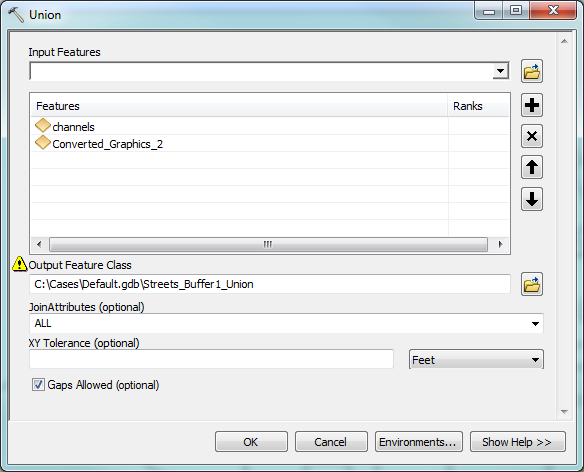
- Combine as feições de retângulo e canal usando a ferramenta União .
- Na janela Catálogo , vá até Caixas de ferramentas do sistema > Ferramentas de análise > Sobreposição > União.
- Selecione as feições de retângulo e canal como feições de entrada.
- Clique em OK. Uma nova camada é criada.
- Remova a feição de interiores do canal da saída criada na Etapa 2.
- Inicie uma sessão de edição na feição de saída criada na Etapa 2.
- Abra a tabela de atributos da feição.
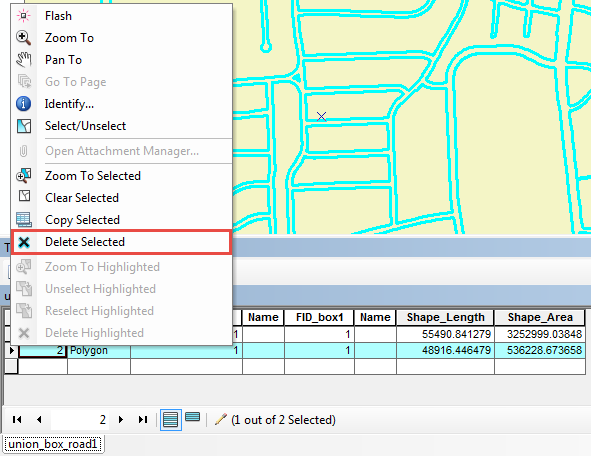
- Selecione a feição de interiores do canal no mapa.
- Clique com o botão direito do mouse na feição selecionada na tabela de atributos > Excluir selecionados.
- Salve e pare a sessão de edição.
- Interpole o raster executando a ferramenta Spline com Barreiras na feição de ponto que contém valores de profundidade e a feição da Etapa 3.
- Na janela Catálogo , vá até Caixas de Ferramentas do Sistema > Ferramentas do Spatial Analyst > Interpolação > Spline com Barreiras.
- Para Feições de Ponto de Entrada, selecione a feição de ponto que contém valores de profundidade.
- Para o campo de valor Z, selecione o campo com valores de profundidade.
- Para Feições de barreiras de entrada, selecione a feição de saída criada na Etapa 3.
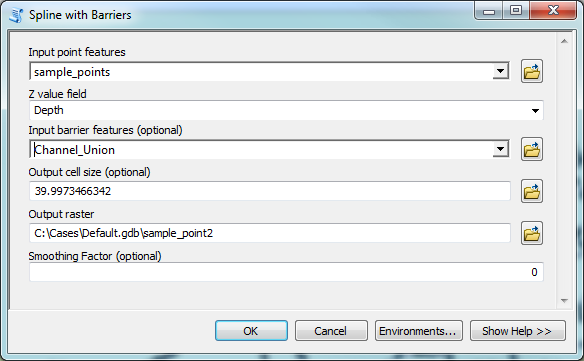
- Clique em OK.
- Modifique a simbologia do raster.
Note:
Users may modify the color ramp and classes.
- Na Área de Controle, clique com o botão direito do mouse na camada raster > Propriedades.
- Na guia Simbologia , clique em Classificado no painel esquerdo.
- Clique em Classificar para abrir a caixa de diálogo Classificação .
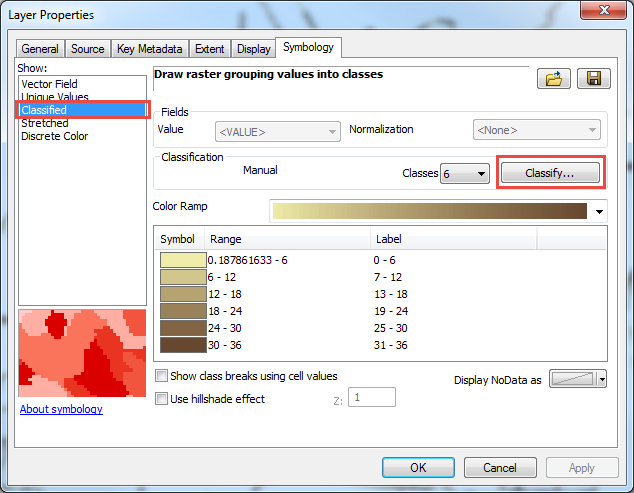
- Selecione Manual na lista suspensa Método . Clique em OK.
- Clique em OK para aplicar as alterações.
Note: The Spline with Barriers tool may produce negative values because it does not understand the real-world scenario. This depends on the user's data, negative depth may not be relevant in the analysis. If necessary, exclude negative values from the symbology classification by following the steps below: 1. In the Classification window, click Exclusion.
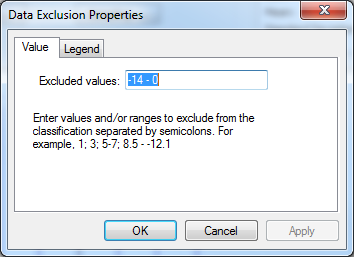
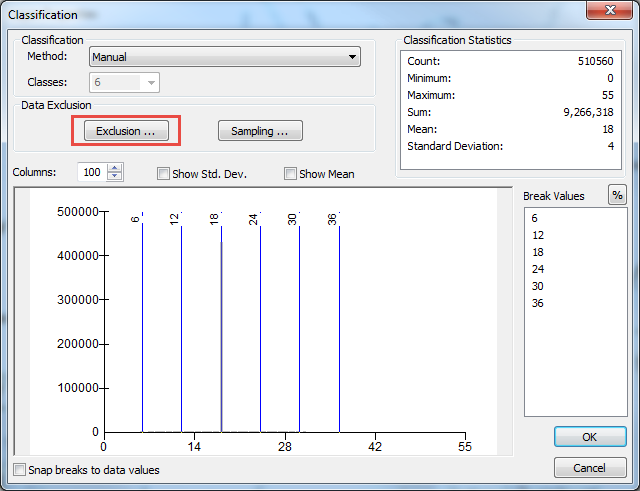 2. In the Data Exclusion Properties window, enter values or ranges to exclude from the classification. Click OK > OK.
- Recorte a saída raster.
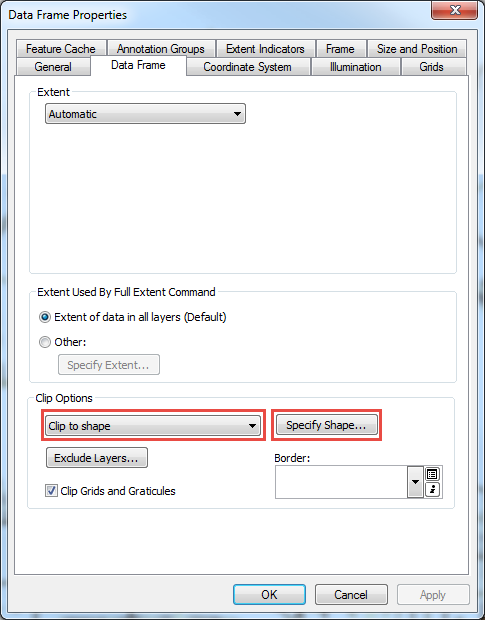
- Na Área de Controle, clique com o botão direito do mouse na camada de estrutura de dados > Propriedades > guia Estrutura de dados .
- Na seção Opções de clipe , selecione Clipe para forma na lista suspensa.
- Clique em Especificar forma.
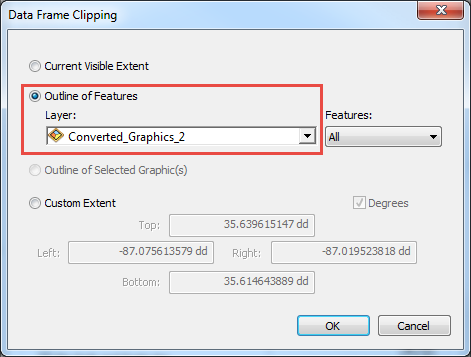
- Selecione a opção Contorno de feições .
- Selecione a feição de retângulo criada na Etapa 1 na lista suspensa Camada . Clique em OK.
- Clique em OK para aplicar as alterações. O exemplo da saída é mostrado abaixo.
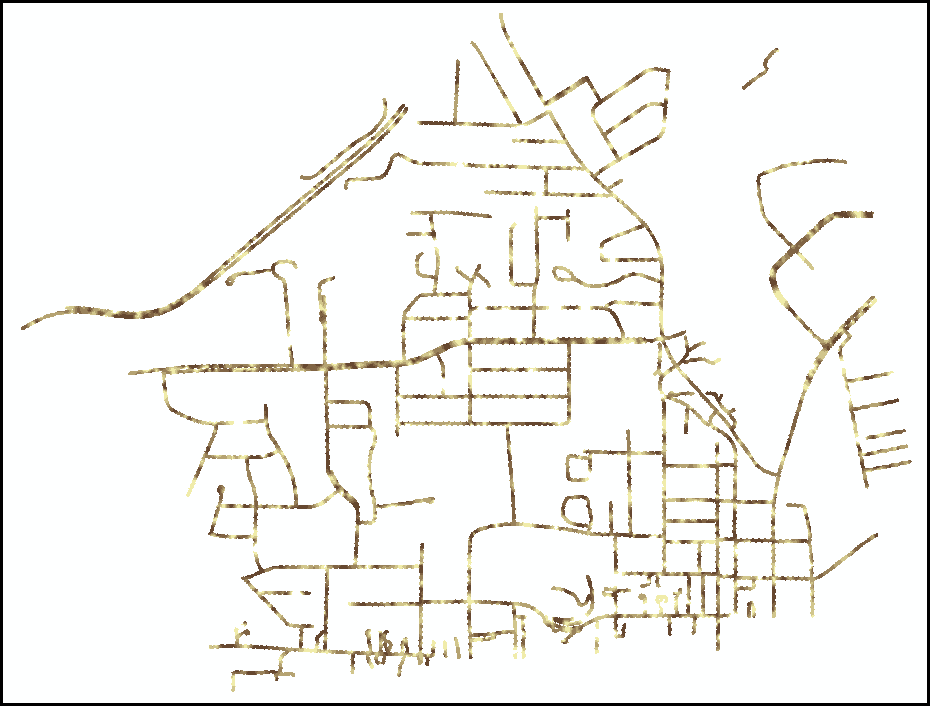
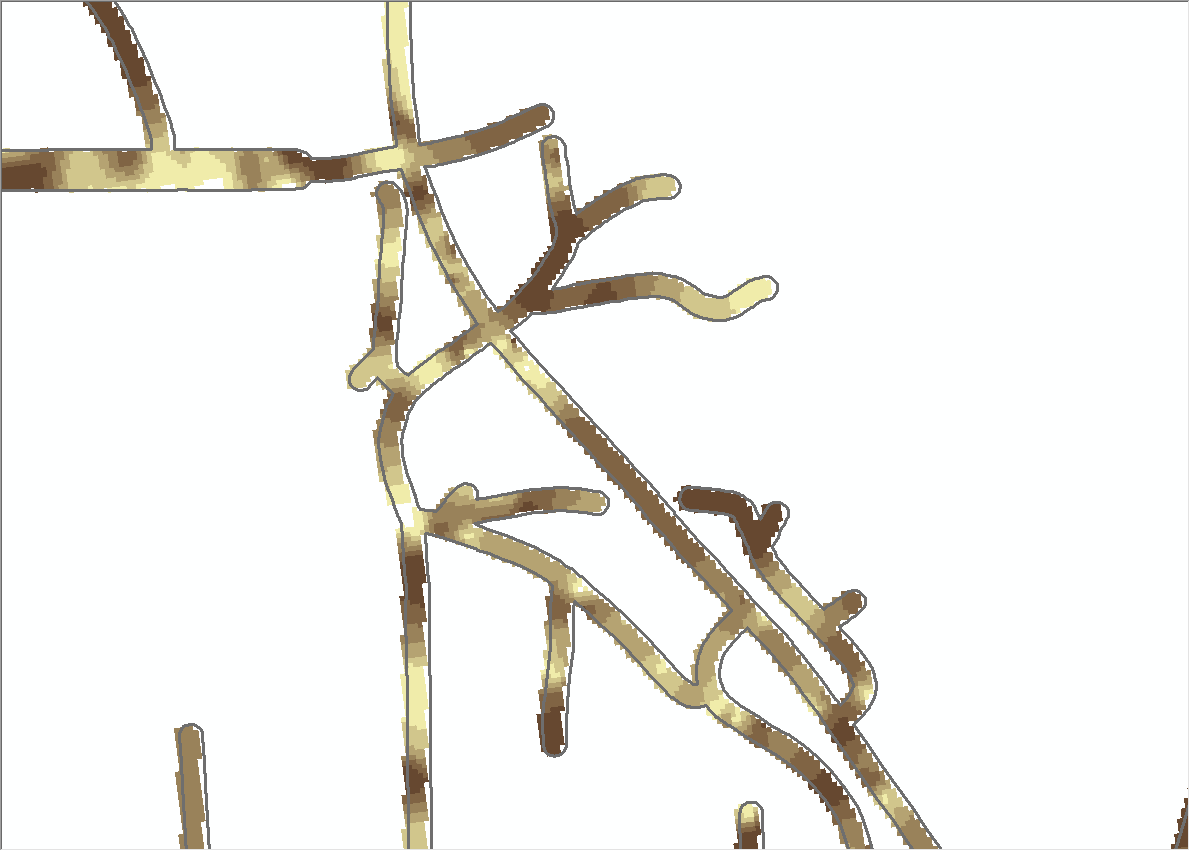
ID do Artigo: 000014496
Obtenha suporte com IA
Resolva seu problema rapidamente com o chatbot de IA de suporte da Esri.


Informações Relacionadas
Descubra mais sobre este tema

Search for related information

Find training related to this topic

Explore ideas and give feedback
Obtenha ajuda de especialistas do ArcGIS
Comece a conversar agora