
Instrução
Atualizar um certificado SAML X509 no ArcGIS Online e Portal for ArcGIS
Descrição
Um certificado SAML, às vezes referido como um certificado SAML X509, pode precisar ser atualizado no ArcGIS Online e Portal for ArcGIS de tempos em tempos. Um exemplo é quando o certificado está prestes a expirar.
Solução ou Solução Provisória
O X509Certificate pode ser baixado do ID do Microsoft Entra e importado para o ArcGIS Online ou Portal for ArgGIS com as seguintes etapas.
- Entre no Portal do Azure.
- Navegue até ID do Microsoft Entra > Gerenciar > Aplicativos Enterprises.
- Clique no aplicativo relevante.
- Navegue até Gerenciar > Registro único.
- Na seção Certificados SAML , localize o item Certificado (Base64) e clique no link Download .
- Salve o arquivo de certificado (*.cer) e abra-o em um aplicativo como o NotePad++ ou o Visual Studio Code.
- Copie a string maior contida nas linhas de linha do arquivo entre "-----BEGIN CERTIFICATE-----" e "-----END CERTIFICATE-----".
- Não copie o texto "-----BEGIN CERTIFICATE-----" e "-----END CERTIFICATE-----". Copie apenas as linhas de caracteres alfanuméricos que ocorrem entre esses textos.
- Entre no ArcGIS Online ou Portal for ArgGIS e navegue até Organização > Configurações > Segurança > Logins.
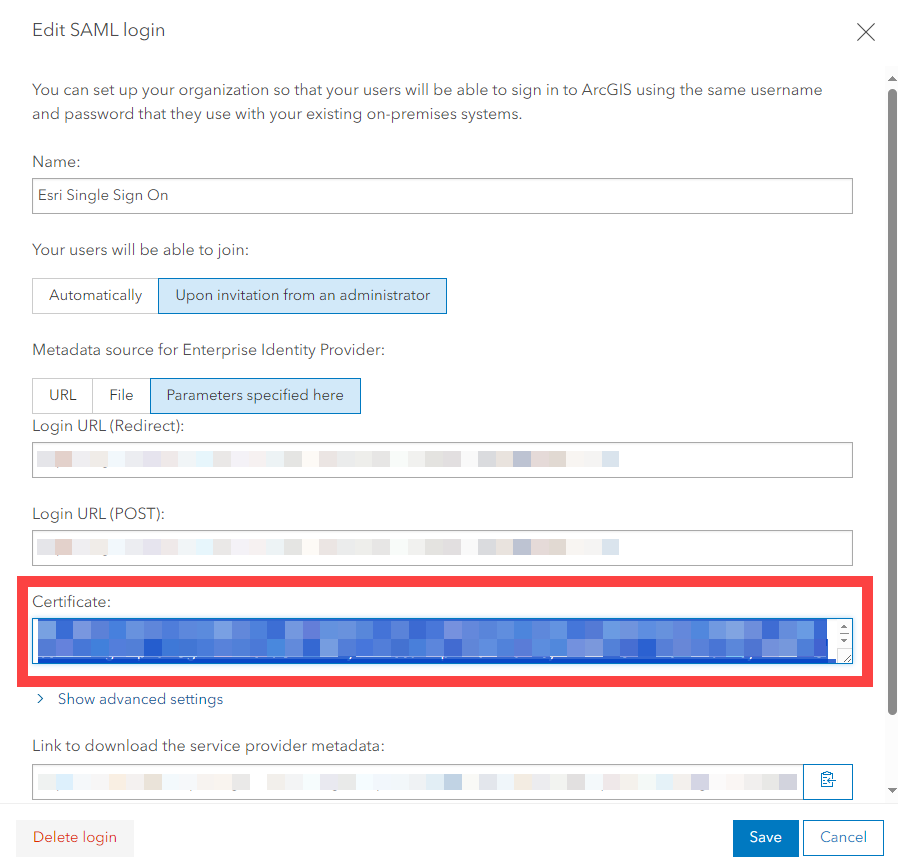
- Clique no link Configurar login correspondente ao item de login SAML.
- Cole os dados do X509Certificate no campo Certificado: e clique em Salvar, conforme mostrado na imagem abaixo.
ID do Artigo: 000030714
Obtenha suporte com IA
Resolva seu problema rapidamente com o chatbot de IA de suporte da Esri.


Informações Relacionadas
Descubra mais sobre este tema

Search for related information

Find training related to this topic

Explore ideas and give feedback
Obtenha ajuda de especialistas do ArcGIS
Comece a conversar agora