
Instrução
Transferir conteúdo de uma conta organizacional do ArcGIS Online para outra no ArcGIS Pro
Descrição
O ArcGIS Pro pode ser utilizado para transferir determinados itens de uma conta organizacional do ArcGIS Online para outra. Estes itens incluem mapas da web, camadas de feição, camadas de mosaico e tabelas. Isto é útil ao transferir conteúdo de uma conta de teste do ArcGIS Online expirando ou uma conta pública para uma nova conta organizacional antes do término do período de teste.
Este artigo fornece o fluxo de trabalho para transferir conteúdo de uma conta organizacional para outra. Neste exemplo, o 'Símbolo de mapa da web' é o conteúdo transferido.
Solução ou Solução Provisória
- No ArcGIS Pro, entre com uma conta organizacional do ArcGIS Online com itens para transferir.
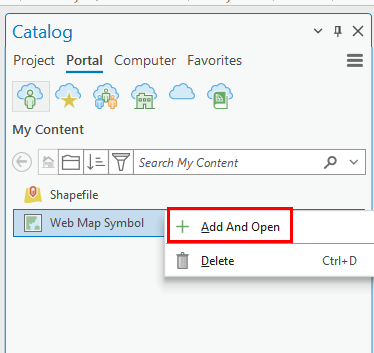
- No painel Catálogo, clique na guia Portal.
- Adicione o item ao projeto do ArcGIS Pro.
- Para um mapa da web, clique com o botão direito do mouse na camada ou tabela e selecione Adicionar e Abrir.
- Para camadas de feição, camadas mosaicadas ou tabelas, clique com o botão direito do mouse no item e clique em Adicionar ao mapa atual.
- Na barra de formatação, clique em Análise e clique em Ferramentas.
- No painel Geoprocessamento, procure e clique em Exportar feições (Ferramentas de Conversão).
- Na janela Exportar feições, configure os seguintes parâmetros:
- Para o parâmetro Feições de entrada , selecione o item importado na Etapa 3. Neste exemplo, um mapa da web é importado.
- Para o parâmetro Classe de feição de saída , especifique um nome desejado para a classe de feição.
- Clique em Executar.
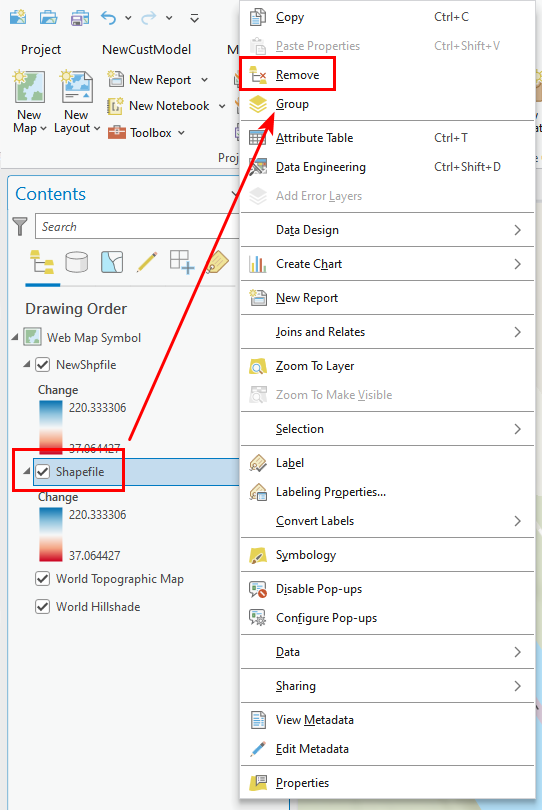
- No painel Conteúdo , remova a camada padrão.
- Saia da conta atual e faça login em uma conta diferente.
- Compartilhe o mapa da web com o portal ativo. Consulte ArcGIS Pro: compartilhar um mapa da web usando uma configuração escolhida para obter mais informações.
ID do Artigo: 000032041
Obtenha suporte com IA
Resolva seu problema rapidamente com o chatbot de IA de suporte da Esri.


Informações Relacionadas
Descubra mais sobre este tema

Search for related information

Find training related to this topic

Explore ideas and give feedback
Obtenha ajuda de especialistas do ArcGIS
Comece a conversar agora