
Instrução
Arredondar valores para zero casas decimais no indicador do ArcGIS Dashboards
Descrição
Um conjunto de dados consiste em vários valores consolidados na tabela de atributos de uma camada. Quando aplicável e necessário, os valores são registrados com números decimais para garantir a precisão dos dados. A projeção de um valor arredondado em um indicador de painel pode ser necessária em alguns casos para fins de gerenciamento de dados.
Este artigo fornece os fluxos de trabalho para arredondar valores para zero casas decimais no indicador do ArcGIS Dashboards definindo a configuração Máximo de casas decimais ou utilizando expressões Arcade.
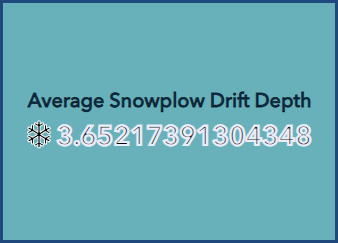
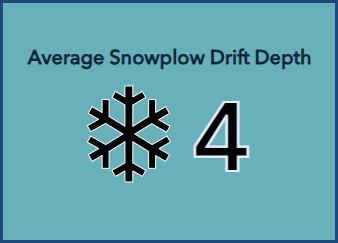
A imagem abaixo mostra o valor com números decimais projetados no elemento indicador .
Solução ou Solução Provisória
Dependendo das circunstâncias, aplique qualquer uma das opções de fluxo de trabalho fornecidas abaixo para arredondar valores no elemento indicador.
Definir a configuração "Máximo de casas decimais"
- No ArcGIS Dashboards, clique em Criar painel, preencha as seções necessárias e clique em Criar painel no canto inferior direito.
- Na barra de ferramentas do painel, clique em Adicionar elemento
 e selecione Indicador.
 - Na janela Selecionar uma camada , clique em Procurar todas as camadas e selecione a camada desejada.
- Na janela de configuração do Indicador , defina as configurações. Consulte ArcGIS Dashboards: Configurar um elemento para mais informações.
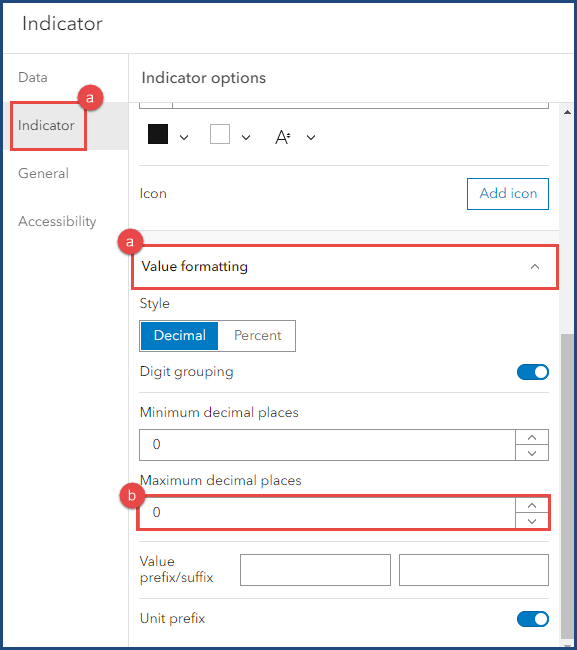
- Defina a configuração Máximo de casas decimais .
- Na janela Indicador , na guia Indicador , clique em Formatação de valor para expandir.
- Em Máximo de casas decimais, especifique '0'.
- Clique em Concluir.
- Na barra de ferramentas do painel, clique em Salvar > Salvar para salvar as alterações.
Usar expressões Arcade
- No ArcGIS Dashboards, clique em Criar painel, preencha as seções necessárias e clique em Criar painel no canto inferior direito.
- Na barra de ferramentas do painel, clique em Adicionar elemento e selecione Indicador.
- Na janela Selecionar uma camada , clique em Procurar todas as camadas e selecione a camada desejada.
- Na janela de configuração do Indicador , defina as configurações. Consulte ArcGIS Dashboards: Configurar um elemento para mais informações.
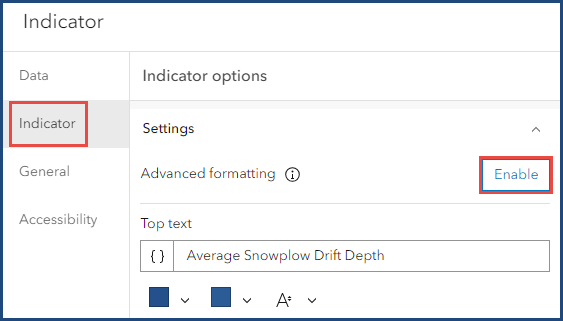
- Na guia Indicador , na configuração Formatação avançada , clique em Habilitar. Consulte ArcGIS Dashboards: Habilitar formatação avançada em um indicador para mais informações.
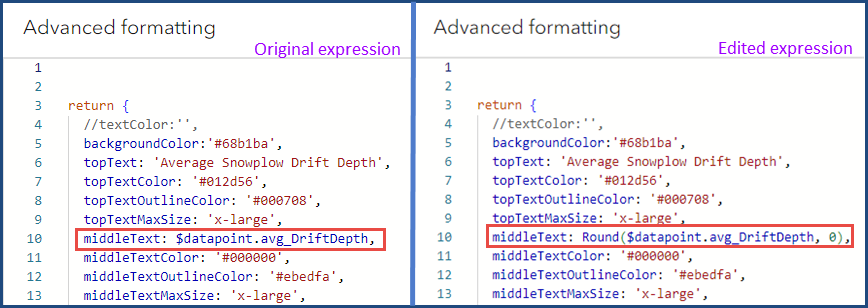
- Use a função Arredondar para arredondar os decimais para o valor mais próximo. Na janela Formatação avançada , localize o atributo de ponto de dados que deve ser arredondado. Copie e cole a seguinte expressão Arcade na linha onde o valor pretendido a ser arredondado está localizado. Substitua <Posição do texto> pela propriedade de posição do texto original e <$datapoint.field> pela feição e campo que devem ser arredondados.
<Text position>: Round(<$datapoint.field>, 0)
A imagem abaixo mostra as expressões Arcade originais e editadas na janela Formatação avançada.
Note:
Alternatively, use the Ceil function in the expression to return the input value rounded upwards to the given number of decimal places.
- Clique em Concluir.
- Na barra de ferramentas do painel, clique em Salvar > Salvar para salvar as alterações.
ID do Artigo: 000031638
Obtenha suporte com IA
Resolva seu problema rapidamente com o chatbot de IA de suporte da Esri.


Informações Relacionadas
Descubra mais sobre este tema

Search for related information

Find training related to this topic

Explore ideas and give feedback
Obtenha ajuda de especialistas do ArcGIS
Comece a conversar agora