
Instrução
Retornar uma contagem total de feições de uma camada com dados que se cruzam uma área de interesse no ArcGIS Experience Builder
Resumo
Uma contagem total de feições de uma camada com dados que se cruzam uma área de interesse pode ser retornada no ArcGIS Experience Builder utilizando os widgets Perto de Mim e Pesquisar. Isso é útil para gerar um relatório ou estatísticas sobre o número de incidências, ou pontos de interesse dentro de uma área pré-definida.
Procedimento
Siga as etapas abaixo para retornar uma contagem total de feições de uma camada com dados que interseccionam uma área de interesse em um mapa no ArcGIS Experience Builder.
- Adicione e configure um widget Mapa. Consulte ArcGIS Experience Builder: Widget Mapa para mais informações.
- Adicione um widget Perto de Mim.
- Na barra de ferramentas à esquerda, clique em Inserir
 para abrir o painel Inserir widget.
 - No painel Inserir widget, em Centrado no mapa, arraste e solte o widget Perto de Mim na tela.
- Defina as configurações no painel Perto de Mim.
- No painel Perto de Mim, na guia Conteúdo, em Selecionar um widget de mapa, clique no menu suspenso e selecione um mapa.
- Em Configurações de Análise, clique no mapa inserido para abrir o painel do mapa.
- Defina as configurações no painel do mapa.
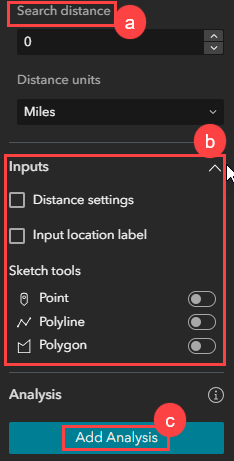
- No painel do mapa, em Método de Pesquisa, defina a Distância de pesquisa como 0.
Note:
Setting the Search distance to 0 is necessary to return the points of interest within the searched area of interest only, not within a buffer area.
- Expanda Entrada, desmarque as caixas de seleção Configurações de distância e Rótulo de localização de entrada e desative Ponto, Polilinha e Polígono nas ferramentas Esboço.
- Em Análise, clique em Adicionar Análise para abrir o painel Editar Análise.
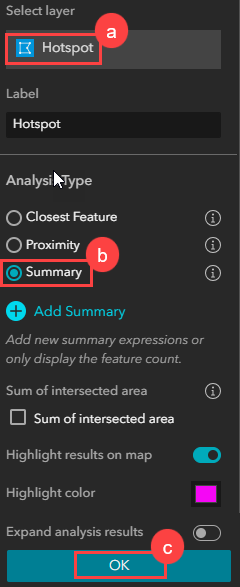
- Adicione uma análise de resumo para a camada de polígono.
- No painel Editar Análise, para Selecionar camada, clique no nome da camada para abrir a lista de camadas e selecione a camada de polígono.
- Em Tipo de Análise, marque Resumo.
- Clique em OK.
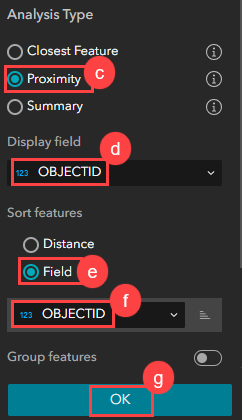
- Adicione uma análise de proximidade para a camada de ponto.
- No painel do mapa, em Análise, clique no botão Adicionar Análise.
- No painel Editar Análise, para Selecionar camada, clique no nome da camada para abrir a lista de camadas e selecione a camada de ponto.
- Em Tipo de Análise, marque Proximidade.
- Para Campo de Exibição, selecione OBJECTID.
- Para Classificar feições, marque Campo.
- Abaixo da opção Campo, clique na seta suspensa e selecione OBJECTID.
- Clique em OK.
- Adicione um widget Pesquisar.
- Na barra de ferramentas à esquerda, clique em Inserir para abrir o painel Inserir widget.
- No painel Inserir widget, em Centro de dados, arraste e solte o widget Pesquisar na tela para adicionar um widget Pesquisar.
- Defina as configurações na guia Conteúdo do widget Pesquisar.
- No painel Pesquisar, na guia Conteúdo , clique em Nova fonte de pesquisa > Origem da Camada.
- No painel Definir origem da camada, clique em Selecionar dados.
- No painel Selecionar dados, na guia Adicionado, clique no botão Expandir ao lado do mapa conectado para visualizar a lista de camadas e selecione a camada de polígono.
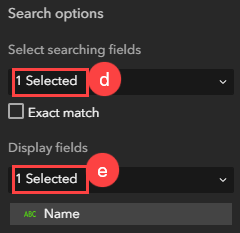
- No painel Definir origem da camada, em Opções de pesquisa, para Selecionar campos de pesquisa, expanda a lista suspensa e selecione o campo a ser utilizado como uma entrada de pesquisa. Neste exemplo, o campo Nome está selecionado.
- Em Campos de exibição, selecione o mesmo campo selecionado na Etapa 8(d).
- Defina as configurações na guia Ação do widget Pesquisar.
- No painel Pesquisar, na guia Ação , clique no botão Adicionar um botão de ativador.
- No painel Selecionar um ativador, clique em Alterações de extensão.
- No painel Selecionar um destino , em Widgets, clique em Perto de Mim.
- No painel Selecionar uma ação, clique em Definir local.
- Na barra de ferramentas do construtor, clique nos botões Salvar
 e Previsão
 para salvar e visualizar a experiência.
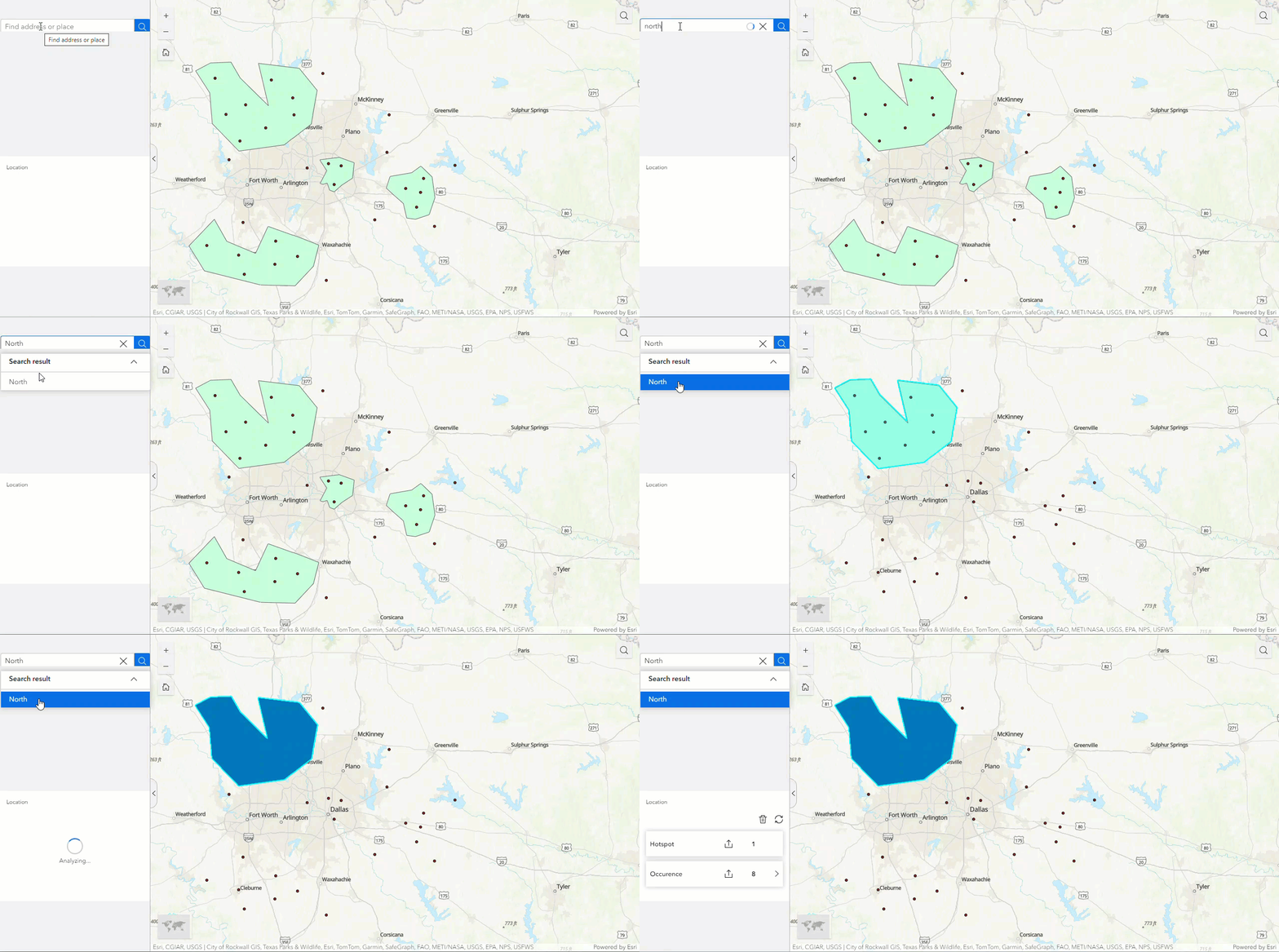
A imagem abaixo mostra o número de feições de intersecção em uma experiência ao pesquisar uma área de interesse no widget Pesquisar.
ID do Artigo: 000032482
Obtenha suporte com IA
Resolva seu problema rapidamente com o chatbot de IA de suporte da Esri.


Informações Relacionadas
Descubra mais sobre este tema

Search for related information

Find training related to this topic

Explore ideas and give feedback
Obtenha ajuda de especialistas do ArcGIS
Comece a conversar agora