
Instrução
remover os pontos sobrepostos preservando as feições de ponto restantes no ArcGIS Pro
Resumo
No ArcGIS Pro, camadas de ponto sobrepostas podem sobrecarregar visualizações, dificultando a interpretação dos mapas e reduzindo sua eficácia comunicativa. Remover as feições de ponto sobrepostas de diferentes camadas é útil para manter a precisão dos dados e melhorar a análise espacial.
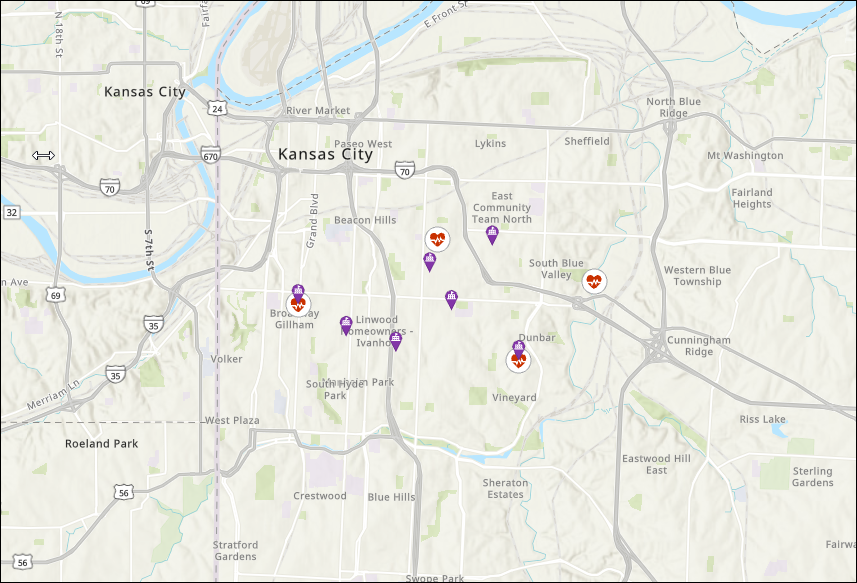
Este artigo fornece o fluxo de trabalho para remover feições de ponto sobrepostas mantendo as que não se sobrepõem no ArcGIS Pro. Neste exemplo, duas camadas de feição de ponto chamadas Schools e Hospitals são usadas, como mostrado na imagem abaixo.
Procedimento
Neste fluxo de trabalho, as feições de ponto sobrepostas da camada Hospitals devem ser removidas, e os pontos restantes não sobrepostos dessa camada, juntamente com todos os pontos da camada Schools, devem ser exibidos no mapa.
- Abra o projeto do ArcGIS Pro.
- Crie uma cópia da camada Schools.
- No painel Conteúdo, clique com o botão direito na camada de feição, vá até Dados e clique em Exportar feições.
- Na janela Exportar feições, para Classe de feição de saída, dê o nome de Schools_Copy ao arquivo de saída. Clique em OK para executar a ferramenta.
- Crie uma cópia da camada Hospitals.
- No painel Conteúdo, clique com o botão direito na camada de feição, vá até Dados e clique em Exportar feições.
- Na janela Exportar feições, para Classe de feição de saída, dê o nome de Hospitals_Copy ao arquivo de saída. Clique em OK para executar a ferramenta.
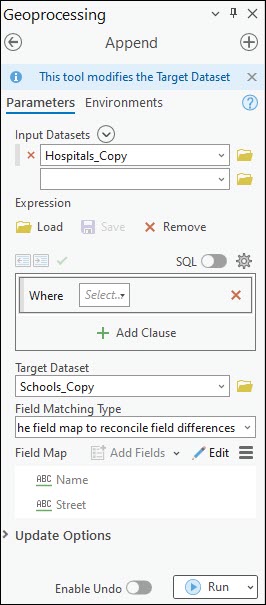
- Combine as duas camadas copiadas usando a ferramenta Anexar.
- Navegue até a guia Análise e clique em Ferramentas. O painel Geoprocessamento abre.
- No painel Geoprocessamento, procure e selecione Anexar (Ferramentas de Gerenciamento de Dados).
- No painel Anexar, para Conjuntos de dados de entrada, selecione a camada Hospitals_Copy.
- Para o Conjunto de dados de destino, selecione a camada Schools_Copy.
- Para Tipo de correspondência de campo, selecione Usar o mapa de campo para reconciliar diferenças de campo a partir do menu suspenso.
- Clique em Executar.
- Remova os pontos sobrepostos usando a ferramenta Excluir valor idêntico.
- Vá até a guia Análise e clique em Ferramentas. O painel Geoprocessamento abre.
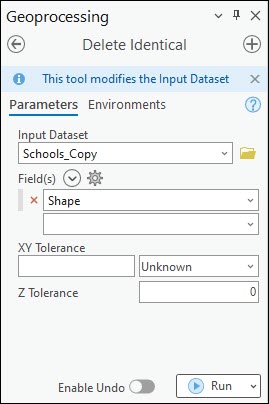
- No painel Geoprocessamento, pesquise e selecione Excluir valor idêntico (ferramentas de gerenciamento de dados).
- No painel Excluir valor idêntico, para Conjunto de dados de entrada, selecione a camada Schools_Copy.
- Para Campo(s), selecione um campo que defina a unicidade espacial. Neste exemplo, Shape é selecionado.
- Clique em Executar.
- Selecione os pontos que não se sobrepõem para separá-los da camada Hospitals_Copy usando a ferramenta Selecionar camada por localização.
- Navegue até a guia Análise e clique em Ferramentas. O painel Geoprocessamento abre.
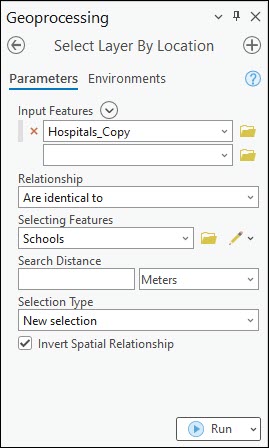
- No painel Geoprocessamento, pesquise e selecione Selecionar camada por localização (ferramentas de gerenciamento de dados).
- No painel Selecionar camada por localização, para Feições de entrada, selecione a camada Hospitals_Copy.
- Para Relacionamento, selecione São idênticos a no menu suspenso.
- Para Selecionar feições, selecione a camada Schools.
- Marque a opção Inverter relação espacial.
- Clique em Executar.
- Crie uma nova camada para armazenar os pontos não sobrepostos selecionados na Etapa 6.
- No painel Conteúdo, clique com o botão direito na camada Hospitals_Copy, va até Dados e clique em Exportar feições.
- Na janela Exportar feições, para Classe de feição de saída, dê o nome de Non_Overlapping_Hospitals ao arquivo de saída. Clique em OK para executar a ferramenta.
- Junte a camada Non_Overlapping_Hospitals e a camada Schools_Copy para exibir as feições de ponto sem as feições de sobreposição.
- Navegue até a guia Análise e clique em Ferramentas. O painel Geoprocessamento abre.
- No painel Geoprocessamento, procure e selecione Juntar (Ferramentas de Gerenciamento de Dados).
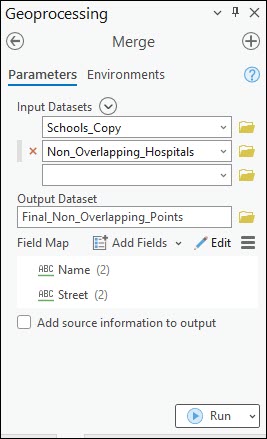
- No painel Juntar, para Conjuntos de dados de entrada, selecione a camada Schools_Copy e a camada Non_Overlapping_Hospitals.
- Para Conjunto de dados de saída, especifique um nome da camada que contém todas as feições de ponto não sobrepostas. Neste exemplo, a saída é chamada de Final_Non_Overlapping_Points.
- Clique em Executar.
- Simbolize adequadamente a nova camada de saída da Etapa 8 para distinguir entre as feições de ponto das camadas Schools e Hospitals.
- No painel Conteúdo, clique com o botão direito na camada de feição desejada e clique em Simbologia.
- No painel Simbologia, clique na guia Simbologia primária
 .
. - Para Simbologia primária, selecione Valores únicos no menu suspenso.
- No painel Simbologia, na guia Simbologia primária, no menu Campo 1, escolha um campo para simbolizar. Neste exemplo, o campo Nome está selecionado.
- No painel Simbologia, em Classes, clique no primeiro símbolo de ponto na coluna Símbolo da tabela para abrir o painel Formatar símbolo de ponto.
- No painel Formatar símbolo de ponto, selecione a simbologia das feições de ponto que representam a camada Schools.
- Clique no painel Retornar à página de simbologia primária.
- No painel Simbologia, em Classes, clique no próximo símbolo de ponto na coluna Símbolo da tabela para abrir o painel Formatar símbolo de ponto.
- No painel Formatar símbolo de ponto, selecione a simbologia das feições de pontos que representam a camada Hospitals.
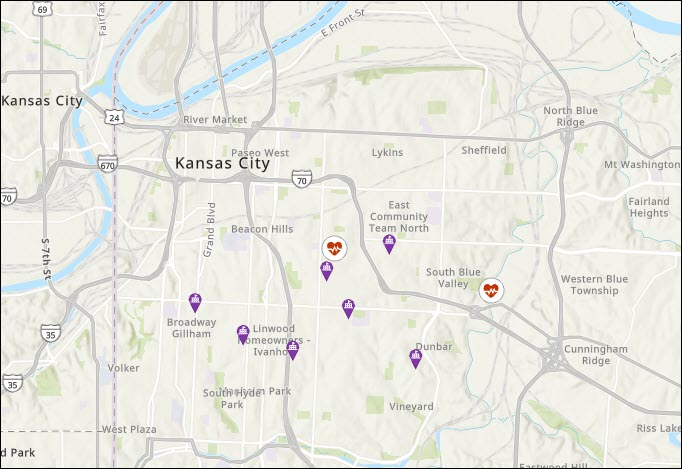
A imagem abaixo mostra as feicoes de ponto da camada Final_Non_Overlapping_Points, onde as feições de ponto sobrepostas das camadas School e Hospital foram removidas.
ID do Artigo: 000032781
Obtenha suporte com IA
Resolva seu problema rapidamente com o chatbot de IA de suporte da Esri.


Informações Relacionadas
Descubra mais sobre este tema

Search for related information

Find training related to this topic

Explore ideas and give feedback
Obtenha ajuda de especialistas do ArcGIS
Comece a conversar agora