
Instrução
remover o plano de fundo de camadas de imagens no Portal for ArcGIS
Descrição
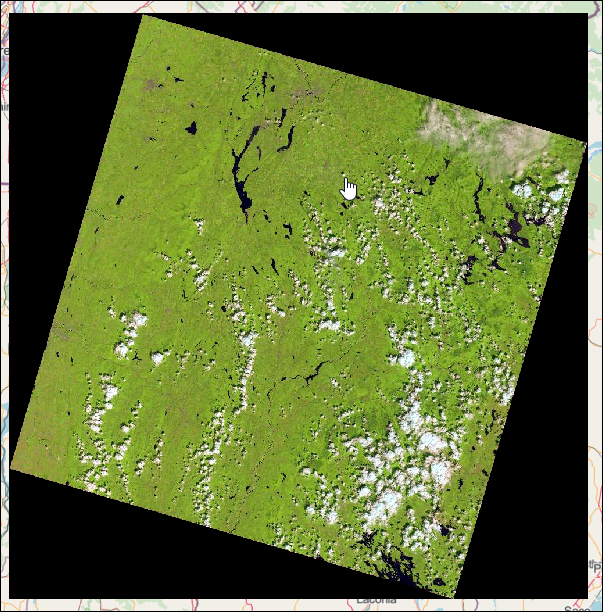
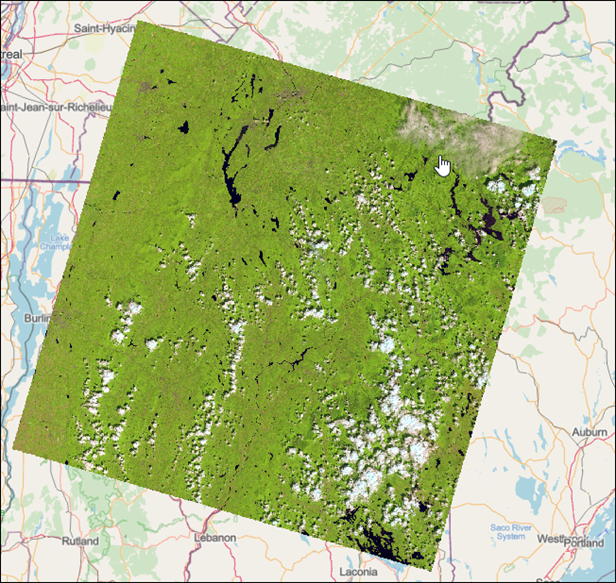
Em alguns casos, não há uma maneira direta de remover o plano de fundo de uma camada de imagens no Portal for ArcGIS, que pode obscurecer outros detalhes exibidos em um mapa, como mostrado na próxima imagem.
No entanto, há maneiras de remover o plano de fundo adicionando um modelo de função de raster na camada de imagens da página de detalhes do item ou ao publicar a camada de imagens na página inicial do Portal.
Solução ou Solução Provisória
Há duas opções descritas aqui para remover o plano de fundo de uma camada de imagem, de dentro do Portal for ArcGIS ou ArcGIS Pro.
Portal for ArcGIS: adicione as imagens como Coleção de Imagens e Defina o Valor Sem Dados na guia Processamento
- Entre na página inicial do portal e vá para Meu conteúdo > novo item.
- Clique em Adicionar Novo item > Camada de Imagens e selecione Coleção de Imagens das opções disponíveis.
- Escolha o Tipo de Raster que melhor descreve suas imagens, clique em Configurar Propriedades.
- Na guia Processamento , selecione a opção Definir um valor de pixel que represente NoData e defina o Valor de pixel NoData como o valor de pixel de plano de fundo, conforme mostrado na próxima imagem.
- Clique em Aplicar.
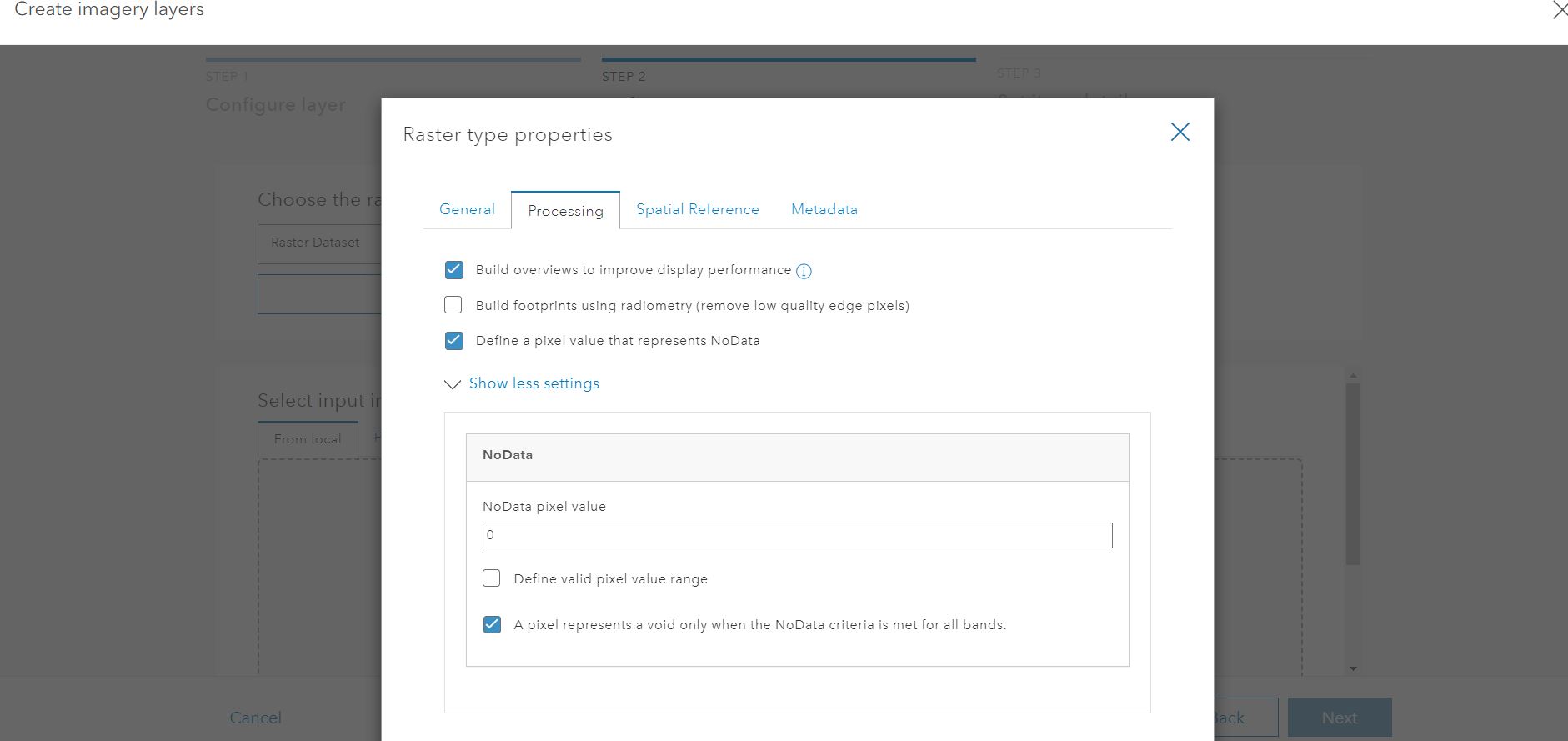
- Prossiga para navegar até a camada de imagens > Prossiga para Avançar.
- Na janela Selecionar imagens de entrada, você pode utilizar o botão Procurar para navegar até os dados de entrada ou arrastar arquivos para a área pontilhada.
- Se seus dados estiverem em sua máquina local, clique na guia Do local e arraste seus arquivos de imagens locais para a área pontilhada ou navegue até os dados de entrada.
- Após concluído, abra no Map Viewer e veja se o plano de fundo foi removido com sucesso .
Note:
This option sets the background values as NoData and also may set valid pixel values from the image to NoData if they are the same value as the background pixels.
ArcGIS Pro: adicionando um modelo de função do raster criado no ArcGIS Pro na camada de imagens a partir da página de detalhes do item
- Abra o projeto do ArcGIS Pro. Na guia Imagens , selecione Funções de Raster, procure e abra a função Máscara.
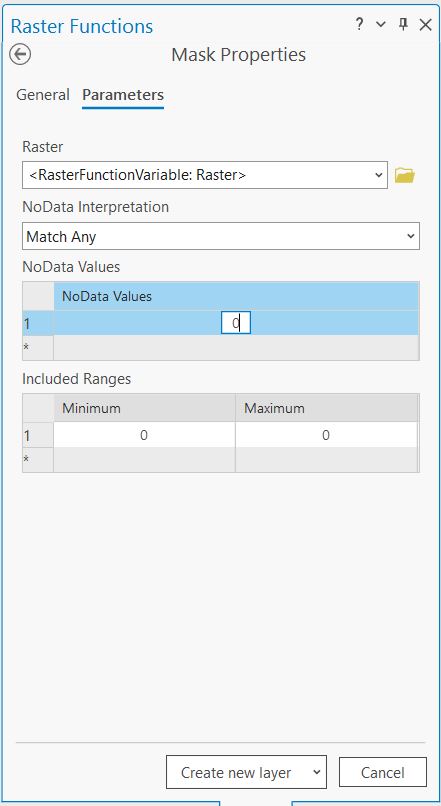
- Em Interpretação de NoData, selecione Corresponder a qualquer e, em Valores de NoData , especifique 0 para cada banda, conforme mostrado na próxima imagem.
Note:
Don't use the Included Ranges option (remove by clicking on ID number).
In the example below, we have set the NoData Values to 0 to match the background pixel value in the image layer.
- Salve como a Função Raster clicando em Criar Nova Camada, como mostrado na próxima imagem. Clique em Salvar Como.
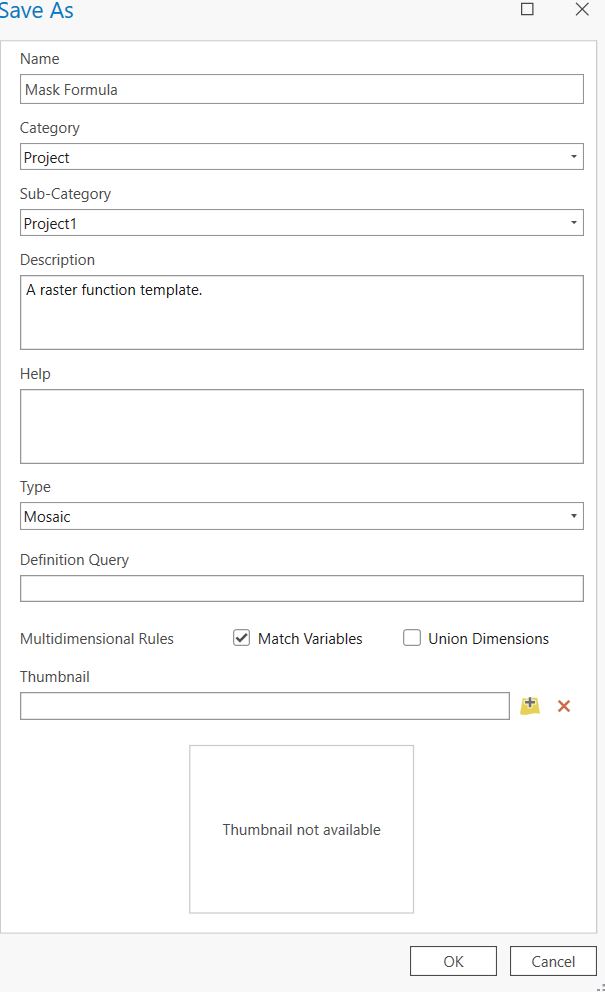
- Na caixa de diálogo Salvar como, especifique o Nome e a Descrição do modelo e aceite os padrões ou insira as informações restantes e clique em OK.
Note:
The xml file will be saved in the ArcGIS Pro Project folder.
- Adicione o modelo de função do raster recém-criado no Portal, conforme mostrado na próxima imagem. Vá para Página Inicial do Portal > Conteúdo > Adicionar Item. Escolha o arquivo xml das funções raster salvo anteriormente.

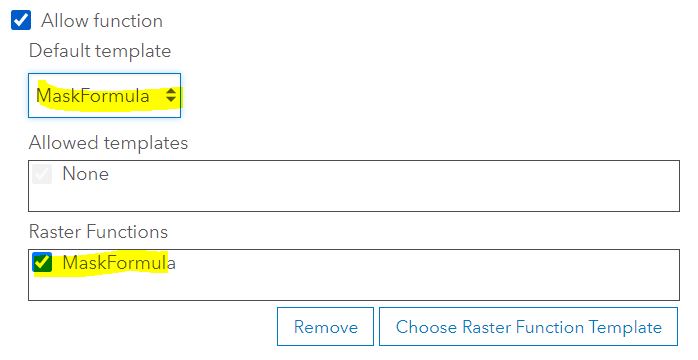
- Abra a página de detalhes do item da camada de imagens (hospedada). Vá para a guia Configurações e clique em Escolher Modelo de Função Raster, mostrado na próxima imagem. Selecione a função de raster recém-adicionada no portal.
- Defina a opção Modelo padrão para a função raster recém-adicionada, defina Funções do Raster como a função raster recém-adicionada e clique em Salvar.
- Aguarde algum tempo para que o portal seja processado.
- Após concluir, prossiga para visualizar no Map Viewer para verificar a saída, conforme mostrado na próxima imagem.
ID do Artigo: 000031542
Obtenha suporte com IA
Resolva seu problema rapidamente com o chatbot de IA de suporte da Esri.


Informações Relacionadas
Descubra mais sobre este tema

Search for related information

Find training related to this topic

Explore ideas and give feedback
Obtenha ajuda de especialistas do ArcGIS
Comece a conversar agora