
Instrução
reorganizar e remover campos de pop-ups no ArcGIS Instant Apps
Resumo
No ArcGIS Instant Apps, os pop-ups fornecem informações adicionais sobre feições ou localizações de um mapa. No entanto, não há uma maneira direta de reorganizar e remover campos indesejados dos pop-ups no aplicativo. É necessário remover os campos, especialmente quando alguns dos campos estão exibindo atributos vazios, conforme mostrado na imagem abaixo.
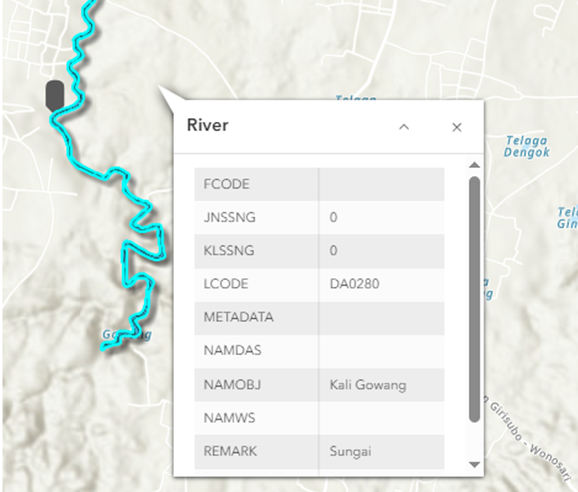
Para reorganizar e remover os campos, os pop-ups devem ser configurados no ArcGIS Online. Este artigo fornece o fluxo de trabalho para reorganizar e remover campos de pop-ups no ArcGIS Online.
Procedimento
- Entre no ArcGIS Online.
- Clique em Conteúdo > Meu conteúdo.
- Na guia Meu conteúdo, navegue até o mapa da web.
- Clique em Mais Opções
 e selecione Abrir no Map Viewer.

- No Map Viewer, navegue até a barra de ferramentas Conteúdo (escuro) e clique em Camadas
 e selecione a camada.
 - Na barra de ferramentas Configurações (claro), clique em Pop-ups
 .
. - Expanda a lista Campos, reorganize e remova os campos indesejados. Consulte a Etapa 11 em ArcGIS Online: configurar pop-ups para obter instruções.
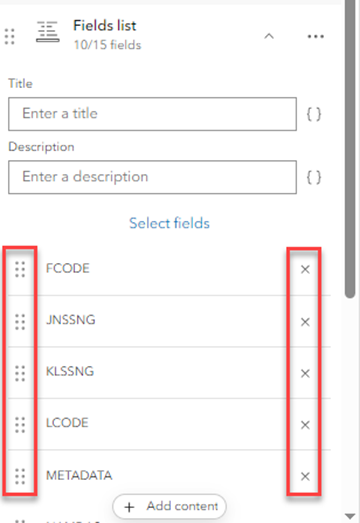
- Na barra de ferramentas Conteúdo (escuro), clique em Salvar e abrir. Clique em Salvar para salvar a camada como um mapa da web.
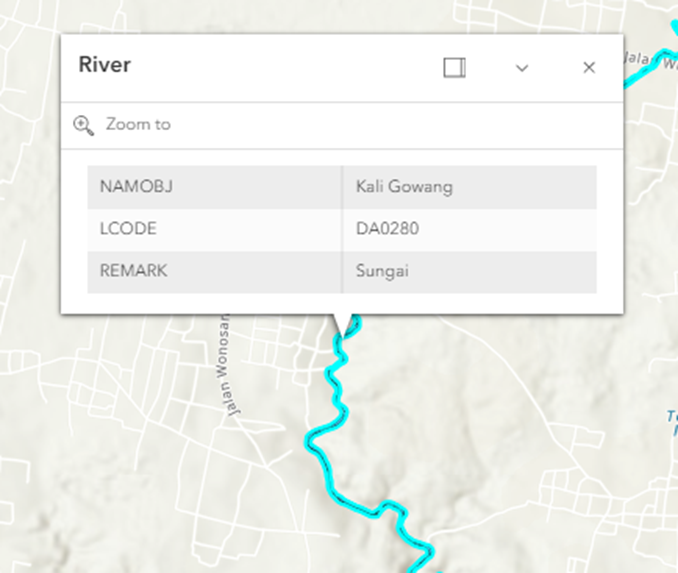
A imagem abaixo mostra os campos reorganizados exibidos no pop-up e o campo indesejado removido do pop-up no ArcGIS Instant Apps.
ID do Artigo: 000032253
Obtenha suporte com IA
Resolva seu problema rapidamente com o chatbot de IA de suporte da Esri.


Informações Relacionadas
Descubra mais sobre este tema

Search for related information

Find training related to this topic

Explore ideas and give feedback
Obtenha ajuda de especialistas do ArcGIS
Comece a conversar agora