
Instrução
Publicar um pacote de mosaico raster com uma projeção diferente e escala personalizada como uma camada de mosaico hospedada no ArcGIS Online
Resumo
Uma camada de mosaico raster, também conhecida como caches de mosaico de mapa, é composta por mosaicos raster em cache que são comumente usados como mapa base. No ArcGIS Online, a projeção padrão do mapa base é o Web Mercator, que possui um conjunto fixo de 23 níveis de zoom em escala. Essa projeção não foi projetada para minimizar distorções nos cálculos de distância ou área, e sua usabilidade depende da análise. Consulte o ArcGIS Blog: A resposta para sua pergunta sobre análise e projeção online para mais informações. No ArcGIS Pro, um mapa base com diferentes projeções e faixas de escala pode ser publicado no ArcGIS Online criando um cache de mosaico a partir das informações do conjunto de dados raster. Esse mapa base personalizado é útil para otimizar o desempenho da visualização, aumentar a flexibilidade e o controle, e destacar camadas específicas em diferentes escalas ao longo do mapa exibido.
O fluxo de trabalho fornecido neste artigo envolve criar um cache de mosaico a partir de um arquivo de esquema de mosaico. O cache de mosaico é exportado como um pacote de mosaicos, que então é publicado como uma camada de mosaico hospedada no ArcGIS Online.
Procedimento
Neste exemplo, o conjunto de dados IFSAR Orthorectified Radar Image (ORI) do Alasca é utilizado e o sistema de coordenadas do conjunto de dados raster é projetado usando a projeção Albers (WKID 102247).
- Abra o projeto no ArcGIS Pro.
- Crie um arquivo de esquema de mosaico baseado nas informações do conjunto de dados raster usando a ferramenta Gerar esquema de mosaico do cache de mosaico.
- Na guia Análise da barra de formatação, no grupo Geoprocessamento, clique em Ferramentas.
- No painel Geoprocessamento, pesquise e clique em Gerar esquema de mosaico do cache de mosaico (ferramentas de gerenciamento de dados).
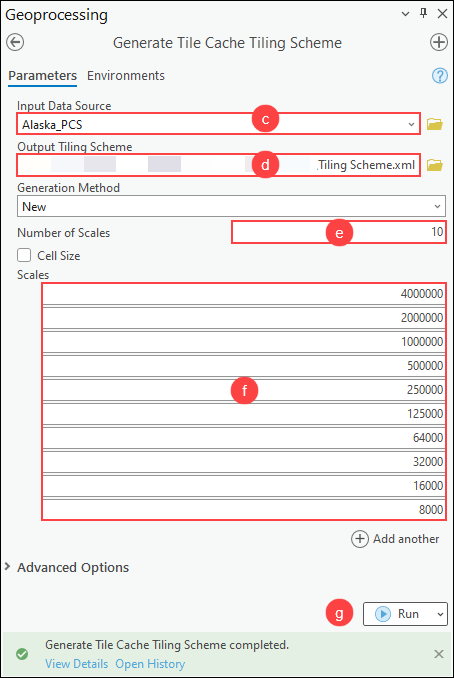
- No painel Gerar esquema de mosaico do cache de mosaico, para Fonte de dados de entrada, selecione a camada raster na lista suspensa. Neste exemplo, a camada raster denominada Alaska_PCS está selecionada.
- Para Esquema de mosaico de saída, clique em Procurar
 e especifique um local e nome para o esquema de mosaico de saída.
 - Para Número de escalas, especifique o número desejado de níveis de escala a serem criados no esquema de mosaico. Neste exemplo, é 10.
- Para Escalas, especifique os níveis de escala desejados a serem incluídos no esquema de mosaico. Consulte ArcGIS Pro: Parâmetros para mais informações.
- Clique em Executar.
- Crie um cache de mosaico usando a ferramenta Gerenciar cache de mosaico.
- Na guia Análise da barra de formatação, no grupo Geoprocessamento, clique em Ferramentas.
- No painel Geoprocessamento, pesquise e clique em Gerenciar cache de mosaico (ferramentas de gerenciamento de dados).
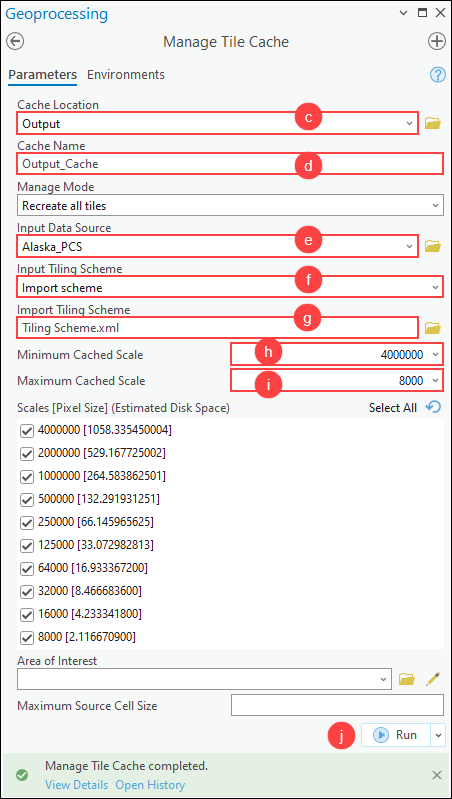
- No painel Gerenciar cache de mosaico, para Localização do cache, clique em Procurar
 e especifique a pasta do conjunto de dados de cache de saída.
 - Especifique o Nome do cache.
- Para Fonte de Dados de Entrada, selecione a camada raster na lista suspensa. Neste exemplo, a camada raster denominada Alaska_PCS está selecionada.
- Para Esquema de mosaico de entrada, selecione Importar esquema na lista suspensa.
- Para Importar esquema de mosaicos, clique em Procurar e vá até a localização do esquema de mosaico criado na Etapa 2 a partir da pasta local e selecione-o.
- Para Escala mínima em cache, selecione a escala mínima desejada na qual os mosaicos devem ser criados a partir da lista suspensa.
- Para Escala máxima em cache, selecione a escala máxima desejada na qual os mosaicos devem ser criados a partir da lista suspensa.
- Clique em Executar.
- Exporte o cache de mosaico como um pacote de mosaico raster usando a ferramenta Exportar cache de mosaico.
- Na guia Análise da barra de formatação, no grupo Geoprocessamento, clique em Ferramentas.
- No painel Geoprocessamento, pesquise e clique em Exportar cache de mosaico (ferramentas de gerenciamento de dados).
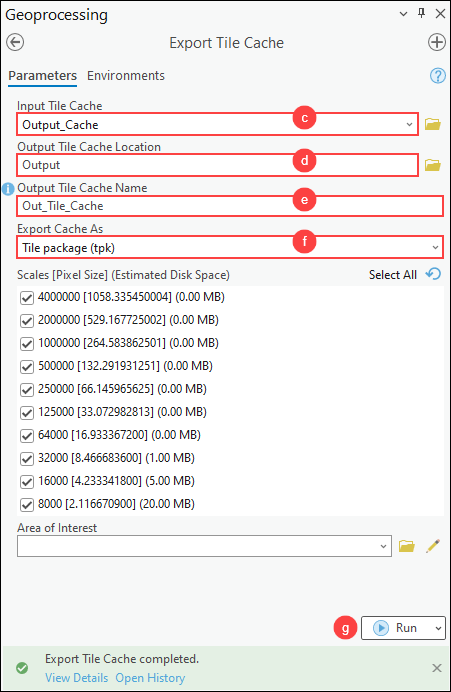
- No painel Exportar cache de mosaico, para Cache de mosaico de entrada, selecione a camada de cache de mosaico criada na Etapa 3 na lista suspensa.
- Para Localização do cache de mosaico de saída, clique em Procurar
 e especifique a pasta do cache do mosaico de saída.
 - Especifique o Nome do cache de mosaico de saída.
- Para Exportar cache como, selecione Pacote de mosaico (tpk) na lista suspensa.
- Clique em Executar.
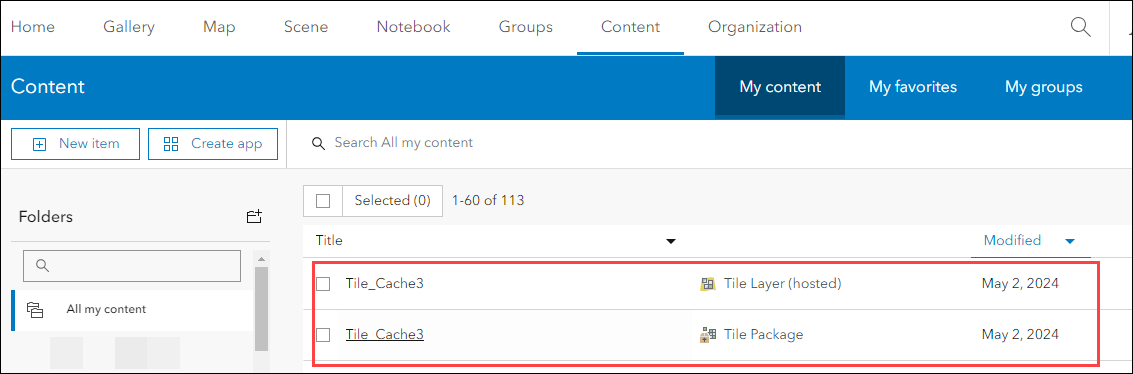
- Publique o pacote de mosaicos raster como uma camada de mosaico hospedada no ArcGIS Online. Consulte as Etapas 3 a 12 do ArcGIS Online: Publicar a partir de um pacote de mosaico para obter instruções.
Note:
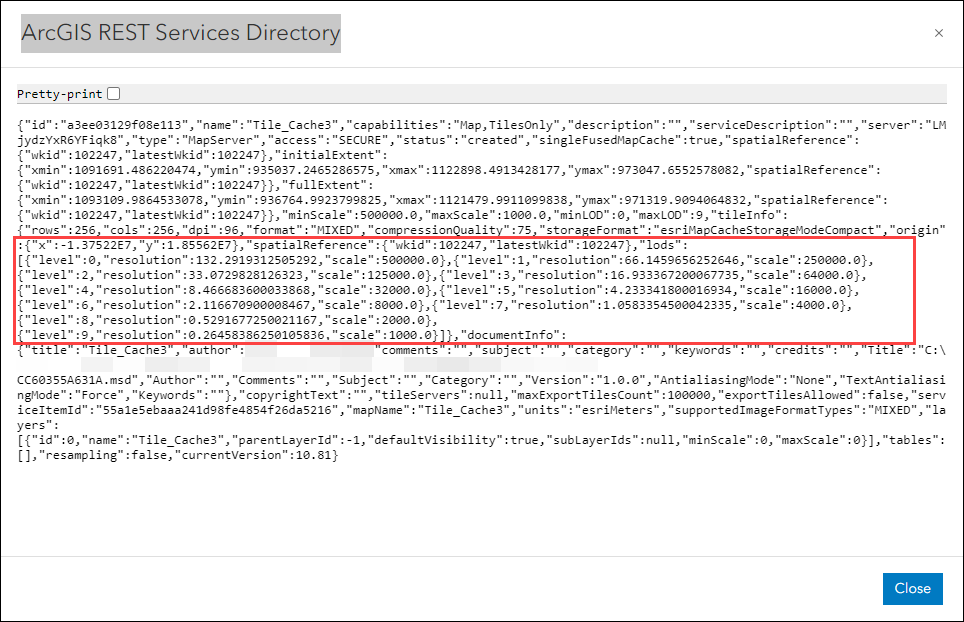
To view the spatial reference and scale ranges for the hosted tile layer, click View next to the URL on the item details page. This information is displayed in the ArcGIS REST Services Directory pop-up window.
A imagem abaixo mostra as faixas de referência espacial e escala da camada de mosaico hospedada no ArcGIS Online. Essa camada de mosaico hospedada é publicada com a projeção NAD_1983_CORS96_Alaska_Albers (WKID 102247) e possui uma resolução de escala de 10 níveis.
ID do Artigo: 000032527
Obtenha suporte com IA
Resolva seu problema rapidamente com o chatbot de IA de suporte da Esri.


Informações Relacionadas
Descubra mais sobre este tema

Search for related information

Find training related to this topic

Explore ideas and give feedback
Obtenha ajuda de especialistas do ArcGIS
Comece a conversar agora