
Instrução
preservar Global IDs ao anexar feições de um arquivo geodatabase a uma camada de feição hospedada no ArcGIS Online
Resumo
Às vezes, o campo Global ID não é preservado ao anexar feições de um arquivo geodatabase a uma camada de feição hospedada no ArcGIS Online. Preservar Global IDs é crucial, pois eles identificam exclusivamente cada feição e são frequentemente utilizados para rastrear relacionamentos, sincronizar dados e gerenciar o histórico de edição, particularmente em fluxos de trabalho offline e serviços da feição.
Este artigo fornece um fluxo de trabalho para anexar um arquivo geodatabase a uma camada de feição hospedada no ArcGIS Online utilizando um script Python executado na janela Python dentro do ArcGIS Pro.
Procedimento
- Abra o projeto no ArcGIS Pro.
- Abra a janela Python. Consulte ArcGIS Pro: Janela Python para obter mais informações.
Note:
To preserve GlobalIDs and avoid the automatic creation of new GlobalIDs, ensure the GlobalID field is already present in the hosted feature layer.
- Execute o seguinte script:
- Defina os caminhos para o arquivo geodatabase de entrada e para a camada de feição hospedada de destino.
import arcpy

file_gdb_path = r"<file_geodatabase_path>"
hosted_feature_layer = r"<hosted_feature_layer_URL>"
- Crie um objeto FieldMappings. Este objeto define como os campos de origem (arquivo geodatabase) são mapeados para o destino (camada de feição hospedada).
field_mappings = arcpy.FieldMappings()
- Crie um objeto FieldMap para o campo Global ID e defina as propriedades do campo de saída para o campo GlobalID.
global_id_field_map = arcpy.FieldMap()
global_id_field_map.addInputField(file_gdb_path, "GlobalID")
global_id_field_map.outputField.name = "GlobalID"
- Adicione o mapa de campo do Global ID ao objeto FieldMappings.
field_mappings.addFieldMap(global_id_field_map)
- Adicione mapas de campo para outros campos, se necessário. Substitua <nome_campo> pelo nome do campo a ser mapeado.
field1_field_map = arcpy.FieldMap()
field1_field_map.addInputField(file_gdb_path, "<field_name>")
field1_field_map.outputField.name = "<field_name>"
field_mappings.addFieldMap(field1_field_map)
- Anexe as feições à camada de feição hospedada.
arcpy.Append_management(file_gdb_path, hosted_feature_layer, schema_type="NO_TEST", field_mapping=field_mappings)
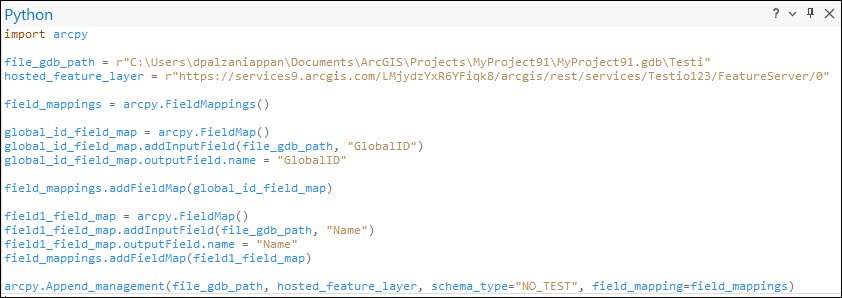
O bloco de código abaixo demonstra o funcionamento completo do script.
import arcpy

file_gdb_path = r"C:\Users\dpalzaniappan\Documents\ArcGIS\Projects\MyProject91\MyProject91.gdb\Testi"
hosted_feature_layer = r"https://services9.arcgis.com/LMjydzYxR6YFiqk8/arcgis/rest/services/Testio123/FeatureServer/0"

field_mappings = arcpy.FieldMappings()

global_id_field_map = arcpy.FieldMap()
global_id_field_map.addInputField(file_gdb_path, "GlobalID")
global_id_field_map.outputField.name = "GlobalID"

field_mappings.addFieldMap(global_id_field_map)

field1_field_map = arcpy.FieldMap()
field1_field_map.addInputField(file_gdb_path, "Name")
field1_field_map.outputField.name = "Name"
field_mappings.addFieldMap(field1_field_map)

arcpy.Append_management(file_gdb_path, hosted_feature_layer, schema_type="NO_TEST", field_mapping=field_mappings)
A imagem abaixo exibe o script Python utilizado na janela Python no ArcGIS Pro para anexar o arquivo geodatabase à camada de feição hospedada.
ID do Artigo: 000032358
Obtenha suporte com IA
Resolva seu problema rapidamente com o chatbot de IA de suporte da Esri.


Informações Relacionadas
Descubra mais sobre este tema

Search for related information

Find training related to this topic

Explore ideas and give feedback
Obtenha ajuda de especialistas do ArcGIS
Comece a conversar agora