
Instrução
Bloquear opções de licenciamento no ArcGIS Pro
Resumo
ArcGIS Pro é um dos cinco aplicativos GIS desktop incluídos no conjunto ArcGIS Desktop. A opção de bloquear licenças em uma máquina está disponível para administradores, evitando que os usuários alterem as configurações de licença e autorização de uma máquina compartilhada. Isso pode ser útil em máquinas virtuais onde os níveis de licença podem ser redefinidos a cada novo login ou em um ambiente com muitas máquinas compartilhadas que exigem uma configuração de autorização estática. Este artigo fornece as etapas para bloquear as opções de licenciamento no ArcGIS Pro.
Procedimento
Aviso: A solução alternativa a seguir inclui a edição de registro do Windows. A edição de registro do Windows exige privilégios de administrador na máquina e deve ser realizada somente como último recurso. Faça uma cópia de segurança do registro ou da máquina antes de prosseguir com as etapas abaixo. Consulte um profissional qualificado de sistemas de computador, se necessário. A Esri não se responsabiliza por modificações incorretas seguindo estas instruções. A discrição do usuário é recomendada.
- Abra o Editor de registro do sistema no Windows 10. Consulte Microsoft Windows Support: Como abrir o Editor de Registro no Windows 10 para etapas sobre fazer isto.
- Na janela Editor de Registro, expanda a seguinte pasta da chave de registro na árvore de pastas:
Computer\HKEY_LOCAL_MACHINE\SOFTWARE\ESRI\ArcGISPro\Licensing
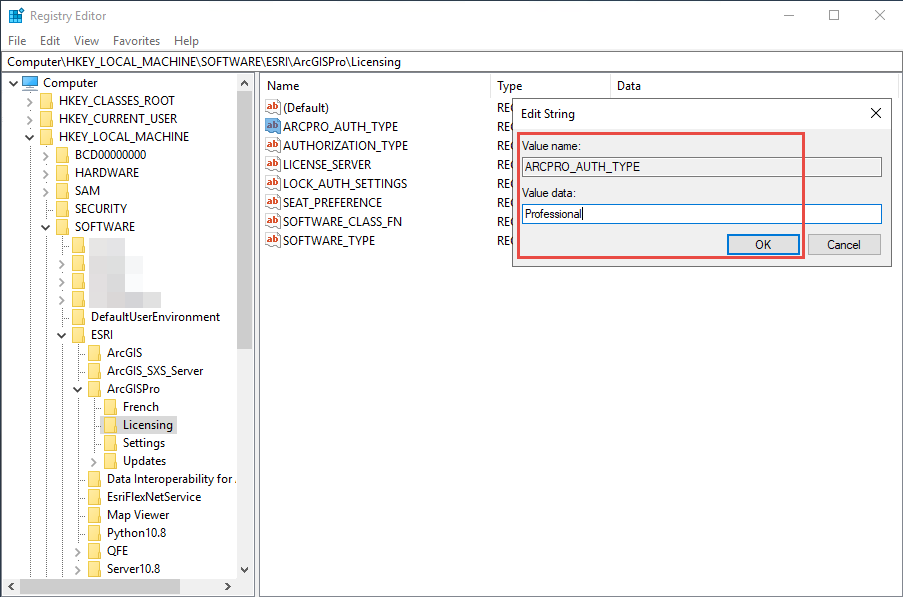
- No painel da chave Licenciamento do ArcGIS Pro, clique com o botão direito na string ARCPRO_AUTH_TYPE e selecione Modificar ... para alterar o valor da chave de acordo com o nível de licença da propriedade, conforme indicado abaixo.
- Para Basic: Viewer
- Para Standard: Editor
- Para Advanced: Professional
- Clique em OK.
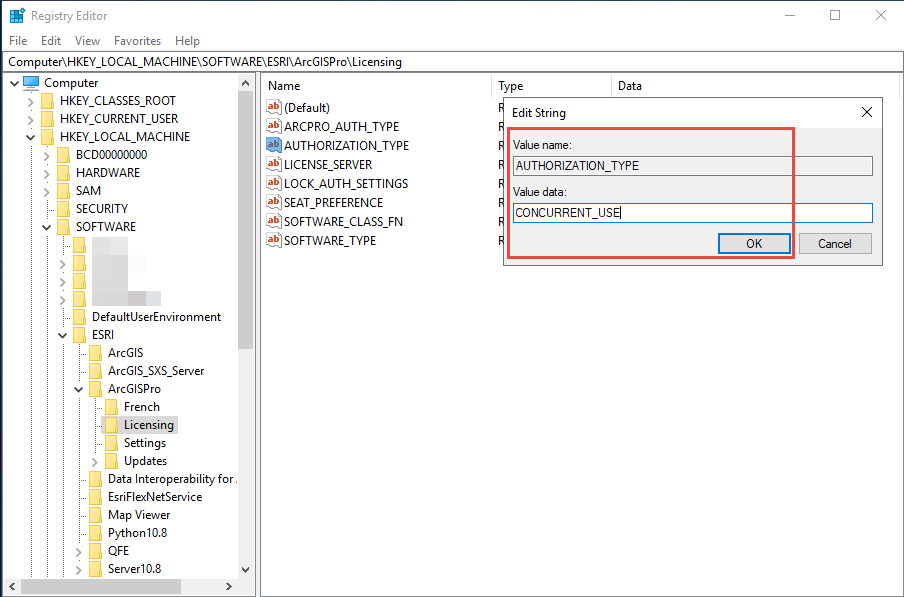
- Clique com o botão direito na string AUTHORIZATION_TYPE e selecione Modificar ... para alterar o valor da chave de acordo com o tipo de licença da propriedade, conforme indicado abaixo.
- Para Uso Único: SINGLE_USE
- Para Uso Concorrente: CONCURRENT_USE
- Clique em OK.
- Se houver um servidor de licença configurado, clique com o botão direito na string LICENSE_SERVER, selecione Modificar ... e altere o valor da chave para @ <licenseservername>.
- Clique em OK.

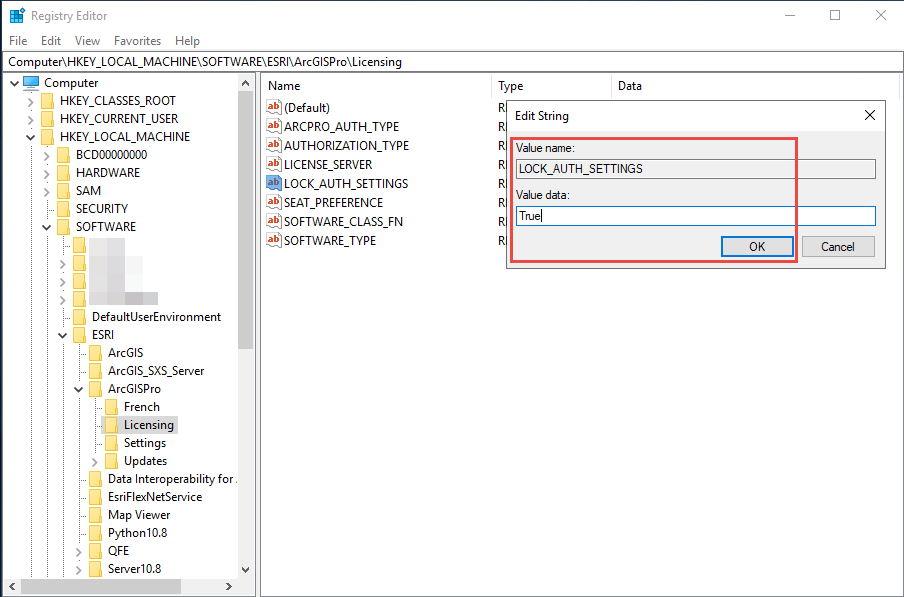
- Clique com o botão direito na string LOCK_AUTH_SETTINGS, selecione Modificar ... e altere o valor da chave para Verdadeiro.
- Clique em OK.
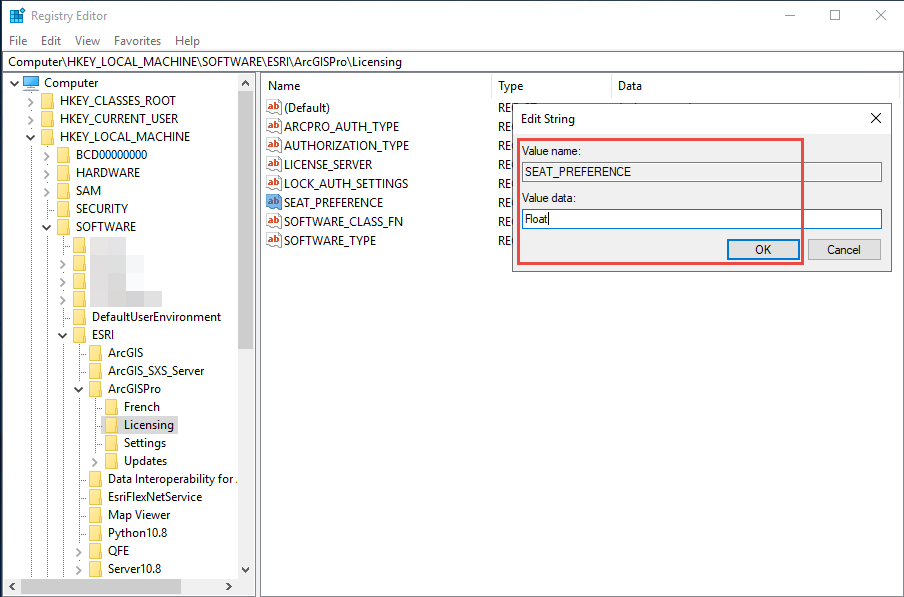
- Clique com o botão direito na string SEAT_PREFERENCE e selecione Modificar ... para alterar o valor da chave de acordo com o tipo de licença, conforme indicado abaixo.
- Para Uso Único: Fixo
- Para Uso Concorrente: Flutuante
- Clique em OK.
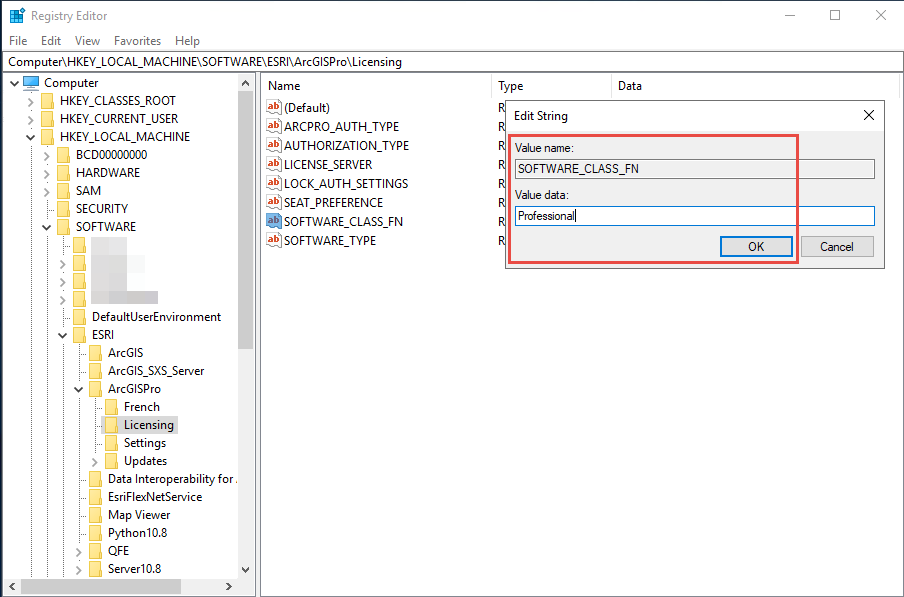
- Clique com o botão direito na string SOFTWARE_CLASS_FN e selecione Modificar ... para alterar o valor da chave de acordo com o nível de licença, conforme indicado abaixo.
- Para Basic: Viewer
- Para Standard: Editor
- Para Advanced: Professional
- Clique em OK.
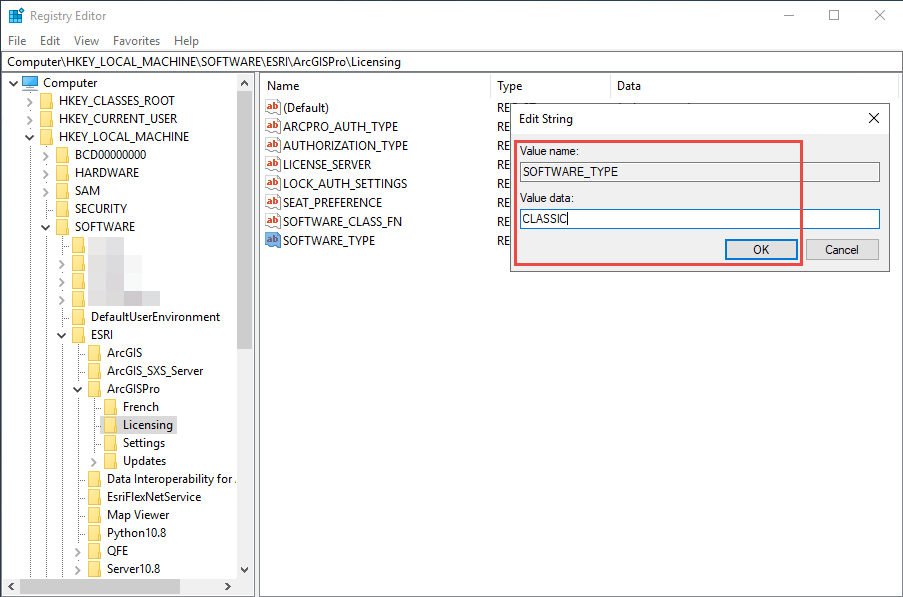
- Clique com o botão direito na string SOFTWARE_TYPE, selecione Modificar... e altere o valor da chave para CLASSIC.
- Clique em OK.
ID do Artigo: 000026114
Obtenha suporte com IA
Resolva seu problema rapidamente com o chatbot de IA de suporte da Esri.


Informações Relacionadas
Descubra mais sobre este tema

Search for related information

Find training related to this topic

Explore ideas and give feedback
Obtenha ajuda de especialistas do ArcGIS
Comece a conversar agora