
Instrução
Rotular ou estilizar uma camada de feição com uma variedade de porcentagens usando o ArcGIS Arcade no Map Viewer.
Resumo
No Map Viewer do ArcGIS Online e Portal for ArcGIS, é útil estilizar ou rotular dados numéricos em uma camada de feição usando uma faixa de porcentagens para melhor gerenciamento de dados. Neste artigo, uma expressão Arcade é usada para criar rótulos ou estilizar uma camada de feição com a faixa desejada de porcentagens.
Procedimento
Exiba a faixa percentual com rótulos
- Abra o mapa da web no Map Viewer e selecione a camada de feição.
- Na barra de ferramenta Configurações (clara), clique em Rótulos
 . Ative os rótulos alternando a opção Habilitar rótulos.
 - No painel Feições do rótulo, clique em Adicionar classe de rótulo. No Campo do rótulo, clique em Usar expressão
 .
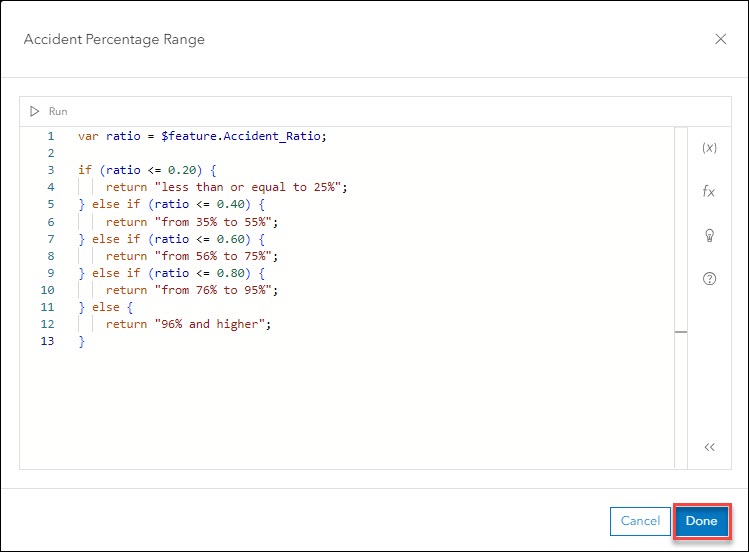
. - Na janela do editor, configure as expressões abaixo.
- Substitua <variable_name> pelo nome desejado da variável. Neste exemplo, "ratio" é utilizado.
- Substitua <field_name> pelo nome do campo para exibir a faixa de porcentagens com rótulos. Neste exemplo, "Accident_Ratio" é selecionado.
- Substitua <field_value> pelos valores do campo desejado da tabela de atributos.
- Substitua <intervalo de percentuais> pelo texto desejado para os rótulos.
var <variable_name> = $feature.<field_name>

if (<variable_name> <=<field_value>) {
    return "<range of percentage>";
} else if (<variable_name> <=<field_value> ) {
    return "<range of percentage>";
} else if (<variable_name> <=<field_value> ) {
    return "<range of percentage>";
} else {
    return "<range of percentage>";
}
Note:
The numbers for the range can be specified as per the requirements of the field’s attribute value.
- Clique em Concluir.
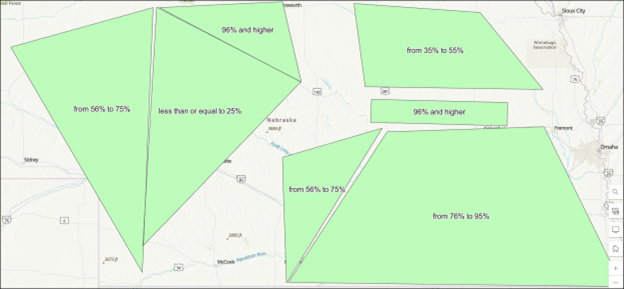
O mapa da web abaixo mostra a faixa de porcentagens do campo exibido com rótulos.
Exiba a faixa de porcentagens com símbolos únicos
- Abra o mapa da web no Map Viewer e selecione a camada de feição.
- Na barra de ferramentas Configurações (clara), clique em Estilos
 .
. - No painel Estilos, para Escolher atributos, clique em Expressão.
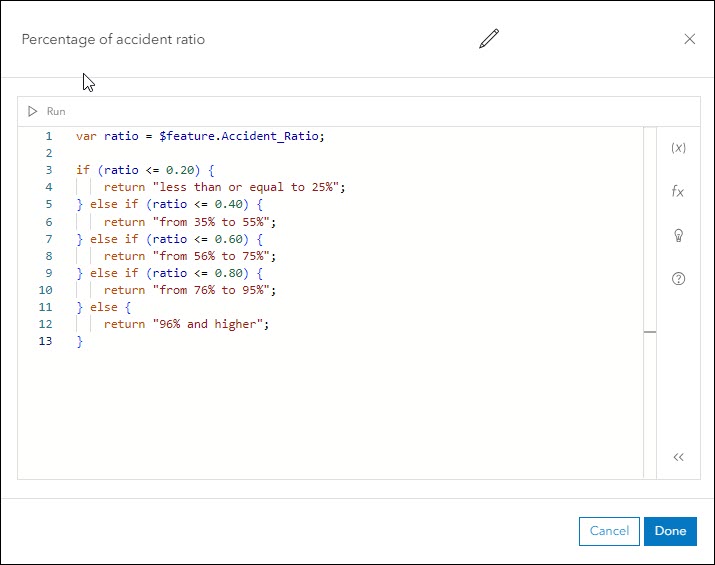
- Na janela do editor, configure as expressões abaixo.
- Substitua <variable_name> pelo nome desejado da variável. Neste exemplo, "ratio" é utilizado.
- Substitua <field_name> pelo nome do campo para exibir a faixa de porcentagens. Neste exemplo, "Accident_Ratio" é selecionado.
- Substitua <field_value> pelos valores do campo desejado da tabela de atributos.
- Substitua <intervalo de percentuais> pelo texto desejado para a legenda.
var <variable_name> = $feature.<field_name>

if (<variable_name> <=<field_value>) {
    return "<range of percentage>";
} else if (<variable_name> <=<field_value> ) {
    return "<range of percentage>";
} else if (<variable_name> <=<field_value> ) {
    return "<range of percentage>";
} else {
    return "<range of percentage>";
}
Note:
The numbers for the range can be specified as per the requirements of the field’s attribute value.
- Clique em Concluir.
- No painel Estilos, para Escolher um estilo, selecione Tipos (símbolos únicos).
- No painel Estilos , clique em Concluir.
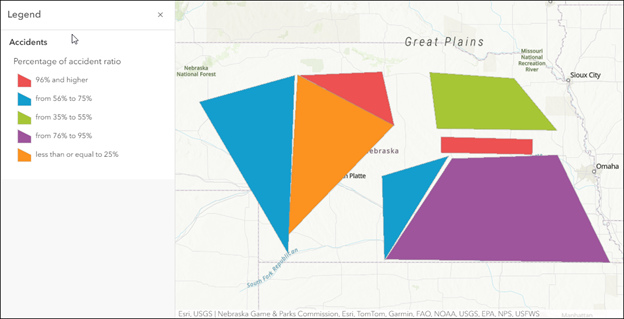
- Exiba a legenda representando a faixa de porcentagens para os valores do campo. Consulte ArcGIS Online: Visualizar uma legenda (Map Viewer) ou Portal for ArcGIS: Visualizar uma legenda (Map Viewer) para obter instruções.
O mapa da web abaixo mostra a faixa de percentuais representada pelos símbolos únicos na legenda.
ID do Artigo: 000032559
Obtenha suporte com IA
Resolva seu problema rapidamente com o chatbot de IA de suporte da Esri.


Informações Relacionadas
Descubra mais sobre este tema

Search for related information

Find training related to this topic

Explore ideas and give feedback
Obtenha ajuda de especialistas do ArcGIS
Comece a conversar agora