
Instrução
Rotular rodovias com um marcador contendo o número da rodovia no ArcGIS Pro
Descrição
O ArcGIS Pro permite rotular rodovias com um símbolo de marcador de escudo contendo um número de rodovia usando Structured Query Language (SQL) no painel Classe de Rótulo.
Neste exemplo, o arquivo ROADS.shp é usado. Este arquivo pode ser baixado na seção Informações Relacionadas.
Solução ou Solução Provisória
As etapas a seguir descrevem como rotular rodovias com um marcador de escudo contendo o número da rodovia no ArcGIS Pro:
- Baixe Road.zip e extraia o arquivo para uma pasta no computador.
- No ArcGIS Pro, abra um novo projeto em branco.
- Adicione ROADS.shp usando o botão Adicionar dados.
- No painel Conteúdo, clique com o botão direito do mouse na camada ROADS e selecione Tabela de atributos. Visualize o campo ADMN_CLASS que contém:
- Interestadual
- Rodovia dos EUA
- Rodovia Estadual
Note:
The RTE_NUM1 field contains the route number for each highway. Close the attribute table after viewing these items.
- Defina a cor do símbolo para cada rodovia.
- Na guia Aparência, clique no ícone Simbologia no grupo Desenho.
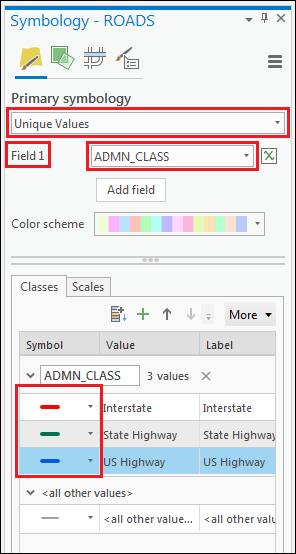
- No painel Simbologia, selecione Valores Únicos na lista suspensa.
- Para Field 1, selecione ADMN_CLASS a partir da lista suspensa.
- Clique em cada símbolo de linha e defina a cor do símbolo para Interstate para vermelho, Rodovia Estadual para verde e Rodovia dos EUA para azul.
- Crie uma nova classe de rótulo na seção Classe de rótulo.
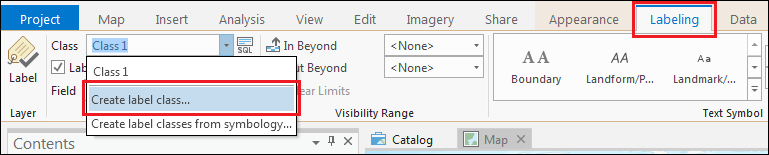
- Clique na guia Rotulação. Na lista suspensa Classe, selecione Criar classe de rótulo para criar uma nova classe de rótulo.
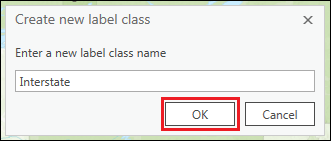
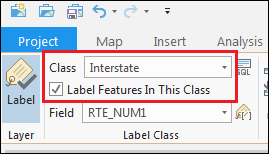
- Na caixa de diálogo Criar nova classe de rótulo, nomeie a nova classe de rótulo como 'Interstate' e clique em OK. Certifique-se de que a caixa de seleção Rotular Feição Nesta Classe da classe 'Interstate' esteja marcada.
- Adicione uma expressão de Consulta SQL.
- Na seção Classe de Rótulo , clique em Consulta SQL
 ao lado do campo Classe.
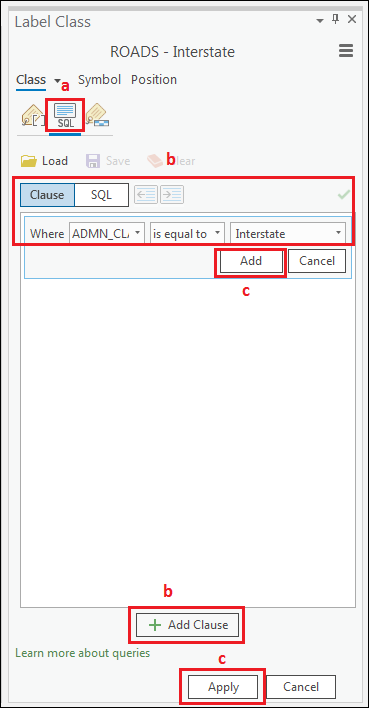
 - No painel Classe de Rótulo, clique em Cláusula > Adicionar Cláusula e insira a seguinte consulta:
- Na seção Classe de Rótulo , clique em Consulta SQL
Clause mode:  Where 'ADMN_CLASS' 'is equal to' 'Interstate'
or
SQL mode:  "ADMN_CLASS" = 'Interstate'
- Clique em Adicionar e, em seguida, clique em Aplicar.
- Adicione uma expressão de rótulo para o rótulo.
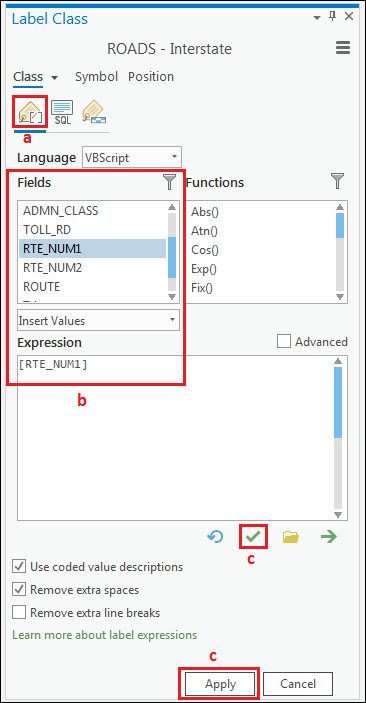
- No painel Classe de Rótulo, clique em Expressão do rótulo
 .
. - Selecione RTE_NUM1 no campo Campos.
- Clique em Verificar e em Aplicar.
- No painel Classe de Rótulo, clique em Expressão do rótulo
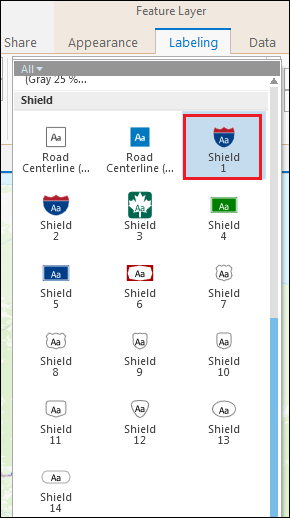
- No grupo Símbolo de Texto, expanda a galeria Estilo de Símbolo de Texto. Em Escudo, clique em Escudo 1.
- Retorne à guia Rotulação e repita as etapas de 6 a 9 para as classes 'State Highway' e 'US Highway'.
- Use a seguinte expressão SQL para cada classe, respectivamente:
- Para State Highway:
Clause mode:  Where 'ADMN_CLASS' 'is equal to' 'State Highway'
or
SQL mode: "ADMN_CLASS" = 'State Highway'
- Para US Highway:
Clause mode: Where 'ADMN_CLASS' 'is equal to' 'US Highway'
or
SQL mode: "ADMN_CLASS" = 'US Highway'
- Para Símbolo de Texto na etapa 9, selecione o estilo desejado na galeria Estilo do Símbolo de Texto na seção Escudo para cada classe.
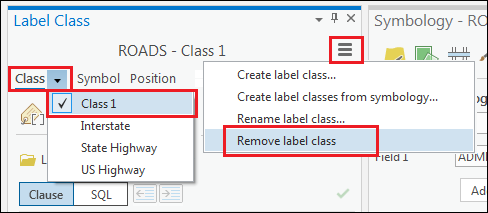
- No painel Classe de Rótulo , remova a classe padrão, Classe 1, clicando no botão de menu
 e selecione Remover classe de rótulo.
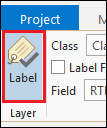
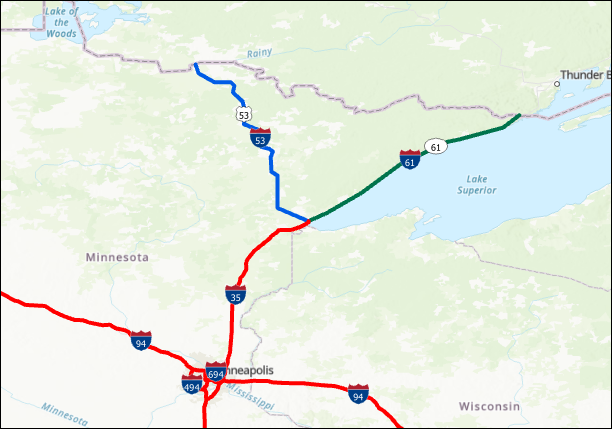
- Clique no ícone Rótulo no grupo Camada para visualizar os três estilos de símbolos de escudo de rodovia com os números de rota corretos no mapa.
Note:
If the symbols are rotated, change the Label Placement setting to Shield.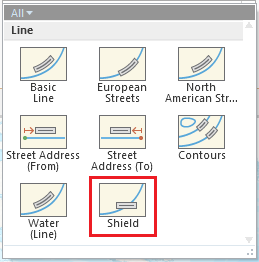
ID do Artigo: 000021628
Obtenha suporte com IA
Resolva seu problema rapidamente com o chatbot de IA de suporte da Esri.


Informações Relacionadas
Descubra mais sobre este tema

Search for related information

Find training related to this topic

Explore ideas and give feedback
Obtenha ajuda de especialistas do ArcGIS
Comece a conversar agora