
Instrução
aumentar a resolução espacial de imagens multiespectrais no ArcGIS Pro
Descrição
Imagens multiespectrais são um conjunto de dados raster que consiste em várias bandas que representam diferentes comprimentos de onda do espectro eletromagnético. No ArcGIS Pro, a ferramenta Criar conjunto de dados raster com nitidez pancromática é utilizada para aprimorar a resolução espacial de imagens multiespectrais fundindo-as com uma imagem pancromática de alta resolução. Esse método é útil quando uma imagem requer clareza de alto nível, mantendo a precisão das cores, como em imagens de satélite ou fotografia aérea.
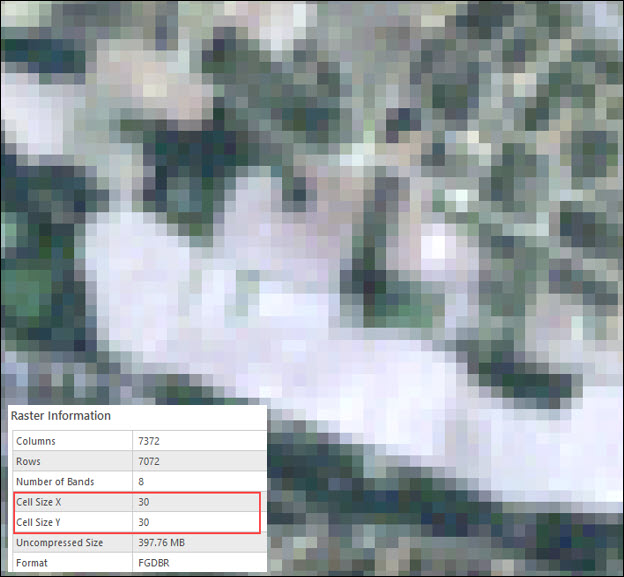
O fluxo de trabalho fornecido neste artigo envolve a geração de um raster multibanda a partir de bandas individuais de imagens Landsat 7 Enhanced Thematic Mapper Plus (ETM+). O raster multibanda é então exibido como um composto de cor verdadeira e usado para aumentar a resolução espacial, como mostrado na imagem abaixo.
Solução ou Solução Provisória
- Abra o projeto no ArcGIS Pro.
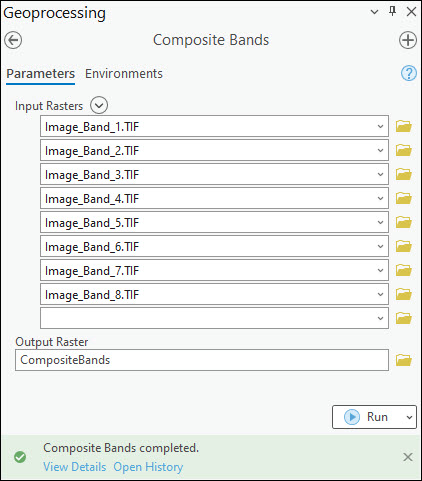
- Criar um raster multibanda a partir de bandas individuais de imagens Landsat 7 ETM+. Consulte Instrução: criar um raster multibanda a partir de bandas individuais de imagens de satélite no ArcGIS Pro para instruções.
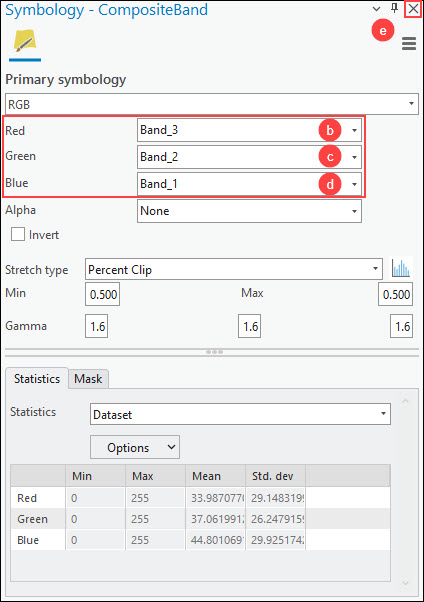
- Altere a simbologia do raster multibanda para exibi-lo como um composto de cores. Neste exemplo, o composto de cor verdadeira é usado.
- No painel Conteúdo , clique com o botão direito do mouse na camada raster de saída na Etapa 2 e clique em Simbologia.
- No painel Simbologia , para Vermelho, selecione Band_3 na lista suspensa.
- Para Verde, selecione Band_2 na lista suspensa.
- Para Azul, selecione Band_1 na lista suspensa.
- Clique em Fechar para fechar o painel Simbologia.
- Aumente a resolução espacial do raster multibanda utilizando a ferramenta Criar conjunto de dados raster com nitidez pancromática.
- Na guia Análise, no grupo Geoprocessamento, clique em Ferramentas.
- No painel Geoprocessamento, procure e clique em Criar conjunto de dados raster com nitidez pancromática (Ferramentas de Gerenciamento de Dados).
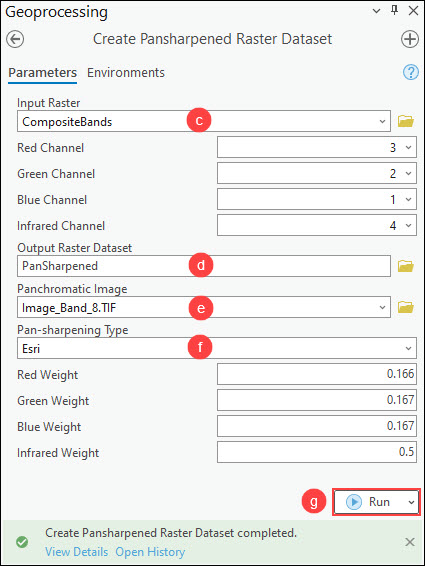
- No painel Criar conjunto de dados raster com nitidez pancromática , para Raster de Entrada, selecione a camada raster multibanda na lista suspensa. Neste exemplo, a camada raster multibanda denominada CompositeBands é selecionada.
- Para Conjunto de dados raster de saída, especifique um local e nome para o conjunto de dados raster de saída.
- Para Imagem pancromática, selecione a camada raster pancromática de alta resolução na lista suspensa. Neste exemplo, a banda 8 da camada raster Landsat 7 EMT+ chamada Image_Band_8 é selecionada.
- Para Tipo de nitidez panorâmica, selecione o algoritmo de nitidez panorâmica preferido na lista suspensa. Consulte ArcGIS Pro: Parâmetrospara mais informações.
- Clique em Executar.
Note:
Alternatively, use the Pansharpening function to increase the spatial resolution of the multiband raster.
Note:
To view the raster-specific properties, navigate to the Source tab in the Layer Properties dialog box of the raster layer. Refer to ArcGIS Pro: Raster dataset properties for more information.
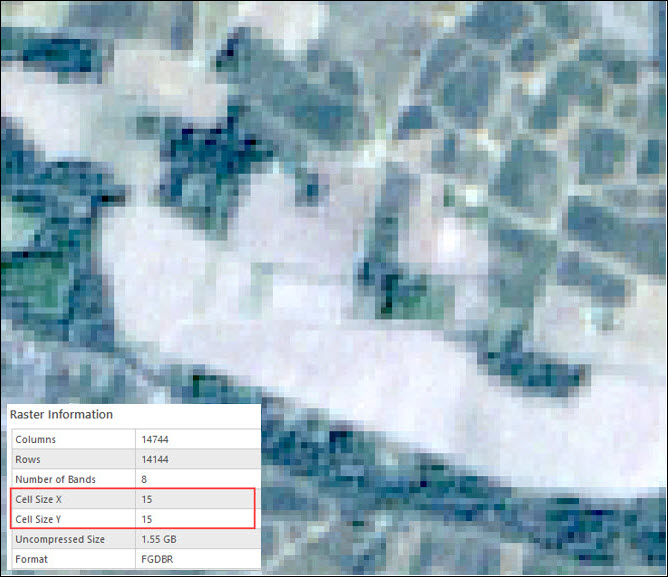
A imagem abaixo mostra o raster multibanda com a resolução espacial aumentada de 30 para 15 metros.
ID do Artigo: 000031853
Obtenha suporte com IA
Resolva seu problema rapidamente com o chatbot de IA de suporte da Esri.


Informações Relacionadas
Descubra mais sobre este tema

Search for related information

Find training related to this topic

Explore ideas and give feedback
Obtenha ajuda de especialistas do ArcGIS
Comece a conversar agora