
Instrução
Pilotar o Freefly Astro no ArcGIS Flight
Descrição
Com o lançamento do ArcGIS Flight em Setembro de 2022, o aplicativo adicionou suporte ao drone Freefly Astro. A integração do ArcGIS Flight-Astro oferece uma solução de ponta a ponta baseada em nuvem para voar, processar e analisar imagens de drones com um drone fabricado nos EUA.
Limitações atuais com Astro
- Os Logs de Vídeo e de Vídeo Geoespacial ainda não são suportados.
- A versão do firmware, o número de série da bateria, o modelo de carga útil e o firmware do controlador remoto ainda não estão registrados no gerenciamento de frota.
- Não coloque o aplicativo em segundo plano durante o voo, pois isso pode resultar na exibição imprecisa da contagem de fotos e da exibição do progresso de conclusão do ponto de passagem.
- RTK não é ainda suportado.
Solução ou Solução Provisória
Iniciando com Astro
- Revise a documentação do Astro.
- Confirme se o firmware instalado no seu Astro é suportado pelo ArcGIS Flight. Para atualizar o firmware, consulte esta documentação do Astro.
Conectar Site Scan Flight ao controlador Herelink
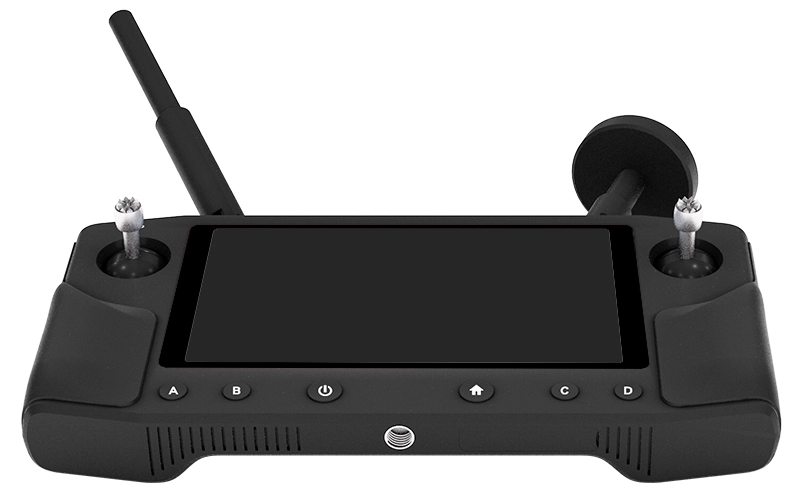
Para que o aplicativo ArcGIS Flight se comunique com o controlador e o drone, você deve ativar o ponto de acesso do controlador e conectar seu iPad à rede Wi-Fi do controlador:
- Pressione e segure o botão liga/desliga no seu controle até que a tela ligue. O botão liga/desliga está localizado entre os botões B (Altitude) e Home/Return.
- Quando a tela estiver ligada, desbloqueie a tela pressionando a parte inferior central da tela e deslizando para cima.
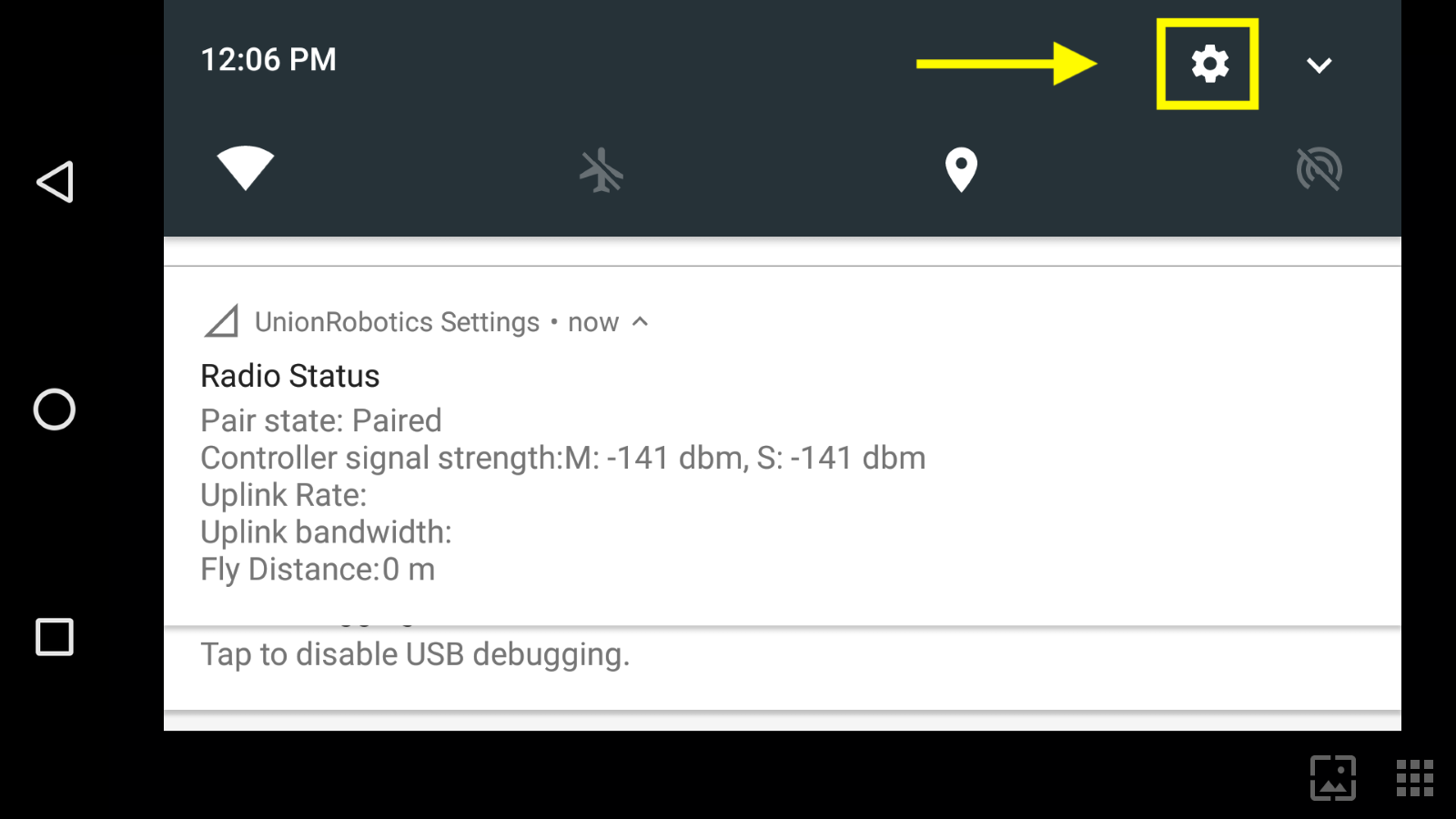
- Deslize de cima para baixo na tela e toque no botão de configurações localizado no canto superior direito da tela, conforme mostrado na próxima imagem.
- Em “Wireless e redes”, toque na opção “Mais” e selecione “Tethering e ponto de acesso portátil”.
- Habilite a opção do ponto de acesso do Wi-Fi Portátil para exibir as configurações do ponto de acesso.
- Insira as configurações de Definir pontos de acesso do Wi-Fi. Defina um nome e senha para a rede do controlador.
Note:
Make the network name easy to identify, especially if you have more than one drone flying at a time. Also, make sure to write down the network name and password since these are going to be used later during the setup.
- Vá para as configurações do seu iPad e habilite o Wi-Fi.
- Conecte-se à rede do controlador Herelink criada na etapa 6.
- Abra o aplicativo de voo e navegue até o menu principal.
- Selecione Astro na lista de drones no canto superior direito.
Note:
Make sure the drone is connected. You should see telemetry data from your drone on the status bar of the ArcGIS Flight app.
A configuração agora está completa. Selecione seu tipo de missão preferido ou selecione um plano de voo e prossiga com sua missão.
ID do Artigo: 000028336
Obtenha suporte com IA
Resolva seu problema rapidamente com o chatbot de IA de suporte da Esri.


Descubra mais sobre este tema

Search for related information

Find training related to this topic

Explore ideas and give feedback
Obtenha ajuda de especialistas do ArcGIS
Comece a conversar agora