
Instrução
filtrar registros de widgets com base nos critérios de um filtro anterior no ArcGIS Experience Builder
Resumo
No ArcGIS Experience Builder, o widget Filtrar limita a visibilidade de feições em uma ou mais camadas apenas àquelas que atendem aos critérios de expressão. Múltiplos filtros podem ser configurados em um único widget Filtrar para controlar as feições exibidas em outros widgets, como o widget Tabela.
Este artigo fornece o fluxo de trabalho para filtrar registros listados no widget Filtrar com base nos critérios selecionados de um filtro anterior no ArcGIS Experience Builder. Neste exemplo, o widget Tabela exibe registros de ocorrências de terremotos, como mostrado na imagem abaixo.
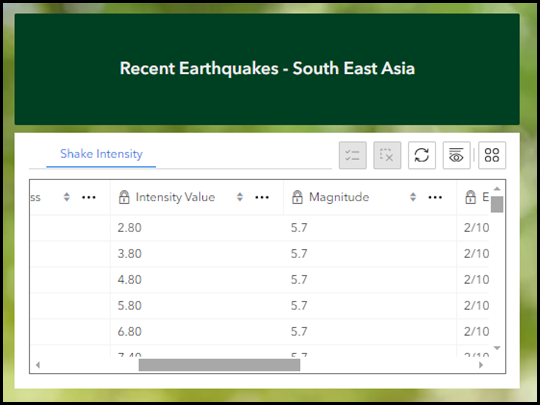
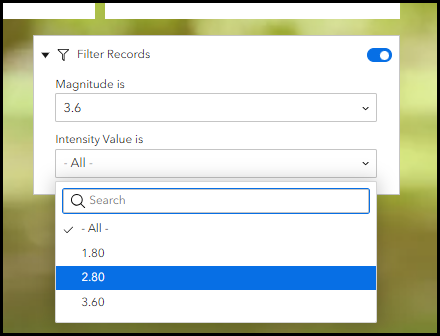
Um widget Filtrar com duas cláusulas SQL é adicionado para restringir registros exibidos na tabela. O primeiro filtro lista registros com diferentes magnitudes de terremotos, enquanto o segundo filtro lista os valores de intensidade de tremor disponíveis com base na magnitude selecionada do primeiro filtro.
Procedimento
- Abra o aplicativo da web no ArcGIS Experience Builder.
- Adicione o widget Filtrar ao aplicativo da web.
- Crie um conjunto de cláusulas para listar registros de dados no widget Filtrar.
- Na guia Conteúdo do widget Filtrar, clique em Novo filtro.
- No painel Criar novo filtro, clique em Selecionar dados e selecione uma camada de feição. Neste exemplo, "Shake Intensity" é selecionado.
- Em Expressão SQL, clique em Construtor de expressão SQL.
- Na janela do Construtor de expressão SQL, clique em Adicionar conjunto de cláusulas.
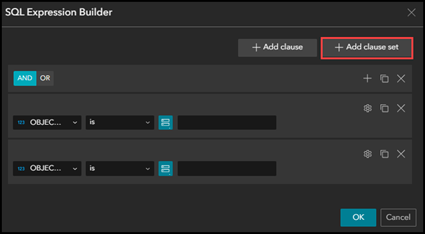
- Configure a primeira cláusula para listar registros do campo.
- Na primeira cláusula, para a caixa de entrada Campo, selecione um campo. Neste exemplo, "Magnitude" é selecionado.
- Para a caixa de entrada do Operador, selecione um operador funcional. Neste exemplo, o operador is é selecionado.
- Clique em Selecionar tipo de fonte
 e selecione Único.
 - Clique em Mais configurações de entrada
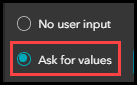
 > Perguntar por valores. Isso permite que registros do campo selecionado sejam exibidos em uma lista.
- Configure a segunda cláusula para listar os registros com base nos critérios selecionados do primeiro filtro.
- Na segunda cláusula, para a caixa de entrada Campo, selecione um campo. Neste exemplo, "Intensity Value" é selecionado.
- Para a caixa de entrada do Operador, selecione um operador funcional. Neste exemplo, o operador is é selecionado.
- Clique em Selecionar tipo de fonte
 e selecione Único.
 - Clique em Mais configurações de entrada
 > Perguntar por valores.
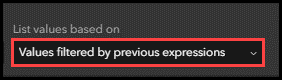
 - Na lista suspensa Listar valores baseados em, selecione Valores filtrados por expressões anteriores.
- Clique em OK para fechar a janela do Construtor de expressão SQL.
- Salve, visualize e publique o aplicativo da web.
A imagem do widget Filtrar abaixo mostra o segundo filtro com uma lista dos valores de intensidade de tremor disponíveis com base na magnitude do terremoto selecionada do primeiro filtro.
ID do Artigo: 000032560
Obtenha suporte com IA
Resolva seu problema rapidamente com o chatbot de IA de suporte da Esri.


Informações Relacionadas
Descubra mais sobre este tema

Search for related information

Find training related to this topic

Explore ideas and give feedback
Obtenha ajuda de especialistas do ArcGIS
Comece a conversar agora