
Instrução
Habilitar o assinante do ArcGIS Living Atlas ou o conteúdo premium quando um balanceador de carga for configurado na frente de uma implantação do ArcGIS Enterprise
Descrição
Note:
This article applies to retired ArcGIS Enterprise versions 10.5, 10.5.1, and 10.6. Later versions of ArcGIS may contain different functionality, as well as different names and locations for menus, commands and geoprocessing tools.
Há três tipos de conteúdo do Living Atlas em um portal do ArcGIS Enterprise: conteúdo padrão, conteúdo de assinante e conteúdo premium. O conteúdo padrão está disponível automaticamente em um portal.Para disponibilizar conteúdo de assinante ou premium para a organização do portal, o administrador do portal deve habilitar o acesso a este conteúdo configurando o portal apropriadamente. Para mais informações, consulte Configurar o conteúdo do Living Atlas na guia do administrador do Portal for ArcGIS.
Ao configurar o conteúdo do Living Atlas, o administrador do portal deve permanecer na página de configuração (em Minha Organização > Editar Configurações > ArcGIS Online > Configurar Conteúdo do Living Atlas) para que o conteúdo seja configurado corretamente. Sair da página, fechar o navegador ou outras interrupções pode fazer com que a configuração não seja concluída e tornar o conteúdo indisponível. Em uma máquina típica, a etapa de configuração para conteúdo de assinante ou premium pode levar de 10 a 15 minutos no ArcGIS Enterprise.
Outras tarefas comuns de configuração do Living Atlas levam um período de tempo semelhante, como desabilitar o conteúdo de assinante ou premium ou atualizar a conta de assinatura organizacional do ArcGIS Online configurada anteriormente para acessar o conteúdo.
No entanto, alguns ambientes são propensos a falhas, onde a configuração do conteúdo do Living Atlas é concluída apesar do administrador seguir as etapas na documentação. Isso é visto às vezes quando um balanceador de carga é utilizado. Para entender mais sobre por que isso ocorre, este artigo fornece soluções que podem ser seguidas para concluir as alterações de configuração.
Note:
The solutions provided also apply to upgrading Living Atlas content as part of the ArcGIS Enterprise portal upgrade process, if default content was not previously disabled in the Enterprise portal. If upgrading Living Atlas content, apply the provided solution before performing an upgrade to Portal for ArcGIS. Specifically, for those following the documentation on upgrading ArcGIS Enterprise, complete the solutions below before beginning the Reindex operation defined in step 12.

The solutions provided also apply to disabling subscriber or premium content, and to updating the ArcGIS Online organizational subscription accounts previously configured to access Living Atlas content.
Quando um balanceador de carga é configurado na frente da implantação do ArcGIS Enterprise, é comum visualizar valores de tempo limite para conexões HTTP ociosas definidas em torno de um a dois minutos.Portanto, habilitar o conteúdo de assinante ou premium pode falhar quando o balanceador de carga fecha prematuramente a conexão. Com base na configuração do balanceador de carga usada, a mensagem "Foi encontrado um erro ao atualizar a configuração de conteúdo do Living Atlas" ou similar é retornada.
Balanceadores de carga desta natureza são encontrados em vários modelos fornecidos pela Esri, incluindo o modelo de implantação base altamente disponível do ArcGIS Enterprise para Amazon Web Services (AWS) e a implantação base do ArcGIS Enterprise criada utilizando o ArcGIS Enterprise Cloud Builder for Microsoft Azure. Configurações como essa também são encontradas em implementações personalizadas no local ou em outros ambientes se um balanceador de carga de terceiros for usado em vez, ou junto com o ArcGIS Web Adaptor.
Solução ou Solução Provisória
Há dois fluxos de trabalho que podem ser seguidos:
- Conecte-se remotamente à máquina onde o portal do ArcGIS Enterprise está instalado e acesse a página inicial do portal pela porta 7443, como https://localhost:7443/arcgis/home, para habilitar tipos adicionais de conteúdo do Living Atlas.
- Altere temporariamente o tempo limite do balanceador de carga de seu valor existente para um valor mais alto (como 30 minutos) antes de habilitar tipos adicionais de conteúdo do Living Atlas no portal Enterprise. Depois de habilitar o conteúdo, altere o tempo limite do balanceador de carga de volta para seu valor anterior, se desejar.
As instruções abaixo descrevem como aumentar o tempo limite do balanceador de carga para diferentes ambientes de nuvem.
Amazon Web Services
Em uma implantação do ArcGIS Enterprise base altamente disponível da AWS, leia as instruções para aumentar o tempo limite do balanceador de carga.
Microsoft Azure
Para a implantação base do ArcGIS Enterprise criada pelo ArcGIS Enterprise Cloud Builder for Microsoft Azure, há dois locais que devem ser atualizados com os valores de tempo limite aumentados: o proxy reverso interno e o balanceador de carga do Microsoft Azure.
Local 1: O proxy reverso interno
Siga as etapas abaixo para aumentar o tempo limite do proxy reverso interno. Quando concluído, prossiga para as etapas necessárias para o Microsoft Azure Load Balancer.
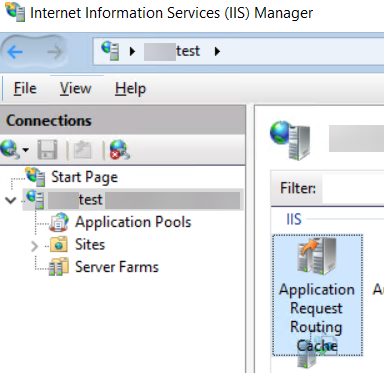
- Abra o Gerenciador do IIS e selecione o nó do servidor.
- Abra o nó Cache de Roteamento de Solicitação de Aplicativo.
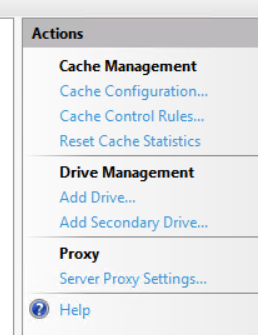
- Na seção Proxy do menu Ações, clique em Configurações de Proxy do Servidor.
- Altere o tempo limite para o valor desejado (em segundos).
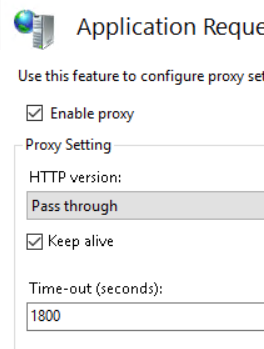
- Clique em Aplicar.
Local 2: o balanceador de carga do Microsoft Azure
Siga as etapas abaixo para aumentar o tempo limite do balanceador de carga do Microsoft Azure. Para implantações locais personalizadas ou outros ambientes, etapas semelhantes exclusivas do balanceador de carga do ambiente devem ser executadas. Isso geralmente é chamado de 'tempo limite ocioso' ou 'tempo limite de proxy'.
- Efetue o login no portal do Microsoft Azure.
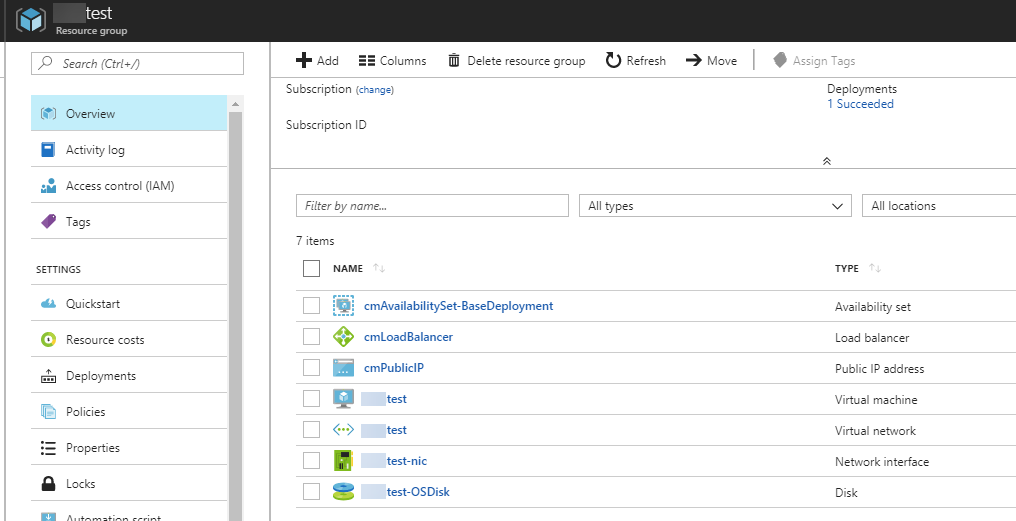
- V'a até o grupo de recursos para a implantação do ArcGIS Enterprise.
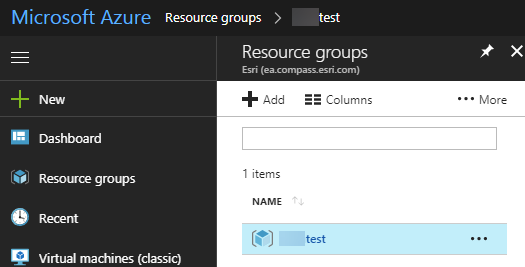
- Na lista de recursos, selecione o recurso Balanceador de Carga .
- No menu, selecione Regras de balanceamento de carga.
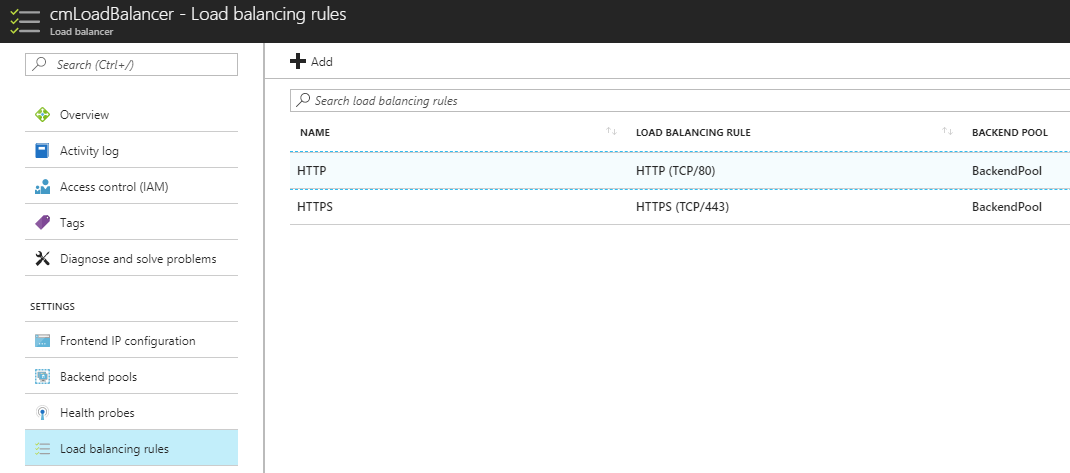
- Selecione HTTP.
- Use o controle deslizante para aumentar o tempo limite para 30 minutos.

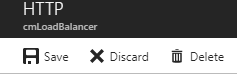
- Clique em Salvar.
- Selecione HTTPS.
- Use o controle deslizante para aumentar o tempo limite para 30 minutos.
- Clique em Salvar.
ID do Artigo: 000017713
Obtenha suporte com IA
Resolva seu problema rapidamente com o chatbot de IA de suporte da Esri.


Descubra mais sobre este tema

Search for related information

Find training related to this topic

Explore ideas and give feedback
Obtenha ajuda de especialistas do ArcGIS
Comece a conversar agora