
Instrução
fazer downgrade do ID do objeto de 64 bits para 32 bits no ArcGIS Pro
Descrição
No ArcGIS Pro, um identificador de objeto (ID do objeto) é atribuído a cada linha na tabela de atributos de uma camada para identificar exclusivamente feições e atributos. A partir do ArcGIS Pro versão 3.2, os valores de ID de objeto de 32 bits e 64 bits são suportados. Para mais informações, consulte ArcGIS Pro: o que há de novo no ArcGIS Pro 3.2.
No entanto, em alguns casos, os dados com valores de ID de objeto de 64 bits não são compatíveis com determinadas ferramentas de geoprocessamento ou formatos legados, como shapefiles, e devem ser rebaixados para 32 bits. Para conseguir isso, uma nova classe de feição deve ser criada com um tipo de ID de objeto de 32 bits e preenchida com valores da tabela original. Este artigo descreve o fluxo de trabalho.
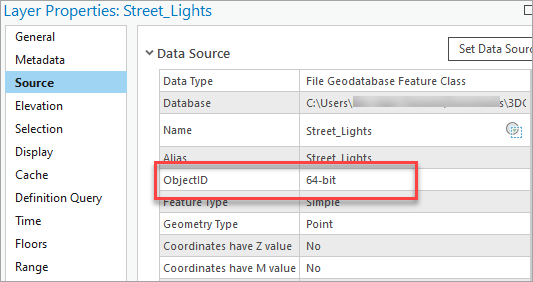
A imagem abaixo mostra a classe de feição Street_Lights com um tipo de ID de objeto de 64 bits.
Solução ou Solução Provisória
- Abra o projeto do ArcGIS Pro.
- Crie uma nova classe de feição com um tipo de ID de objeto de 32 bits usando a ferramenta Criar classe de feição.
- Na guia Análise , no grupo Geoprocessamento , clique em Ferramentas.
- No painel Geoprocessamento, procure e selecione Criar classe de feição (Ferramentas de Gerenciamento de Dados).
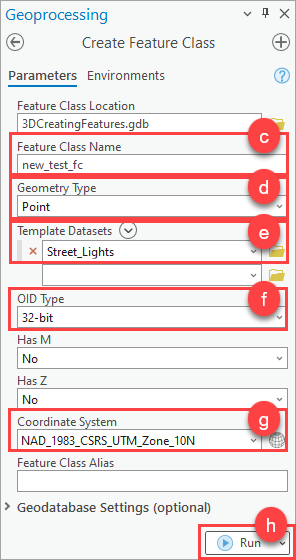
- No painel Criar classe de feição , especifique o novo nome da classe de feição. Neste exemplo, new_test_fc é usado.
- Para Tipo de geometria, selecione o mesmo tipo de geometria que a classe de feição existente. Neste exemplo, Ponto é selecionado como Street_Lights é uma classe de feição de ponto.
- Para Conjuntos de dados de modelo, selecione a classe de feição existente para copiar o modelo dos campos de atributo.
- Para Tipo de OID, selecione 32 bits na lista suspensa.
- Para Sistema de coordenadas, selecione o mesmo sistema de coordenadas da classe de feição existente para garantir que as novas feições sejam posicionadas no local correto no mapa.
- Configure os outros parâmetros, se necessário, e clique em Executar.
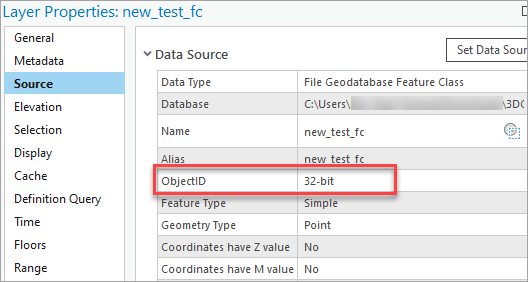
A imagem abaixo mostra a classe de feição new_test_fc com um tipo de ID de objeto de 32 bits.
- Anexe os atributos da classe de feição existente à nova classe de feição criada na Etapa 2 usando a ferramenta Anexar .
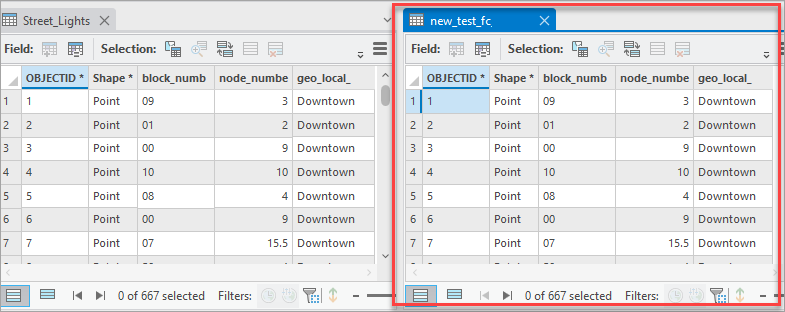
A imagem abaixo mostra a tabela de atributos new_test_fc que contém os atributos do conjunto de dados original.
ID do Artigo: 000032106
Obtenha suporte com IA
Resolva seu problema rapidamente com o chatbot de IA de suporte da Esri.


Informações Relacionadas
Descubra mais sobre este tema

Search for related information

Find training related to this topic

Explore ideas and give feedback
Obtenha ajuda de especialistas do ArcGIS
Comece a conversar agora