
Instrução
Exibir valores únicos utilizando um filtro no modelo da barra lateral do ArcGIS Instant Apps
Resumo
No modelo Barra lateral do ArcGIS Instant Apps, a exibição de valores únicos utilizando um filtro pode ser realizada configurando o filtro de atributo. Um filtro de atributo é configurado para fornecer informações adicionais sobre os dados, exibindo feições com base em valores de campo específicos em um painel lateral. Uma lista suspensa, também conhecida como caixa de seleção, apresenta uma lista de valores únicos e funciona bem quando há opções discretas que podem ser selecionadas. Este artigo fornece o fluxo de trabalho para exibir valores únicos utilizando um filtro no modelo Barra lateral do ArcGIS Instant Apps.
Procedimento
- Entre no ArcGIS Instant Apps e clique na guia Meus Aplicativos.
- Navegue até o aplicativo e clique em Configurar
 .
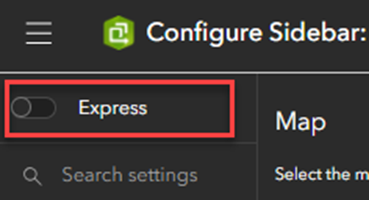
. - No painel de configuração, desative Expresso para acessar as definições de configuração completas do aplicativo.
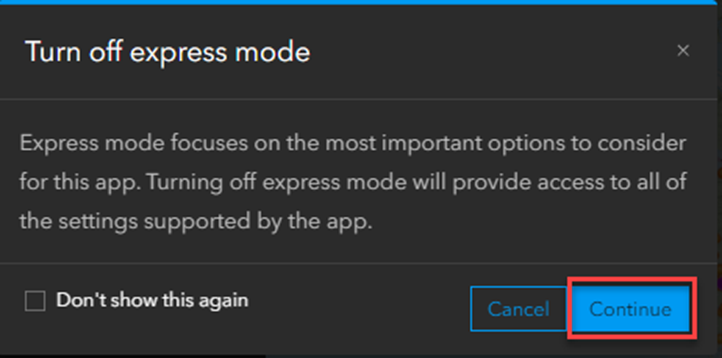
- Na janela Desativar modo expresso, clique em Continuar. Desativar o modo expresso permite que mais configurações personalizadas sejam feitas no aplicativo.
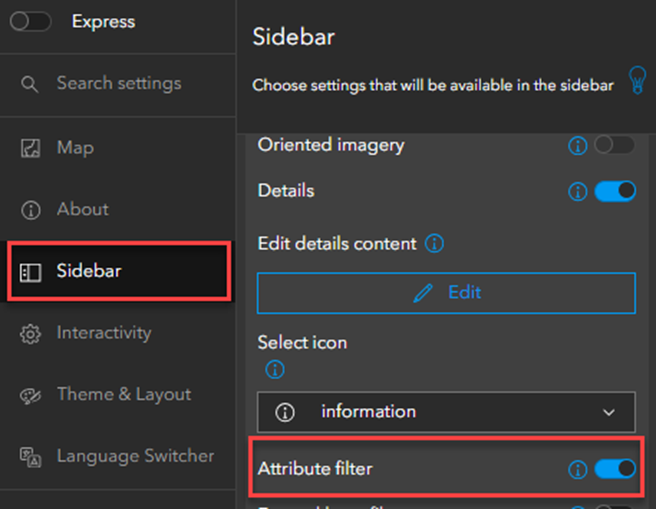
- Clique em Barra lateral e ative filtro de Atributo.
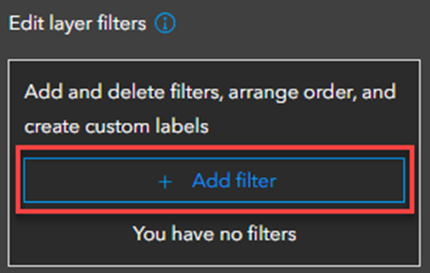
- No painel Barra Lateral , clique em + Adicionar filtro.
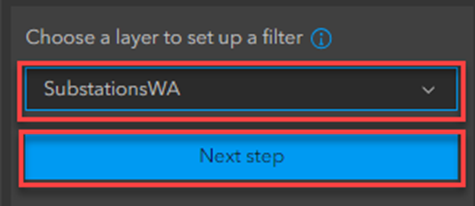
- Expanda o menu suspenso Escolha uma camada para configurar um filtro, selecione a camada desejada e clique em Próxima etapa.
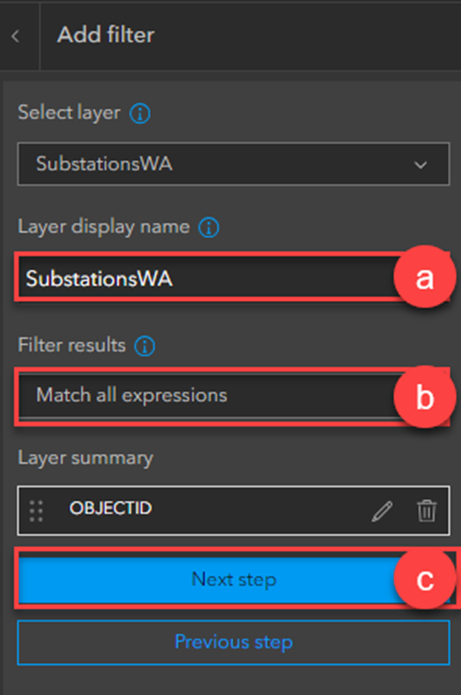
- No painel Adicionar filtro, defina as configurações a seguir.
- Especifique um nome para Nome de exibição da camada. Neste exemplo, o nome de exibição da camada é SubstationsWA.
- Expanda o menu suspenso Filtrar resultados e selecione Combinar todas as expressões.
- Clique em Próxima etapa.
Note
The filter results can be refined into two categories: ‘Match all expressions’, which shows results fulfilling all selected filters, and ‘Match any expressions’, which shows results fulfilling at least one selected filter.
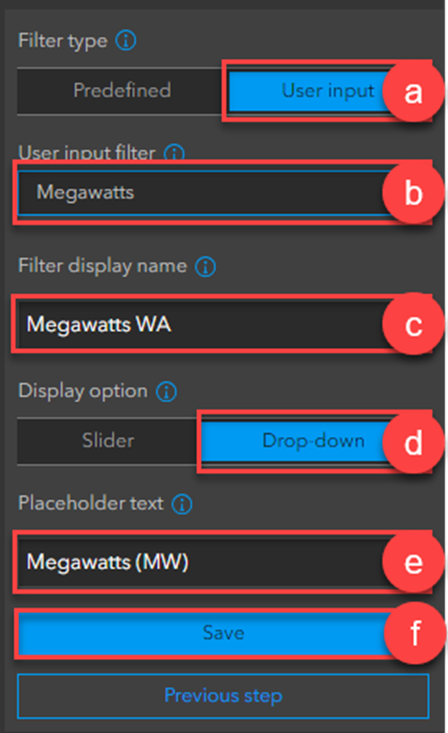
- No painel Editar filtro, defina as configurações a seguir.
- Para Tipo de filtro, clique em Entrada do usuário.
- Expanda o menu suspenso Filtro de entrada do usuário e selecione a camada de campo desejada. Neste exemplo, o filtro de entrada do usuário é Megawatts.
- Especifique um nome para Nome de exibição do filtro. Neste exemplo, o nome de exibição do filtro é Megawatts WA.
- Para opção Exibir, clique em Lista suspensa para selecionar valores únicos.
- Especifique um nome para Texto do espaço reservado. Neste exemplo, o texto do espaço reservado é Megawatts (MW).
- Clique em Salvar.
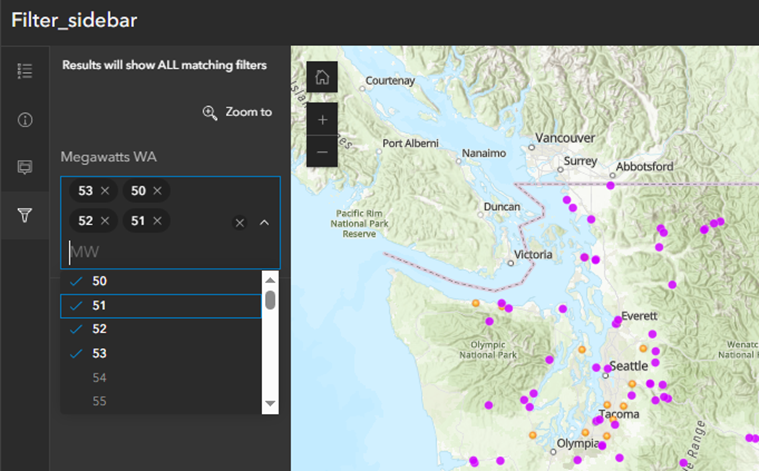
A imagem abaixo apresenta um filtro que exibe os valores exclusivos no modelo Barra lateral do ArcGIS Instant Apps.
ID do Artigo: 000032481
Obtenha suporte com IA
Resolva seu problema rapidamente com o chatbot de IA de suporte da Esri.


Informações Relacionadas
Descubra mais sobre este tema

Search for related information

Find training related to this topic

Explore ideas and give feedback
Obtenha ajuda de especialistas do ArcGIS
Comece a conversar agora