
Instrução
exibir o tempo em formato legível quando concatenado com valores de texto no ArcGIS Survey123 Connect
Resumo
No ArcGIS Survey123 Connect, os valores de múltiplas perguntas podem ser concatenados utilizando a função concat(). No entanto, ao concatenar o tempo com valores de texto, o tempo é exibido no tempo da época em vez de um tempo legível por humanos.
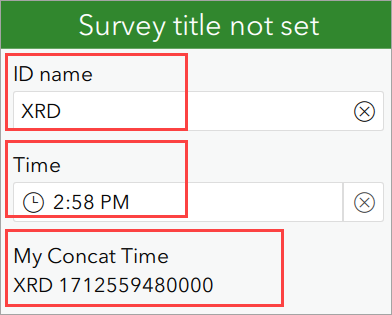
A imagem abaixo mostra a pesquisa exibindo um tempo de época em que os valores das perguntas 'Nome do ID' e 'Hora' são concatenados.
Siga o fluxo de trabalho neste artigo para exibir o tempo em um formato legível quando concatenado com valores de texto no ArcGIS Survey123 Connect.
Procedimento
- No ArcGIS Survey123 Connect, abra o XLSForm da pesquisa.
- Crie uma pergunta de pesquisa para inserir o valor do texto.
- Na planilha de pesquisa, na coluna tipo , selecione o texto na lista suspensa.
- Especifique os valores nas colunas de nome e rótulo. Neste exemplo, a pergunta é denominada my_id e rotulada como nome do ID.
- Crie uma pergunta de pesquisa para inserir o valor de data ou hora.
- Em uma nova linha, na coluna de tipo, selecione data, hora ou dateTime na lista suspensa. Neste exemplo, o tempo é selecionado.
- Especifique os valores nas colunas de nome e rótulo. Neste exemplo, a pergunta é denominada my_time e rotulada como Tempo.
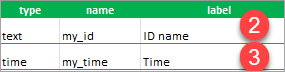
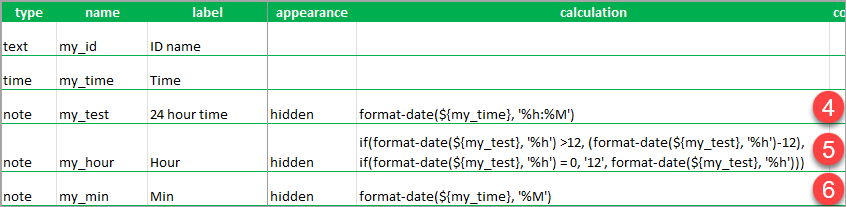
Para exibir a hora em um formato legível, três componentes distintos de tempo: hora, minuto e período (AM/PM) devem ser extraídos do valor antes de concatenar com o valor do texto.
- Crie uma anotação para retornar a hora em 24 horas.
- Em uma nova linha, na coluna de tipo, selecione anotação na lista suspensa.
- Especifique os valores nas colunas de nome e rótulo. Neste exemplo, a anotação é denominada my_test e rotulada como 'tempo de 24 horas'.
- Na coluna de aparência , selecione oculto na lista suspensa para ocultar a pergunta da anotação na pesquisa.
- Na coluna de cálculo, insira a seguinte expressão. Se necessário, substitua o nome da pergunta na expressão de acordo.
format-date(${my_time}, '%h:%M')
- Crie uma anotação para retornar apenas a hora no formato de 12 horas.
- Em uma nova linha, na coluna de tipo, selecione anotação na lista suspensa.
- Especifique os valores nas colunas de nome e rótulo. Neste exemplo, a anotação é denominada my_hour e rotulada como Hora.
- Na coluna de aparência , selecione oculto na lista suspensa para ocultar a pergunta da anotação na pesquisa.
- Na coluna de cálculo, insira a seguinte expressão. Se necessário, substitua o nome da pergunta na expressão de acordo.
if(format-date(${my_test}, '%h') >12, (format-date(${my_test}, '%h')-12), if(format-date(${my_test}, '%h') = 0, '12', format-date(${my_test}, '%h')))
- Crie uma anotação para retornar apenas o minuto da hora.
- Em uma nova linha, na coluna de tipo, selecione anotação na lista suspensa.
- Especifique os valores nas colunas de nome e rótulo. Neste exemplo, a anotação é denominada de my_min e rotulada como Min.
- Na coluna de aparência , selecione oculto na lista suspensa para ocultar a pergunta da anotação na pesquisa.
- Na coluna de cálculo, insira a seguinte expressão. Se necessário, substitua o nome da pergunta na expressão de acordo.
format-date(${my_time}, '%M')
- Crie uma anotação para calcular e exibir o período em AM ou PM.
- Em uma nova linha, na coluna de tipo, selecione anotação na lista suspensa.
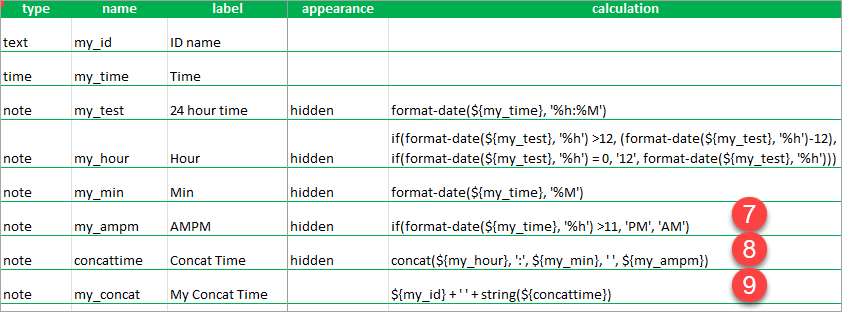
- Especifique os valores nas colunas de nome e rótulo. Neste exemplo, a anotação é denominada de my_ampm e rotulada como AMPM.
- Na coluna de aparência , selecione oculto na lista suspensa para ocultar a pergunta da anotação na pesquisa.
- Na coluna de cálculo, insira a seguinte expressão. Se necessário, substitua o nome da pergunta na expressão de acordo.
if(format-date(${my_time}, '%h') >11, 'PM', 'AM')
- Crie uma anotação para concatenar os componentes de tempo.
- Em uma nova linha, na coluna de tipo, selecione anotação na lista suspensa.
- Especifique os valores nas colunas de nome e rótulo. Neste exemplo, a anotação é denominada de concattime e rotulada como Tempo de concatenação.
- Na coluna de aparência , selecione oculto na lista suspensa para ocultar a pergunta da anotação na pesquisa.
- Na coluna de cálculo, insira a seguinte expressão. Se necessário, substitua o nome da pergunta na expressão de acordo.
concat(${my_hour}, ':', ${my_min}, ' ', ${my_ampm})
- Crie uma anotação para concatenar os valores de texto e tempo.
- Em uma nova linha, na coluna de tipo, selecione anotação na lista suspensa.
- Especifique os valores nas colunas de nome e rótulo. Neste exemplo, a anotação é denominada myconcat e rotulada como Meu tempo de concatenação.
- Na coluna de cálculo, insira a seguinte expressão. Se necessário, substitua o nome da pergunta na expressão de acordo.
${my_id} + ' ' + string(${concattime})
A imagem abaixo mostra o XLSForm configurado.
- Salve o XLSForm e publique a pesquisa.
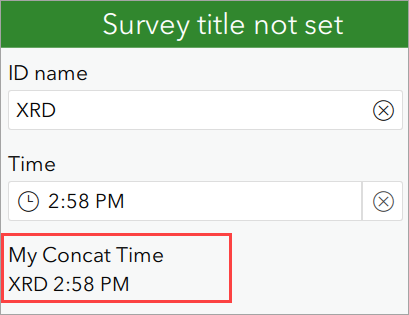
A imagem abaixo mostra a pesquisa exibindo a hora em um formato legível quando concatenada com o valor do texto.
ID do Artigo: 000032395
Obtenha suporte com IA
Resolva seu problema rapidamente com o chatbot de IA de suporte da Esri.


Informações Relacionadas
Descubra mais sobre este tema

Search for related information

Find training related to this topic

Explore ideas and give feedback
Obtenha ajuda de especialistas do ArcGIS
Comece a conversar agora