
Instrução
Criar atalhos personalizados do ArcGIS Pro por tipo de licença
Descrição
Os arquivos de lote personalizados fornecem a flexibilidade de iniciar o ArcGIS Pro com diferentes tipos de licença e níveis de licença. Isso é útil em ambientes de Uso Concorrente e de Uso Único, onde os usuários talvez precisem alternar licenças com base nos requisitos da tarefa. Este artigo fornece o fluxo de trabalho para criar arquivos de lote personalizados para ArcGIS Pro com base no tipo de licença e nível de licença.
Solução ou Solução Provisória
Note:
Ensure all license types and license levels are authorized on the machine before following the workflow provided.
- Na máquina, crie um novo arquivo de texto usando um editor de texto, como o Bloco de Notas.
- No arquivo de texto, insira o seguinte script:
set ESRI_SEAT_PREFERENCE_PRO=<license_type>
set ESRI_SOFTWARE_CLASS_PRO=<license_level>
set path=%path%;C:\Program Files\ArcGIS\Pro\bin
ArcGISPro.exe
- Para a variável <tipo de licença>, especifique:
- Flutuante para licença de Uso Concorrente.
- Fixo para licença de Uso Único.
- Para a variável <nível de licença>, especifique:
- Viewer para o tipo de licença Basic.
- Editor para o tipo de licença Standard.
- Professional para o tipo de licença Advance.
Note:
For the 'set path' parameter, the default path for the ArcGIS Pro.exe file is used in this script. Specify the path appropriately if this path is changed during the installation process.
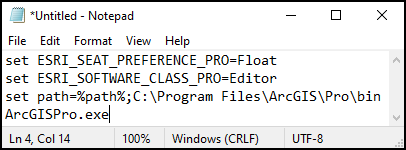
A imagem abaixo mostra o script usado para este artigo. Flutuante é especificado para a licença de Uso Concorrente e Editor é especificado para o tipo de licença Standard.
- Salve o script como um arquivo em lote.
- No arquivo de texto, clique em Arquivo e clique em Salvar Como....
- Na janela Salvar Como , especifique um nome para o arquivo e digite .bat no final do nome.
- No menu suspenso Salvar como tipo , selecione Todos os Arquivos e clique em Salvar.
- Crie um atalho e um ícone de atalho personalizado para o arquivo em lote.
- Clique com o botão direito no ícone do arquivo em lote e selecione Criar atalho.
- Clique com o botão direito no atalho e selecione Propriedades.
- Clique na guia Atalho e selecione Alterar ícone....
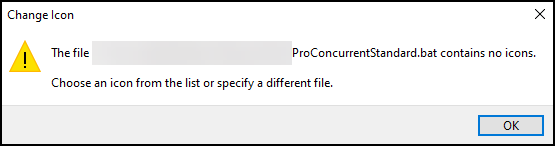
- Quando o "O arquivo <diretório de arquivos .bat> não contém ícones. Escolha um ícone da lista ou especifique um arquivo diferente" mensagem de aviso é retornada, clique em OK.
- Na janela Alterar ícone, selecione um ícone e clique em OK.
- Na janela Propriedades do Atalho, clique em Aplicar e OK.
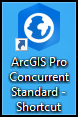
A imagem abaixo mostra o atalho criado para ArcGIS Pro com o tipo de licença Uso Concorrente e o nível de licença Standard.
ID do Artigo: 000031505
Obtenha suporte com IA
Resolva seu problema rapidamente com o chatbot de IA de suporte da Esri.


Informações Relacionadas
Descubra mais sobre este tema

Search for related information

Find training related to this topic

Explore ideas and give feedback
Obtenha ajuda de especialistas do ArcGIS
Comece a conversar agora