
Instrução
Criar buffers para feições selecionadas usando o widget Análise no ArcGIS Experience Builder
Resumo
No ArcGIS Experience Builder, buffers podem ser criados usando ferramentas de análise espacial no widget Análise. No entanto, não existe um método direto para criar exclusivamente buffers para feições selecionadas. A ação "Definir filtro" de dados no widget Tabela pode ser usada para criar um buffer para as feições selecionadas, permitindo uma análise espacial específica apenas para aquela área. Isso limita a visibilidade das feições apenas para aquelas que atendem aos critérios estabelecidos pelas expressões SQL. Após configurar a ação "Definir filtro" de dados, as feições selecionadas podem ser usadas para criar buffers usando ferramentas de análise espacial no widget Análise. Este artigo fornece o fluxo de trabalho para criar buffers para feições selecionadas usando o widget Análise no ArcGIS Experience Builder.
Procedimento
- No ArcGIS Experience Builder, navegue até o painel Inserir widget.
- Na guia Novo, no grupo Centrado no mapa, arraste e solte o widget Mapa na tela. Configure os seguintes parâmetros para o widget Mapa.
- No painel Mapa, na guia Conteúdo, em Fonte, clique em Selecionar mapa.
- No painel Selecionar dados, clique em + Adicionar novos dados.
- Na janela Adicionar dados, selecione o mapa desejado e clique em Concluído.
- No grupo Centrado em dados, arraste e solte o widget Tabela para a posição desejada na tela. Configure os seguintes parâmetros para o widget Tabela.
- No painel Tabela, na guia Conteúdo, clique em Nova planilha.
- Na Configuração da planilha, clique em Selecionar dados.
- Expanda o mapa selecionado a partir do widget Mapa configurado anteriormente e clique na camada de feição desejada. Neste exemplo, a camada de feição é PowerPlantsWA.

- Clique em Visualização ao vivo na barra de ferramentas do construtor para usar o widget Tabela.
- Na tela, no widget Tabela, clique em Ações e clique em Definir filtro.

- Ative a camada de feição para definir o filtro.
- Na janela Definir filtro, clique em + Adicionar e clique em Cláusula.
- Configure os seguintes parâmetros para criar uma expressão que selecione as feições preferidas.
- Para a caixa de entrada do Campo, selecione um campo. Neste exemplo, "CITY" é selecionado.
- Para a caixa de entrada do Operador, selecione um operador funcional. Neste exemplo, o operador é qualquer de é selecionado.
- Clique em Selecionar tipo de fonte
 e selecione Múltiplos.
 - Para a caixa de entrada do Valor, selecione os valores desejados. Neste exemplo, "1 field" é selecionado.

- Desative a Visualização ao vivo na barra de ferramentas do construtor e navegue até o painel Inserir widget.
- No grupo Centrado no Mapa, arraste e solte o widget Análise para a posição desejada na tela. Configure os seguintes parâmetros para o widget Análise.
- No painel Análise, na guia Conteúdo, em Selecionar um widget Mapa, clique em Mapa.
- Em Adicionar ferramentas, clique em ferramenta de Análise espacial.
- Expanda a opção Usar proximidade > Criar buffers.

- Clique em Visualização ao vivo na barra de ferramentas do construtor para usar o widget Análise.
- Na tela, no widget Análise, na guia Ferramentas, configure os seguintes parâmetros.
- Em Feições de entrada, selecione a Camada de entrada desejada. Neste exemplo, a camada de entrada é PowerPlantsWA.

- Nas Configurações do buffer, selecione o tipo de Distância desejado. Neste exemplo, o tipo de distância é Valor.
- Especifique os Valores de distância desejados e clique em + Adicionar. Neste exemplo, o valor da distância é 50.
- Em Unidades, expanda o menu suspenso e selecione as unidades desejadas. Neste exemplo, a unidade é Milhas.

- Na camada Result, especifique o Nome de saída desejado. Neste exemplo, o nome de saída é Buffer_50mi_ PowerPlantsWA.
- Em Salvar na pasta, expanda o menu suspenso e selecione a pasta desejada. Neste exemplo, a pasta está testando.

- Clique em Executar.
Note:
Click Estimate credits to estimate the credit consumption. The Create Buffers analysis tool uses 1 credit per 1000 features for each analysis. For more information on credit usage, refer to ArcGIS Online: Understand credits for spatial analysis.
- No widget Análise, na guia Histórico, clique em Mais
 > Exibir detalhes.
 - Em Resultado, clique em Ações, clique em Adicionar à tabela e Adicionar ao mapa.

- Clique em Salvar
 para salvar a experiência.
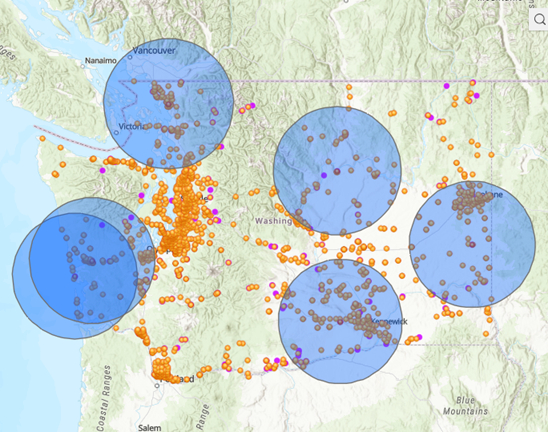
A imagem abaixo mostra os buffers criados para feições selecionadas usando o widget Análise no ArcGIS Experience Builder.
ID do Artigo: 000032615
Obtenha suporte com IA
Resolva seu problema rapidamente com o chatbot de IA de suporte da Esri.


Informações Relacionadas
Descubra mais sobre este tema

Search for related information

Find training related to this topic

Explore ideas and give feedback
Obtenha ajuda de especialistas do ArcGIS
Comece a conversar agora