
Instrução
criar uma experiência interativa com os widgets Mapa, Próximo à mim e Lista no ArcGIS Experience Builder
Resumo
No ArcGIS Experience Builder, o widget Próximo à mim pode interagir com outros widgets, como um widget Mapa e um widget Lista. Uma lista de dados da análise do widget Próximo à mim pode ser exibida automaticamente em uma experiência clicando em qualquer local no mapa. Este artigo fornece o fluxo de trabalho para criar uma interação entre os widgets Próximo à mim e Lista com um widget Mapa no ArcGIS Experience Builder.
Procedimento
- Abra o projeto ArcGIS Experience Builder e vá até o painel do Inserir widget.
- Na guia Novo , no grupo Centrado no mapa, arraste e solte o widget Mapa na tela. Para configurar o widget Mapa, consulte ArcGIS Experience Builder: widget Mapa para mais informações.
- Arraste e solte o widget Próximo à mim na tela. Configure o widget Próximo à Mim de acordo com o tipo de análise exigido. Consulte ArcGIS Experience Builder: widget Próximo à mim para mais informações.
- No grupo Centrado em dados , arraste e solte o widget Lista na tela. Siga as etapas abaixo para criar a interação entre o widget Lista e o widget Próximo à Mim.
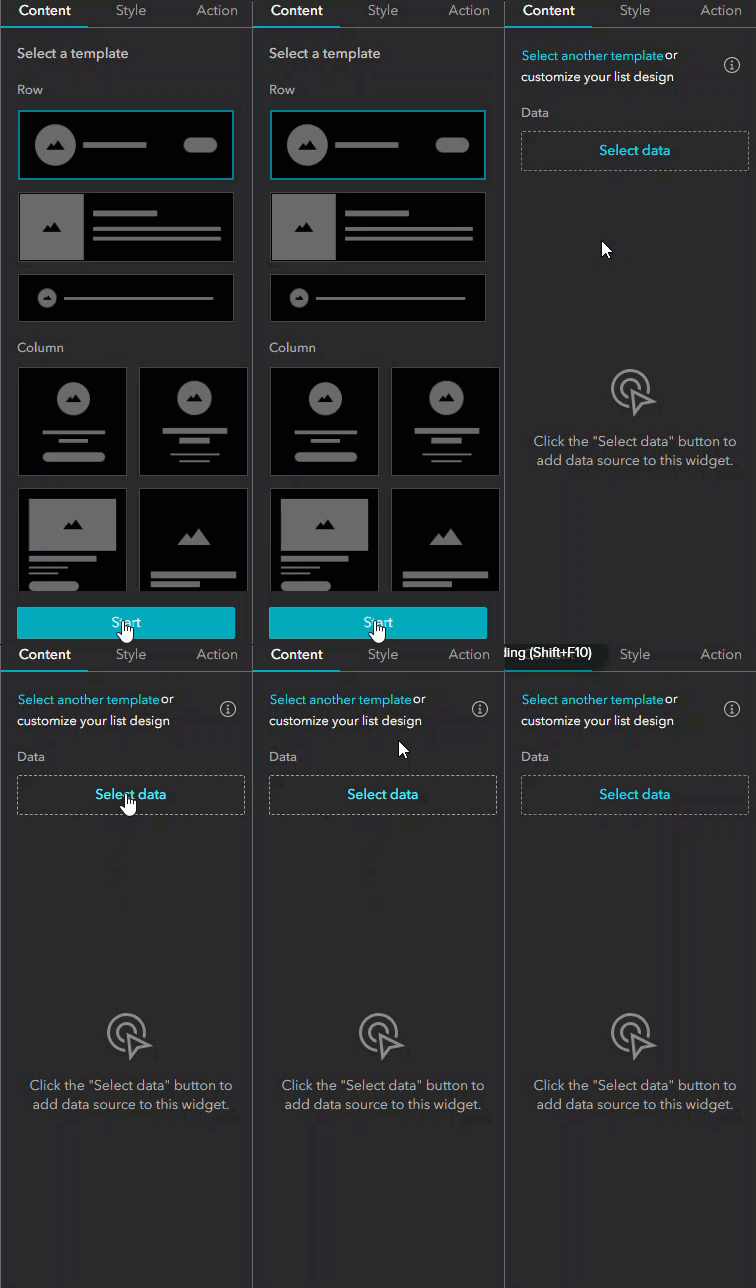
- No painel Lista , na guia Conteúdo , selecione um modelo de qualquer um dos grupos de modelos (Linha, Coluna ou Grade) ou personalize o layout do widget Lista marcando a caixa de seleção Remover widgets padrão do modelo.
- Clique em Iniciar > Selecionar dados.
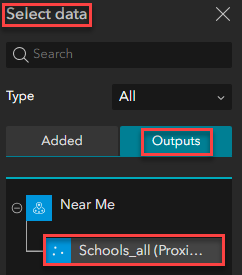
- No painel Selecionar dados , na guia Saídas, expanda Próximo à mim e selecione a camada de feição de saída necessária para especificar a fonte de dados de saída.
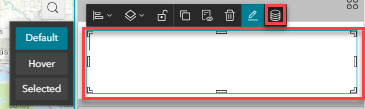
- Na tela, no widget Lista, clique duas vezes no widget Texto aninhado e no Conteúdo dinâmico
 .
.
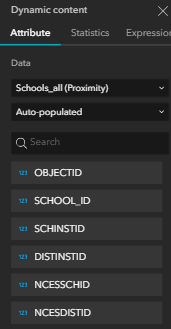
- No painel Conteúdo dinâmico, na guia Atributo, selecione o campo de dados a ser exibido no widget Lista .
- Clique em Salvar
 e Publicar para publicar o projeto.
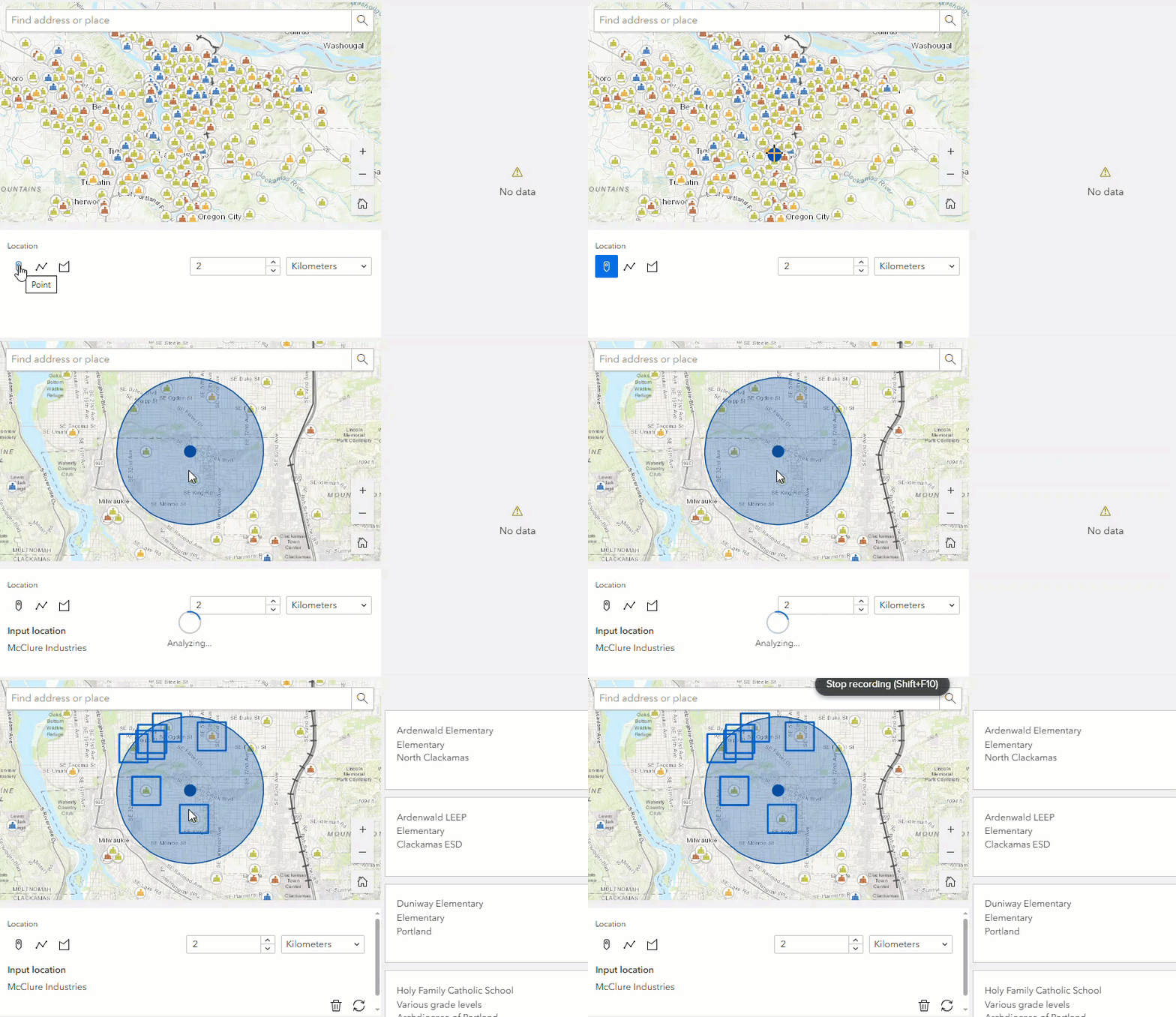
A imagem abaixo mostra a interação entre os widgets Mapa, Próximo à mim e Lista em uma experiência.
ID do Artigo: 000032188
Obtenha suporte com IA
Resolva seu problema rapidamente com o chatbot de IA de suporte da Esri.


Informações Relacionadas
Descubra mais sobre este tema

Search for related information

Find training related to this topic

Explore ideas and give feedback
Obtenha ajuda de especialistas do ArcGIS
Comece a conversar agora