
Instrução
Instrução Criar uma área de tempo do percurso e localizar o raio de distância de um único ponto
Descrição
A distância percorrida e o tempo do percurso estão relacionados à distância percorrida em um período de tempo específico e ao raio de um ponto específico. O raio do percurso pode ser mapeado com a ferramenta Criar Áreas de Tempo do Percurso como uma representação visual de quão longe é possível percorrer dentro de um período de tempo. Este artigo descreve o fluxo de trabalho para criar uma área de tempo do percurso no ArcGIS Online Map Viewer Classic e localizar o raio de distância no ArcGIS Business Analyst Web App.
Neste exemplo, o bloqueio do COVID-19 está em vigor e os usuários estão pesquisando o raio da distância com um tempo do percurso de 5 minutos.
Solução ou Solução Provisória
- Crie um polígono de Análise de Tempo do Percurso a partir de um único ponto no ArcGIS Online.
- No ArcGIS Online Map Viewer Classic, abra a camada de feição hospedada.
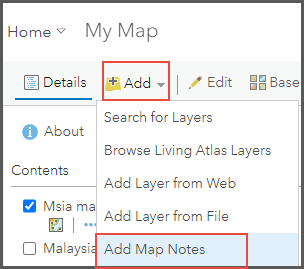
- Na barra de formatação, clique em Adicionar e selecione Adicionar Anotações do Mapa.
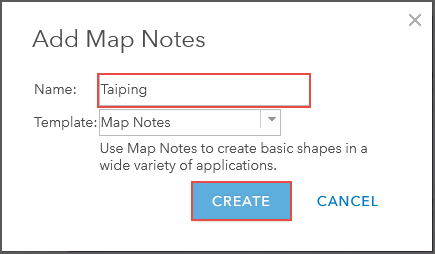
- Na janela Adicionar Notas do Mapa , especifique um nome para a anotação do mapa. Clique em Criar. Esse fluxo de trabalho usa o nome msia123.
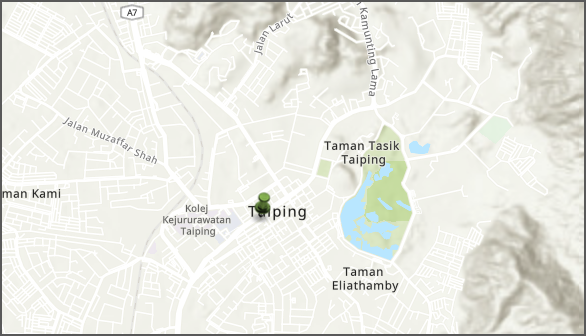
- No painel Adicionar Feições , em Anotações do Mapa - Pontos, escolha um tipo de alfinete.
- Marque a área desejada no mapa.
Note:
The following steps consume credits.
- Navegue até o painel Conteúdo.
- Na anotação do mapa recém-criada, clique em Executar Análise.
- Em Executar Análise, expanda Usar Proximidade e selecione Criar Áreas de Tempo do Percurso.
- No painel Criar Áreas de Tempo do Percurso , selecione a camada de ponto criada na Etapa 1(c) para Escolher camada de ponto para calcular as áreas de tempo do percurso ao redor.
- Selecione as medidas apropriadas para Medir. Neste exemplo, Tempo do Percurso está selecionado e 5 minutos está especificado.

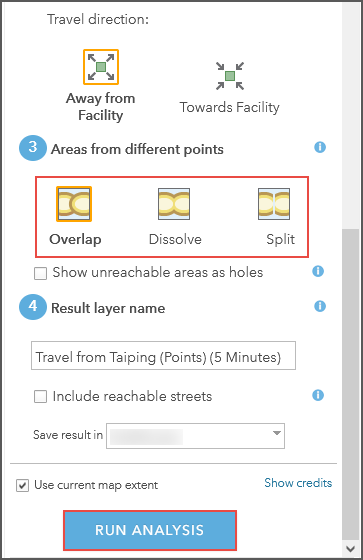
- Escolha qualquer uma das três opções em Áreas de diferentes pontos. Este fluxo de trabalho usa Sobreposição como exemplo.
- Insira um nome apropriado para Nome da camada resultante. Clique em EXECUTAR ANÁLISE.
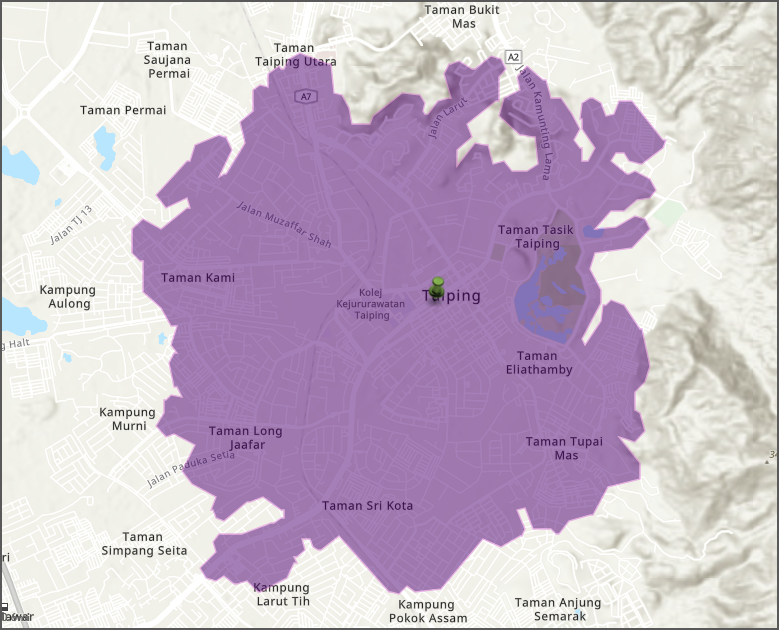
- Salvar o mapa como um mapa da web. A imagem a seguir mostra que o polígono é criado ao redor do ponto.
- Crie o raio de direção no ArcGIS Business Analyst.
- Abra o mapa criado na Etapa 1 no ArcGIS Business Analyst. No ArcGIS Business Analyst Online, clique em Criar Projeto.
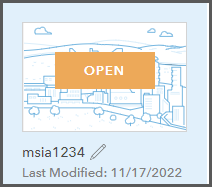
- No projeto recém-criado, clique em Abrir.
- Na barra de formatação, clique em Adicionar Dados > Mapas e Camadas da Web.
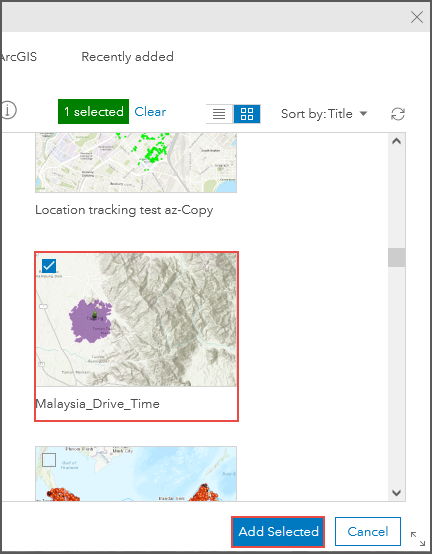
- Verifique o mapa criado na Etapa 1 e clique em Adicionar Selecionados.
- Na barra de formatação, clique em Definir Áreas > Encontrar Local.
- No painel Encontrar Local , em Inserir um endereço, insira um endereço. Neste fluxo de trabalho, 'Taiping' é usado. Se necessário, clique e arraste o alfinete sobre o alfinete existente no mapa para obter o ponto central do polígono de tempo do percurso.
- Especifique os parâmetros apropriados para Adicionar uma área ao redor de sua localização, se necessário. Clique em Aplicar.
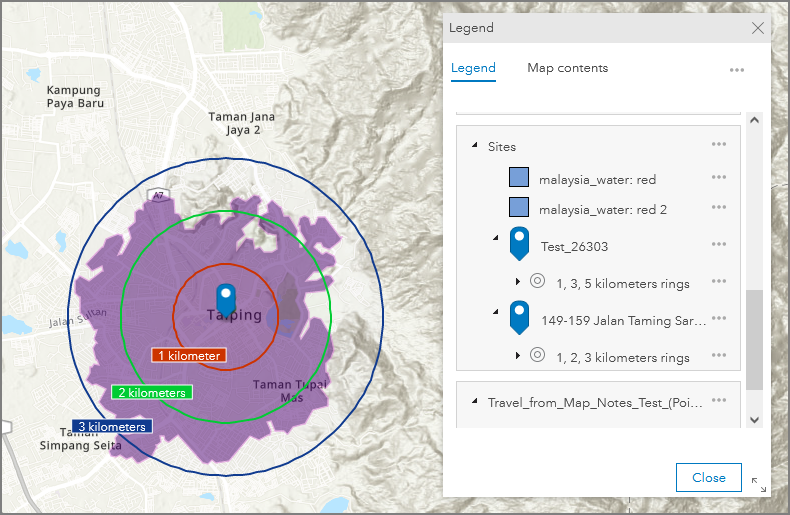
A imagem abaixo mostra o raio de percurso criado na parte superior do polígono de tempo do percurso.
ID do Artigo: 000026303
Obtenha suporte com IA
Resolva seu problema rapidamente com o chatbot de IA de suporte da Esri.


Informações Relacionadas
Descubra mais sobre este tema

Search for related information

Find training related to this topic

Explore ideas and give feedback
Obtenha ajuda de especialistas do ArcGIS
Comece a conversar agora